1、浏览器中搜索风云视频转换器,下载安装之后进入下一步操作

2、打开腾讯视频,在“下载列表”中找到下载的好的,需要转换成mp4格式的qlv视频。

3、在文件夹中找到需要转换的视频视频。

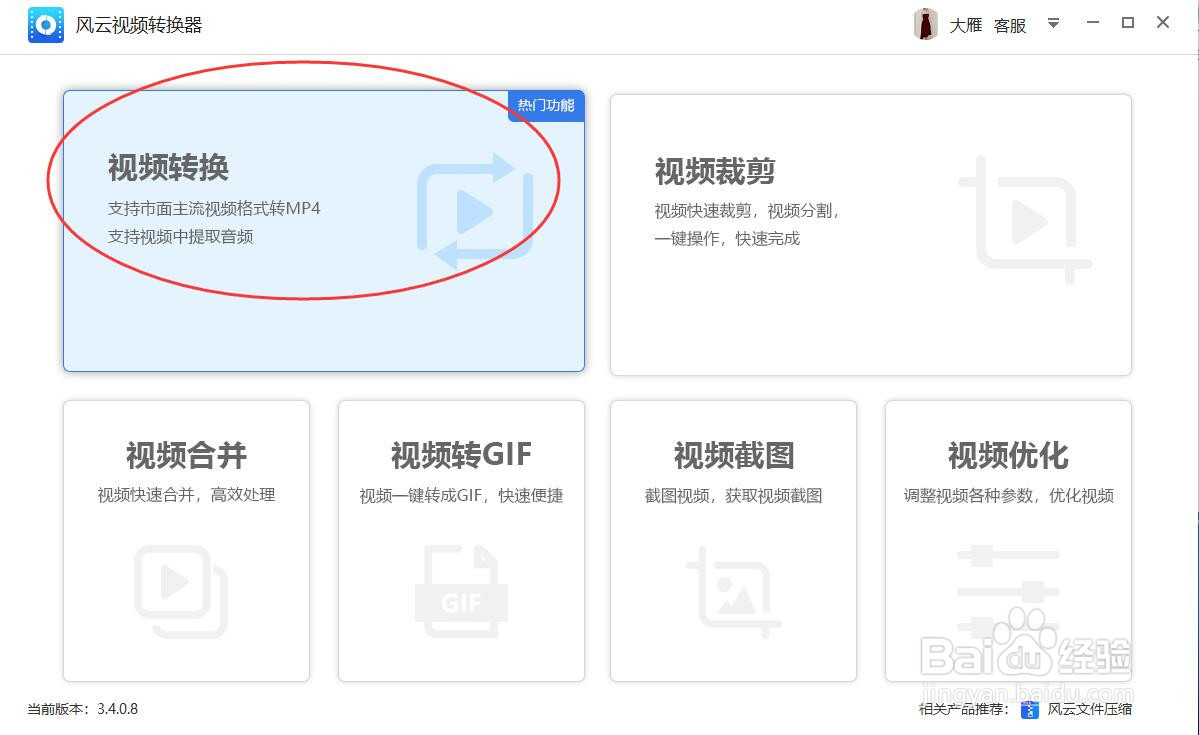
4、电脑上找到风云视频转换器,双击打开进入主界面,在主界面上点击“视频转换”。
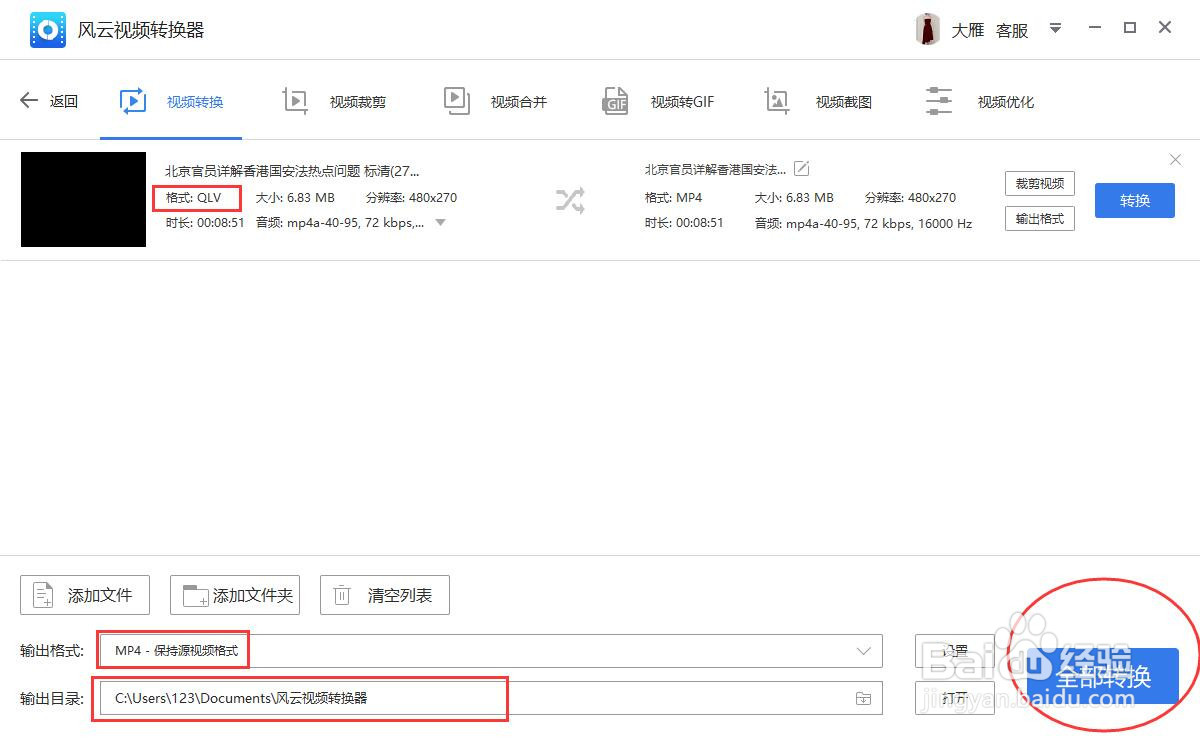
5、点击“添加文件”或者将之前打开的文件夹内的视频拖曳进入。在下方“输出格式”选择MP4格式。输出目录即保存位置,可以下拉选择要将转换后的视频保存到特定位置。

6、视频添加后,操作界面如下图,确认输出格式和输出目录无误之后,点击右下角“全部转换”,即可开始转换过程。
7、等待数秒后,转换完成。

8、转换完成后点击右上方“打开”选项,即可打开转换完成的视频。
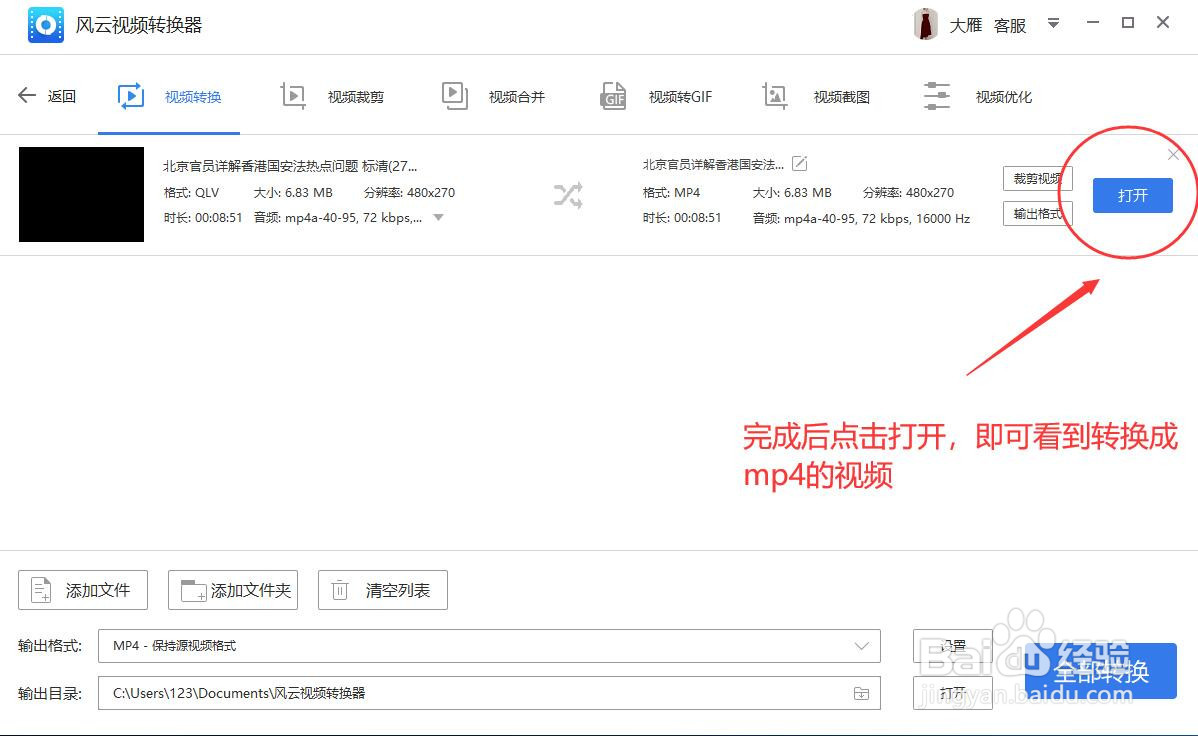
9、转换完成后的视频如下图,我们可以看到视频格式已经变为了mp4格式。

