Windows10如何安装及卸载微软应用商店的UWP应用

 时间:2026-02-13 08:56:47

1、打开Windows10自带的Microsoft应用商店,点击右上角的搜索框,搜索你想要的应用

Windows10如何安装及卸载微软应用商店的UWP应用

2、搜索完成后,找到你想要的应用,在应用图片里点击它,然后进入第三步,准备下载。

Windows10如何安装及卸载微软应用商店的UWP应用

3、从搜索页点击进入应用的详细页后,找到“安装”按钮,此时不要点击,点击右边三个点,跳出一个“在我的设备安装”,点击它。

Windows10如何安装及卸载微软应用商店的UWP应用

4、等待这个应用从Microsoft应用商店下载完成

Windows10如何安装及卸载微软应用商店的UWP应用

5、安装完成,就可以启动应用了!

Windows10如何安装及卸载微软应用商店的UWP应用

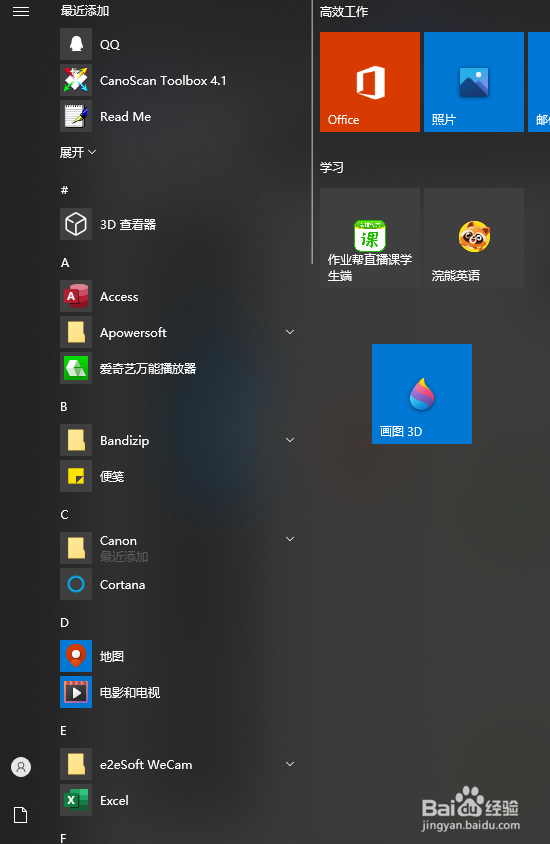
1、按下键盘的徽标键(也就是四个矩形那个按键),进入开始菜单。

Windows10如何安装及卸载微软应用商店的UWP应用

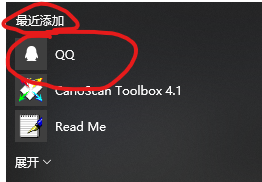
2、进入开始菜单之后,我们找到最上面的“最近添加”一栏,这里有我们最近安装的软件。
Windows10如何安装及卸载微软应用商店的UWP应用

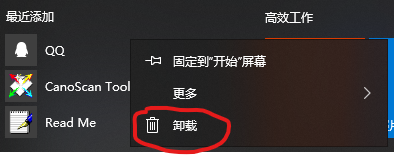
3、我们单击鼠标副按键(一般是右击)出现“卸载”选项,单击它,即可卸载。

Windows10如何安装及卸载微软应用商店的UWP应用

4、完成了,大家有没有觉得UWP应用很方便呢?

  • 德里克罗斯大学前有什么故事
  • 仙侠传门派徽章怎么获取
  • 腾讯IOA终端安全管理平台怎么去查看
  • LED模组是什么
  • 党务工作如何做好?
  • 热门搜索
    孩子睡眠不好怎么办 新闻报道怎么写 社保卡的钱怎么取出来 宝宝厌奶怎么办 广东轻工职业技术学院怎么样 蛋疼怎么办 拍一拍怎么设置好玩的文字 面包虫怎么繁殖 怎么把图片内存变小 时控开关怎么调