1、首先我们同时按着键盘win+r按键 打开运行界面

2、在运行界面输入 services.msc 在按回车 会进去服务界面

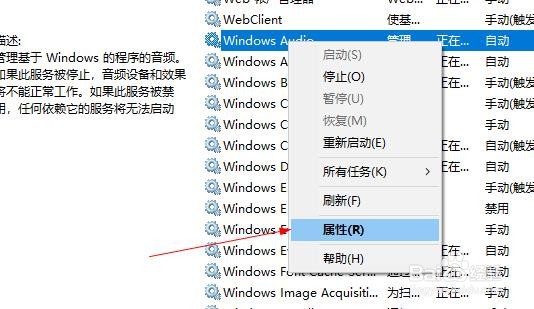
3、我们在服务界面找到 Windows Audio 这个服务

4、右击一下选择属性进去
5、这里的启动类型设置为自动

6、服务状态里面点击启动 让他启动一下

7、最后点击应用 在点击确定

8、在到任务栏就可以看见 可以自由调节音量大小了

1、首先我们同时按着键盘win+r按键 打开运行界面
2、在运行界面输入 services.msc 在按回车 会进去服务界面
3、我们在服务界面找到 Windows Audio 这个服务
4、右击一下选择属性进去
5、这里的启动类型设置为自动
6、服务状态里面点击启动 让他启动一下
7、最后点击应用 在点击确定
8、在到任务栏就可以看见 可以自由调节音量大小了
