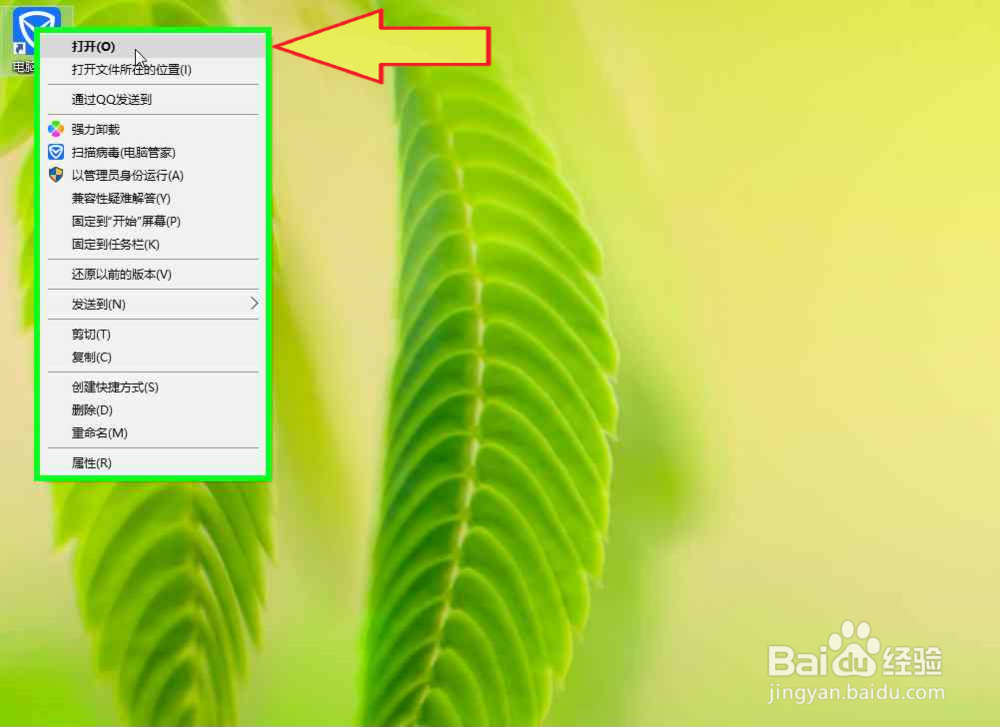
1、在"电脑管家 (列表项目)"上右键单击(在"Program Manager"中。

2、在"打开(O) (菜单项目)"上左键单击。
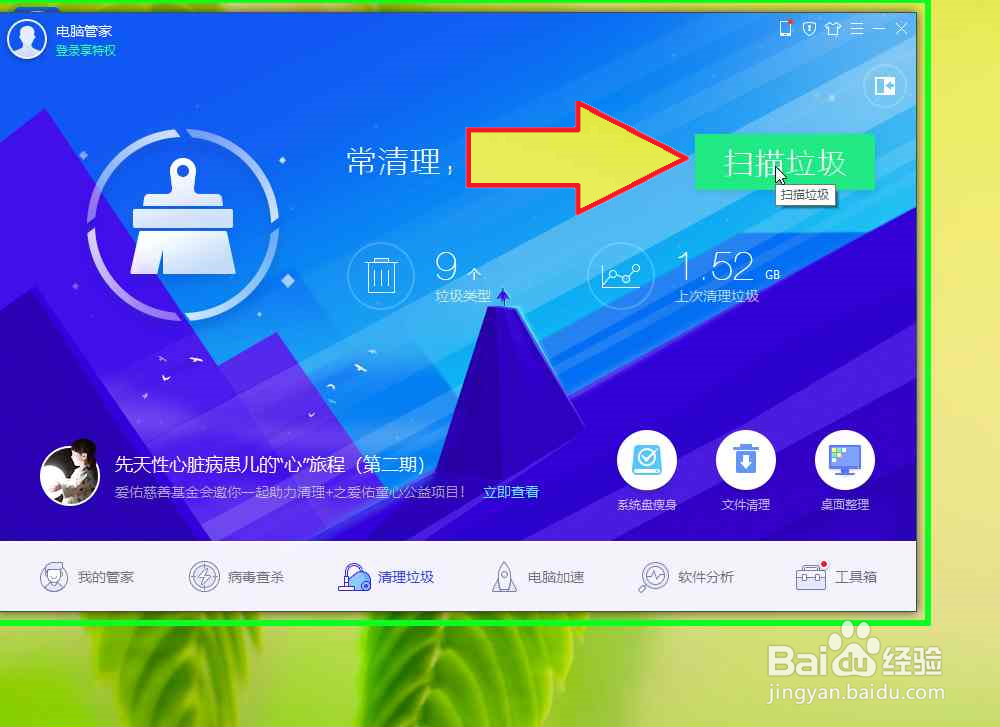
3、在"清理垃圾(窗格)"上左键单击(在"电脑管家"中)。

4、在"扫描垃圾 (窗格)"上左键单击(在"电脑管家"中)。
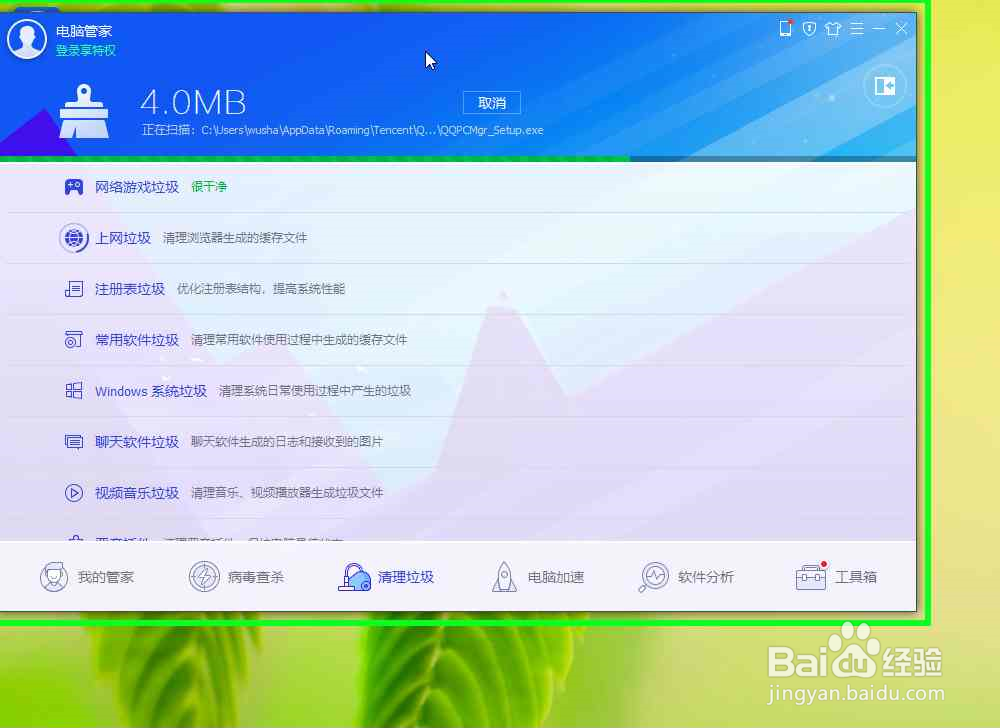
5、"电脑管家"正在扫描电脑垃圾中。
6、在"立即清理 (窗格)"上左键单击(在"电脑管家"中)。
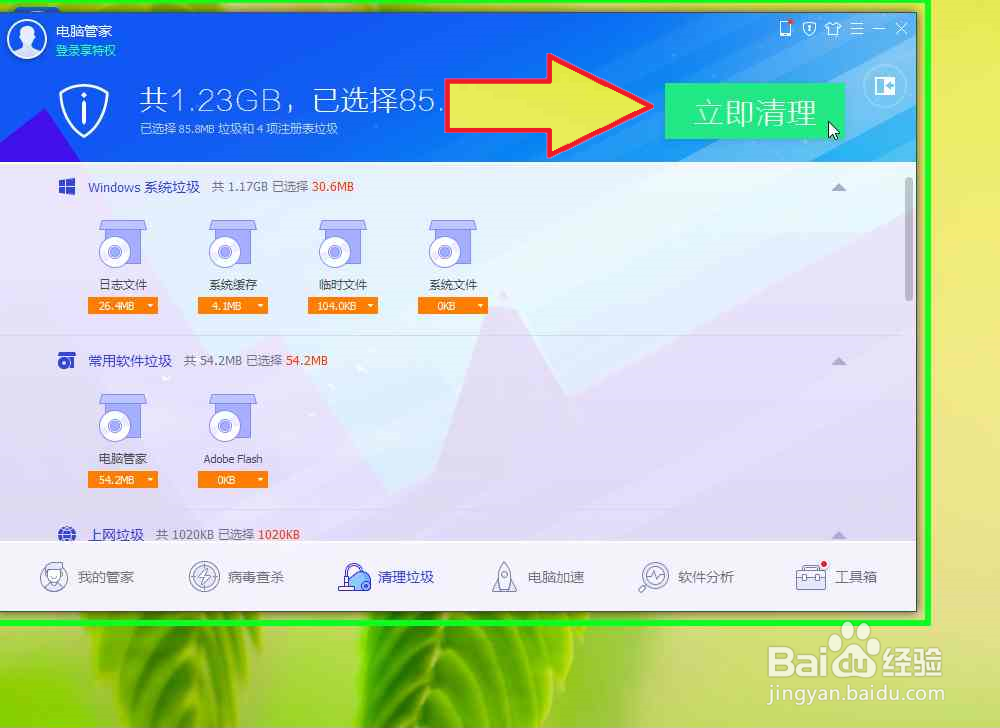
7、"电脑管家"正在清理垃圾中。
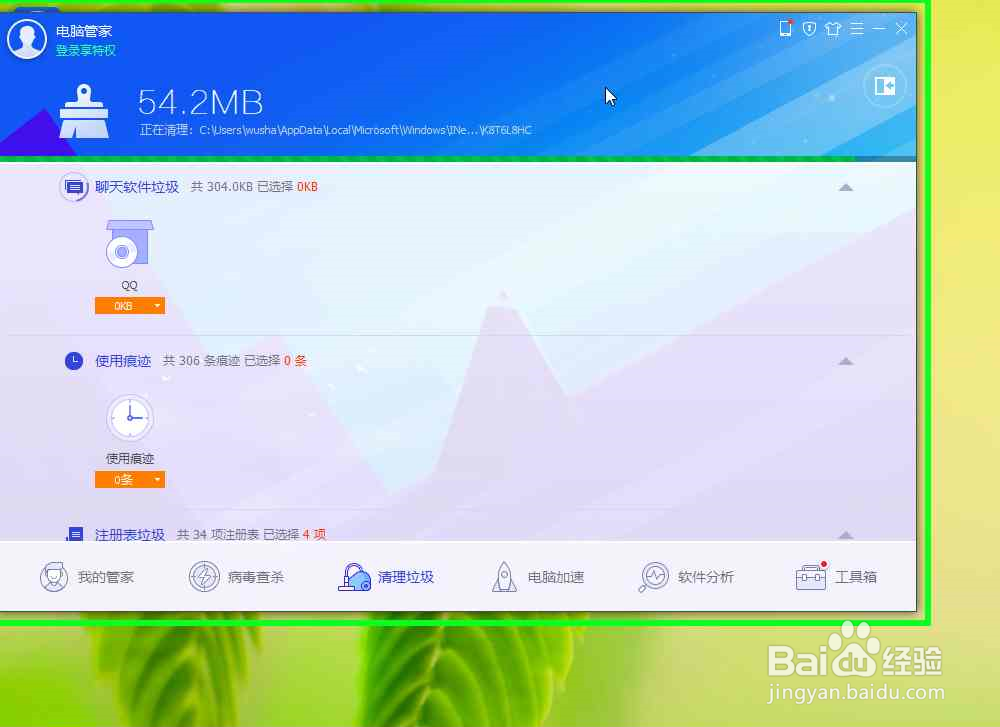
8、在"电脑管家 (窗格)"上左键单击(在"电脑管家"中),选择要"深度清理"的选项。
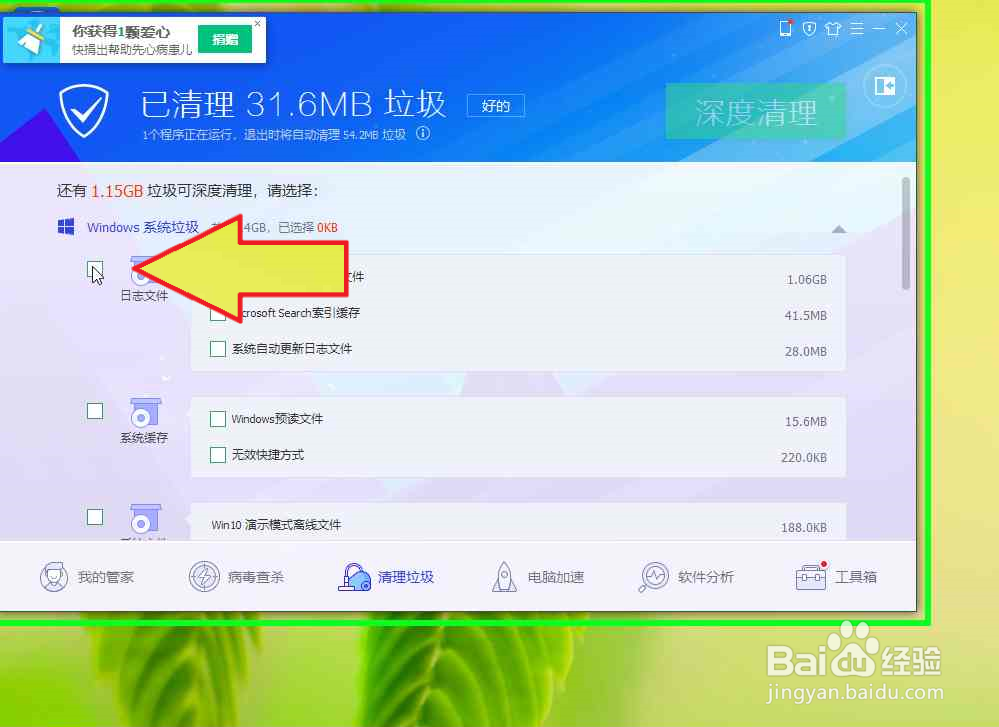
9、在"电脑管家 (窗格)"上左键单击(在"电脑管家"中),选择要"深度清理"的选项。
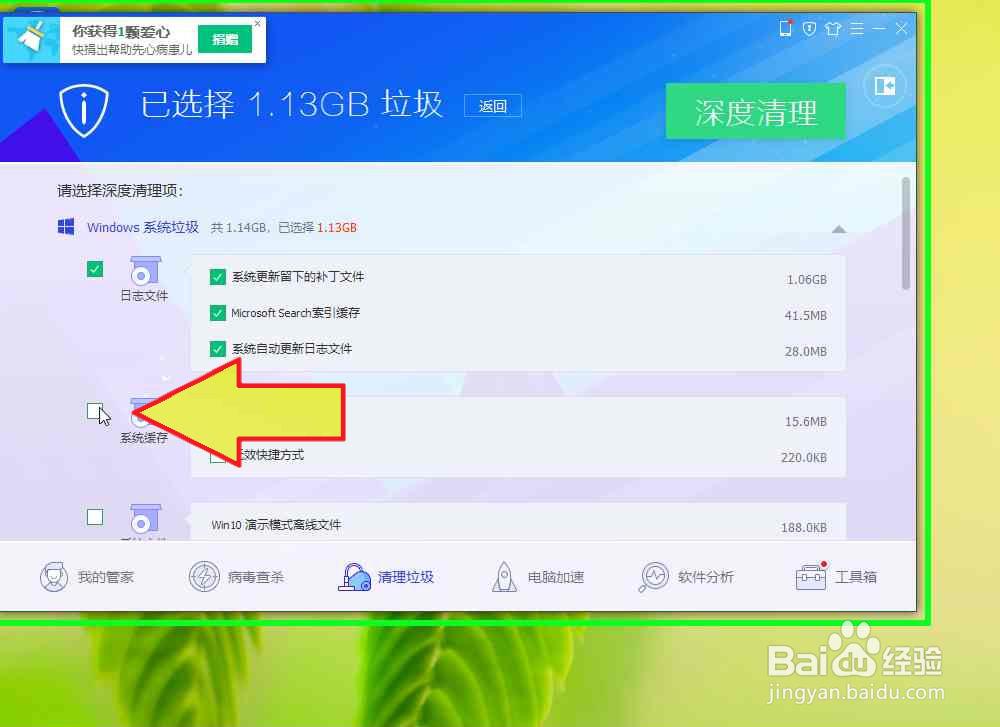
10、在"电脑管家 (窗格)"上左键单击(在"电脑管家"中),选择要"深度清理"的选项。
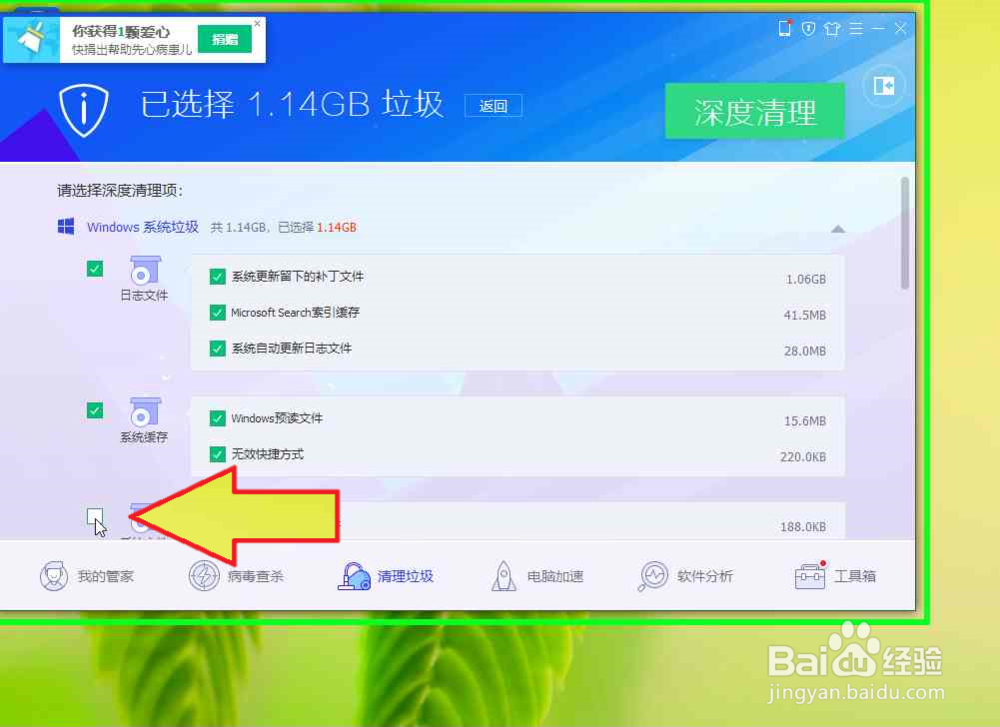
11、在"电脑管家 (窗格)"上鼠标拖动开始(在"电脑管家"中)。
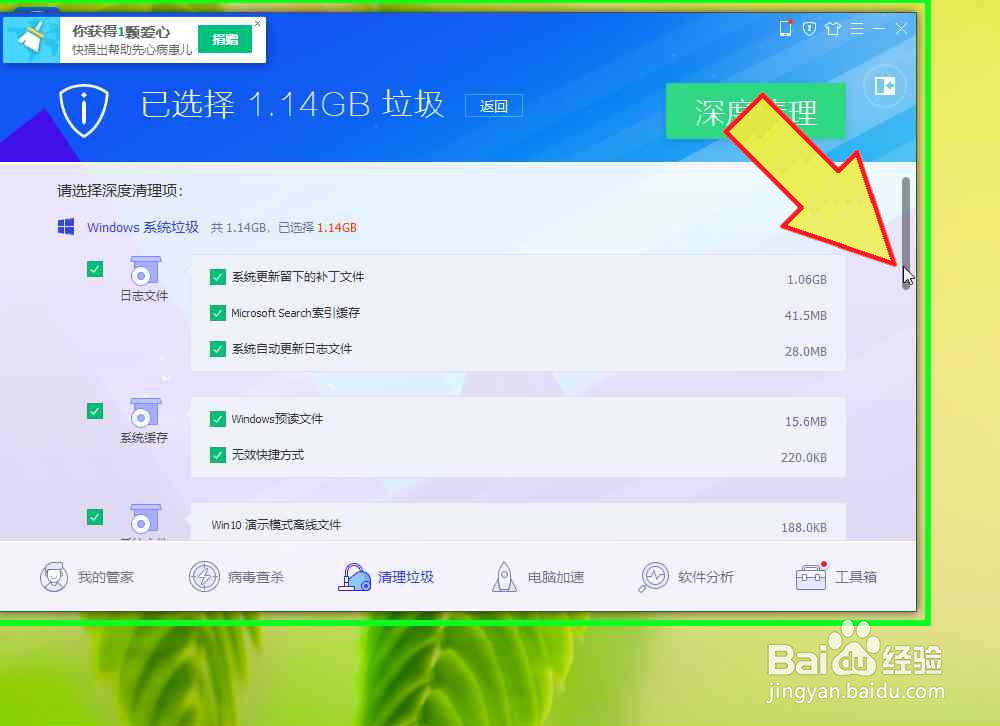
12、在"电脑管家 (窗格)"上鼠标拖动结束(在"电脑管家"中)。
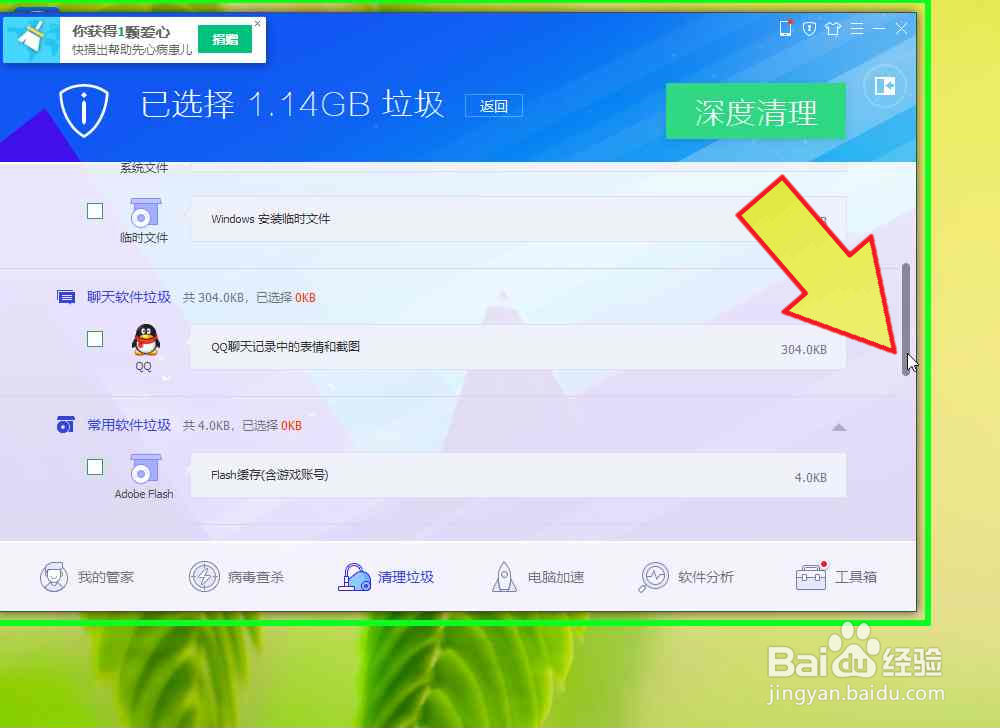
13、在"电脑管家 (窗格)"上左键单击(在"电脑管家"中),选择要"深度清理"的选项。
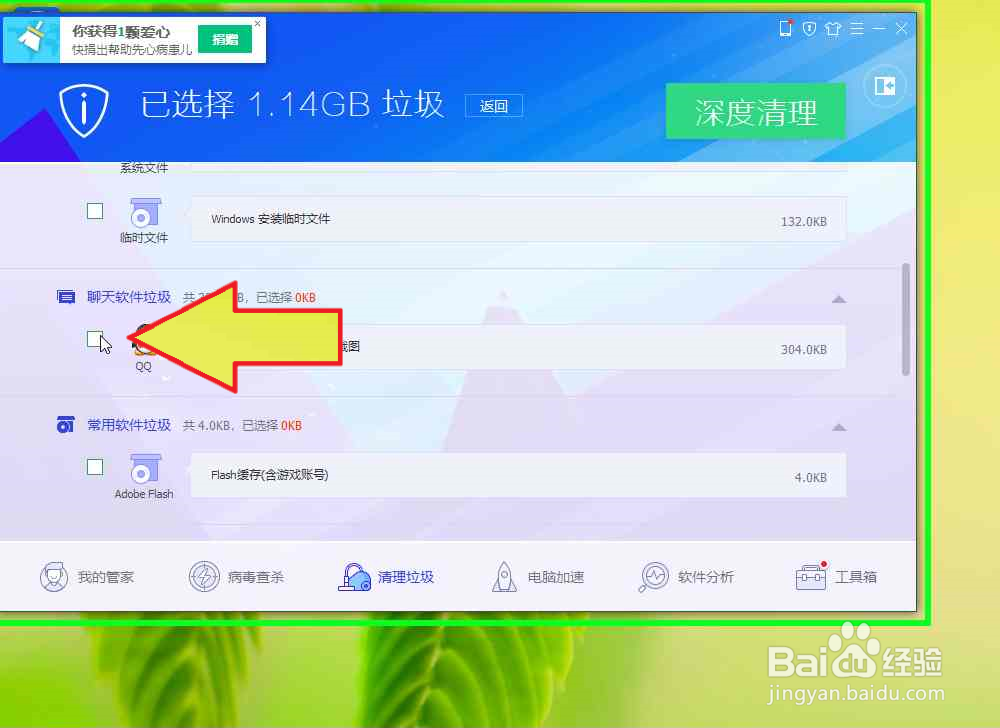
14、在"电脑管家 (窗格)"上左键单击(在"电脑管家"中),选择要"深度清理"的选项。
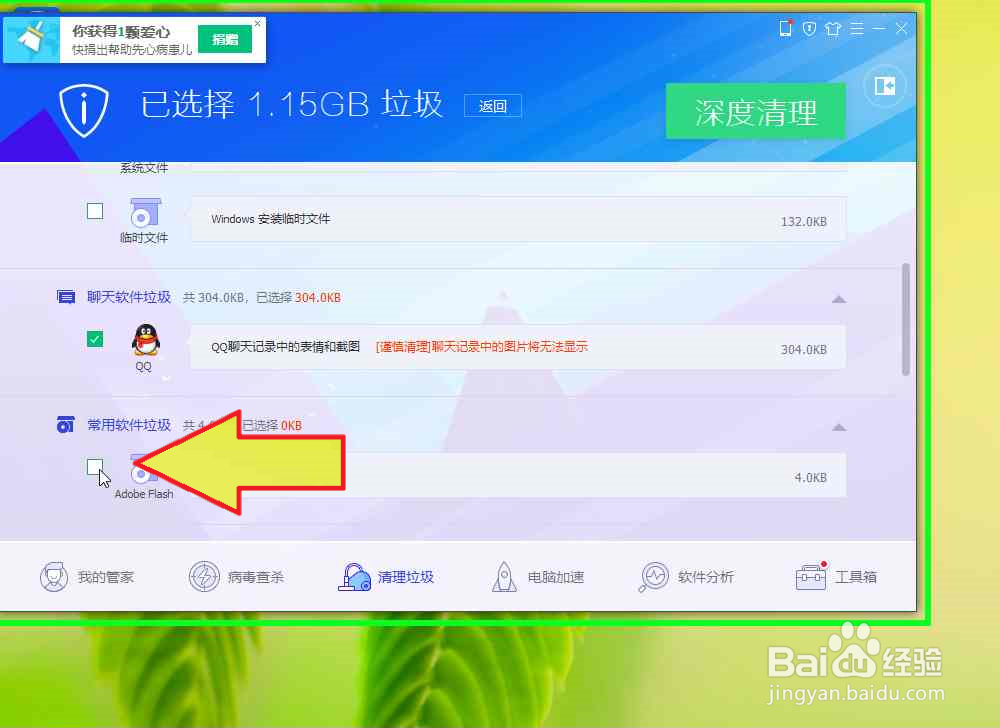
15、在"电脑管家 (窗格)"上鼠标拖动开始(在"电脑管家"中)。
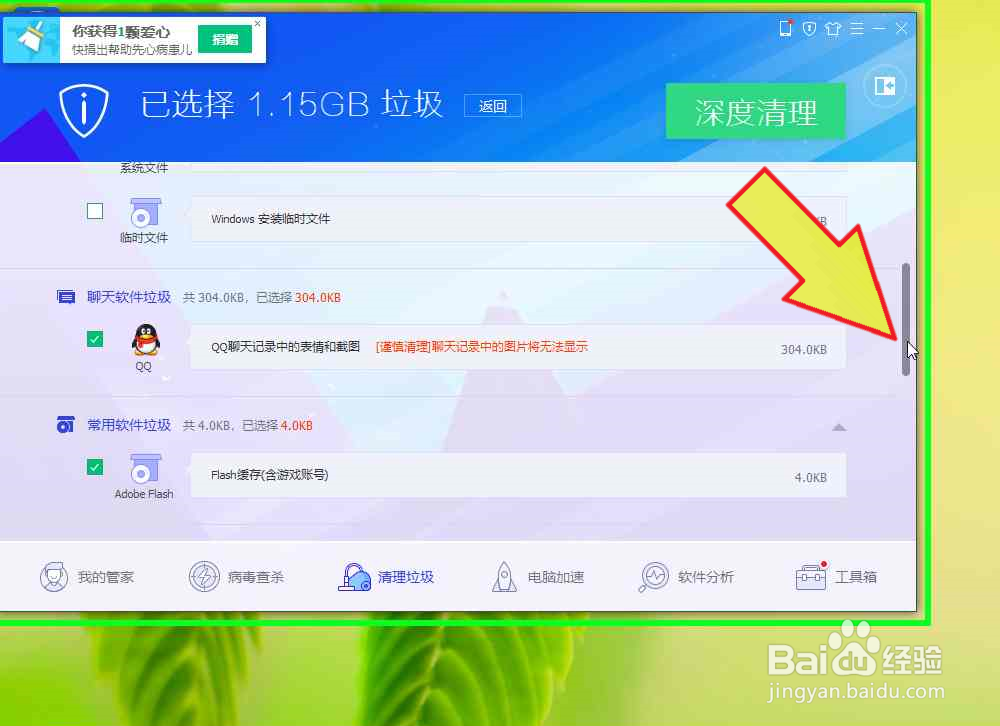
16、在"电脑管家 (窗格)"上鼠标拖动结束(在"电脑管家"中)。
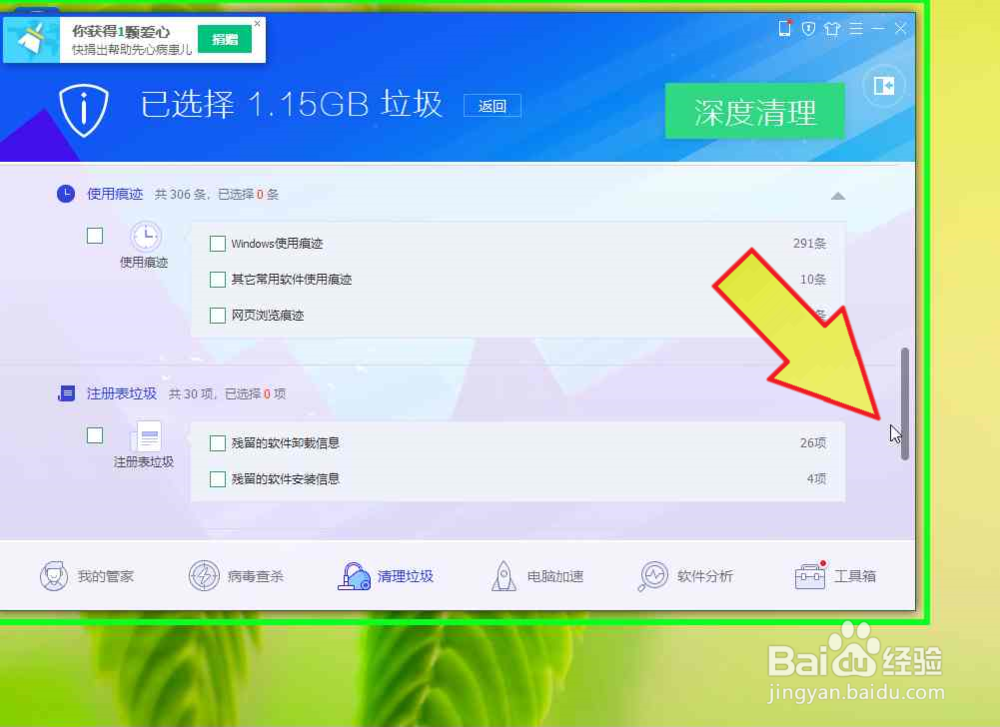
17、在"电脑管家 (窗格)"上左键单击(在"电脑管家"中),选择要"深度清理"的选项。
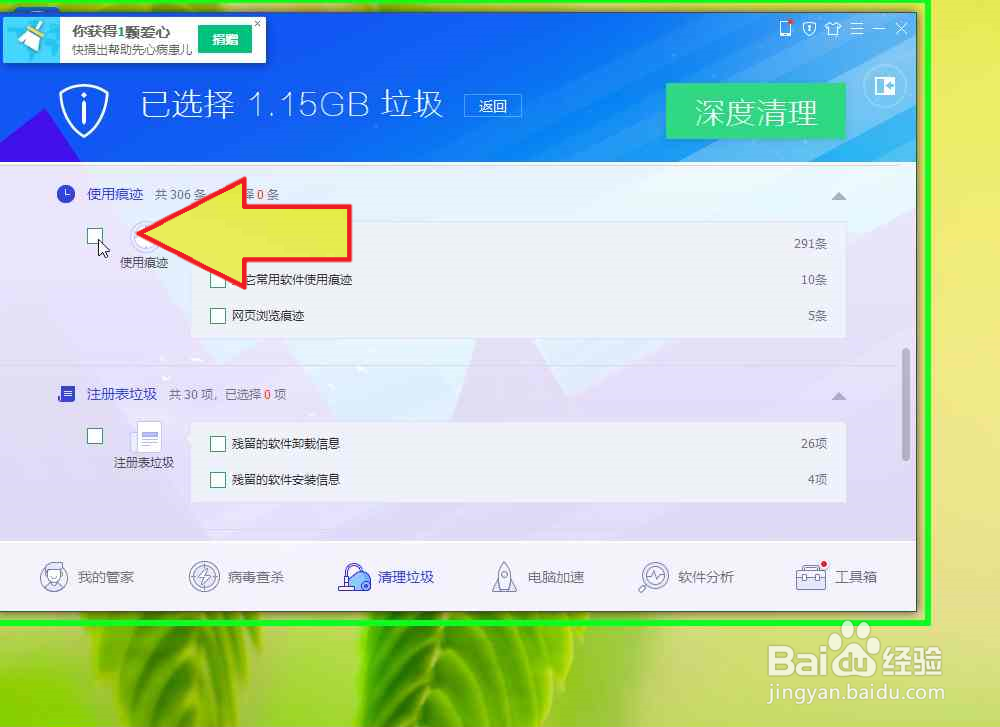
18、在"电脑管家 (窗格)"上左键单击(在"电脑管家"中),选择要"深度清理"的选项。
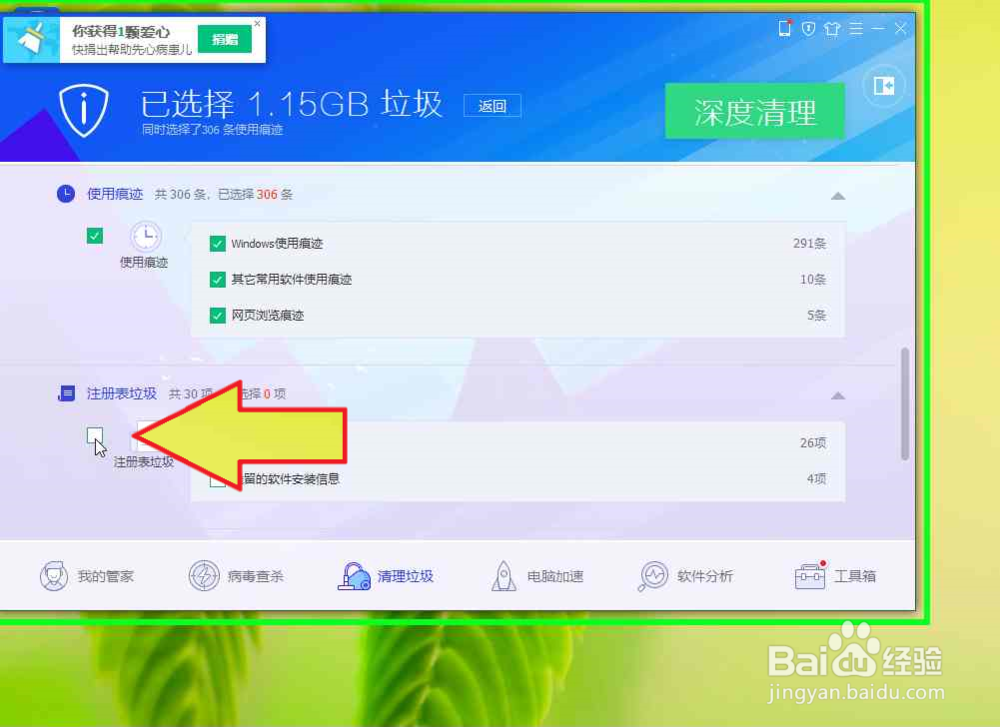
19、在"电脑管家 (窗格)"上鼠标拖动开始(在"电脑管家"中)。
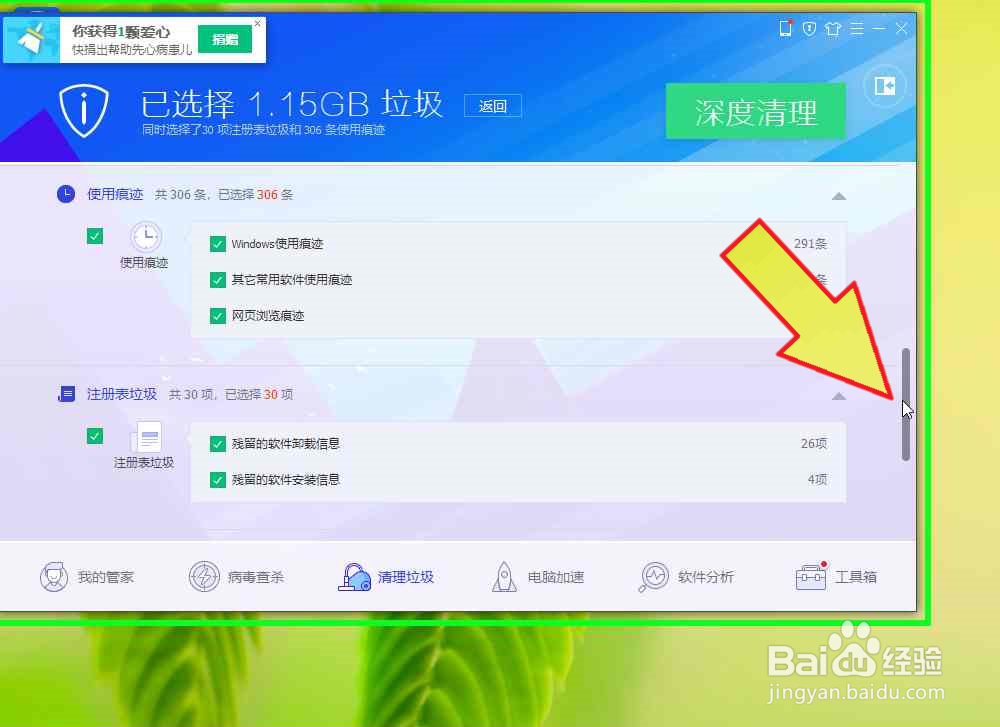
20、在"小火箭通用加速 (窗格)"上鼠标拖动结束(在"电脑管家"中)。
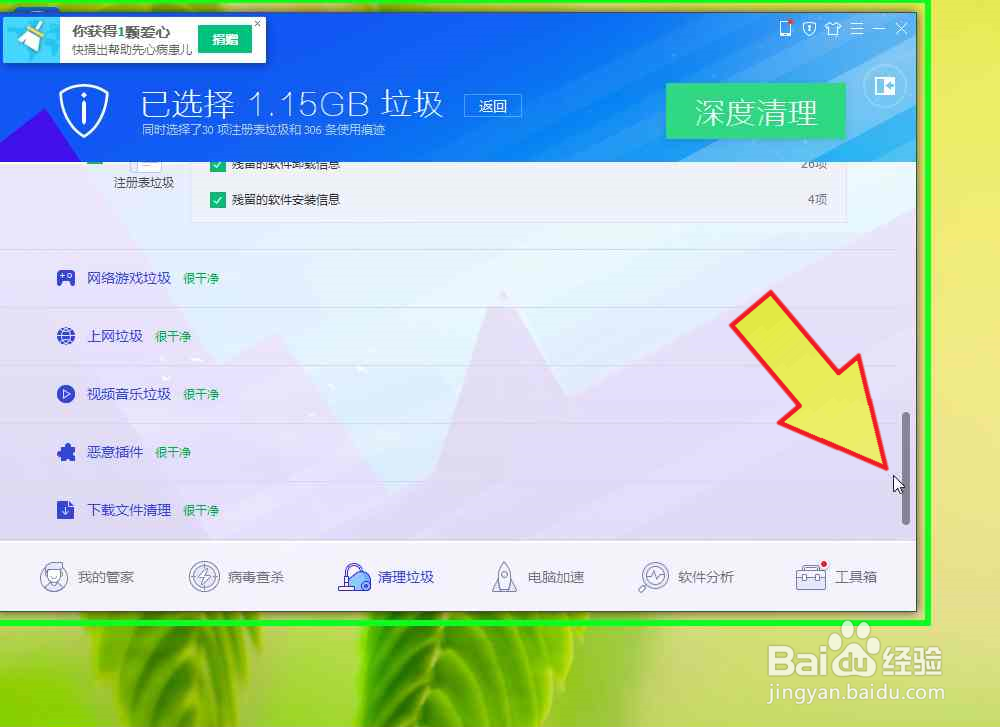
21、在"深度清理 (窗格)"上左键单击(在"电脑管家"中)。

22、"电脑管家"正在深度清理中。
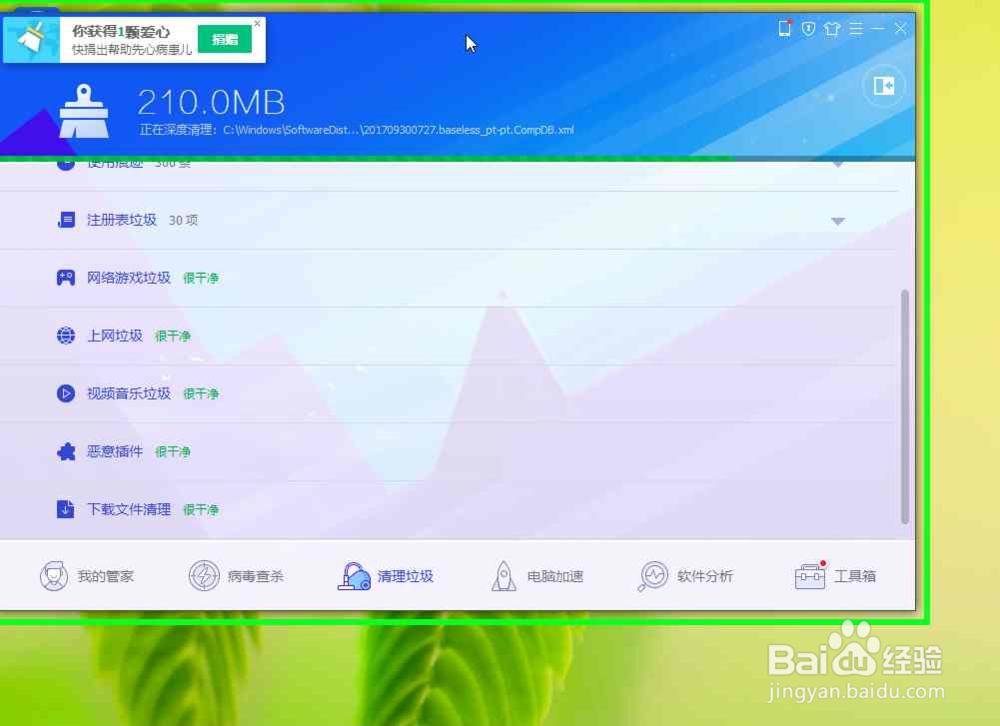
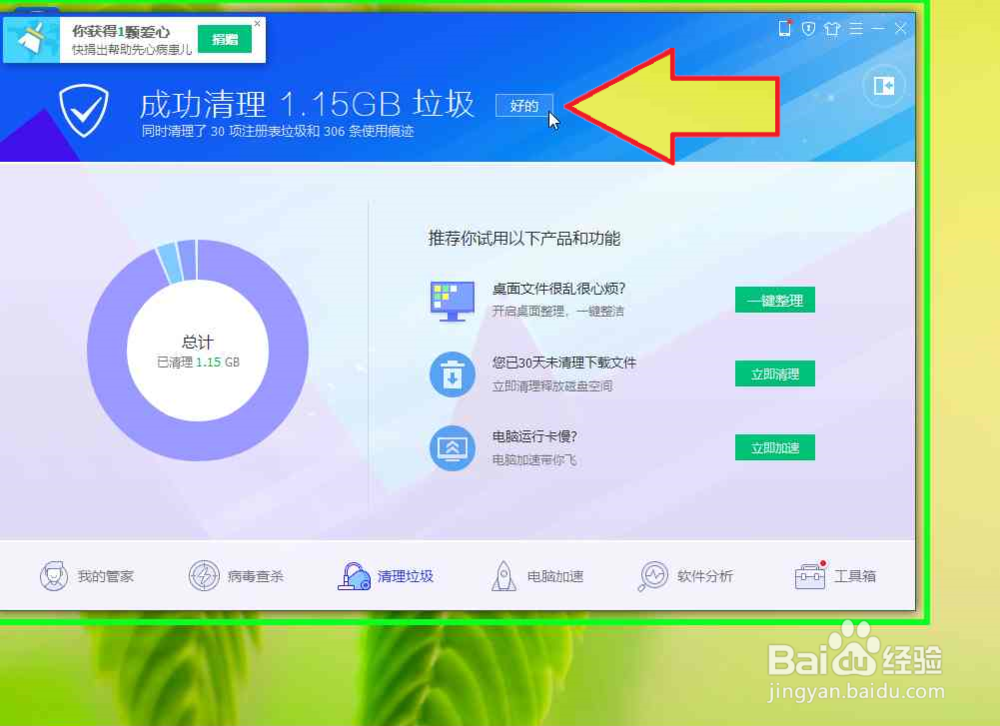
23、深度清理完成,在"好的 (窗格)"上左键单击(在"电脑管家"中),返回腾讯电脑管家主页面。