EXCEL图表 ——组合图

 时间:2026-02-14 11:43:04

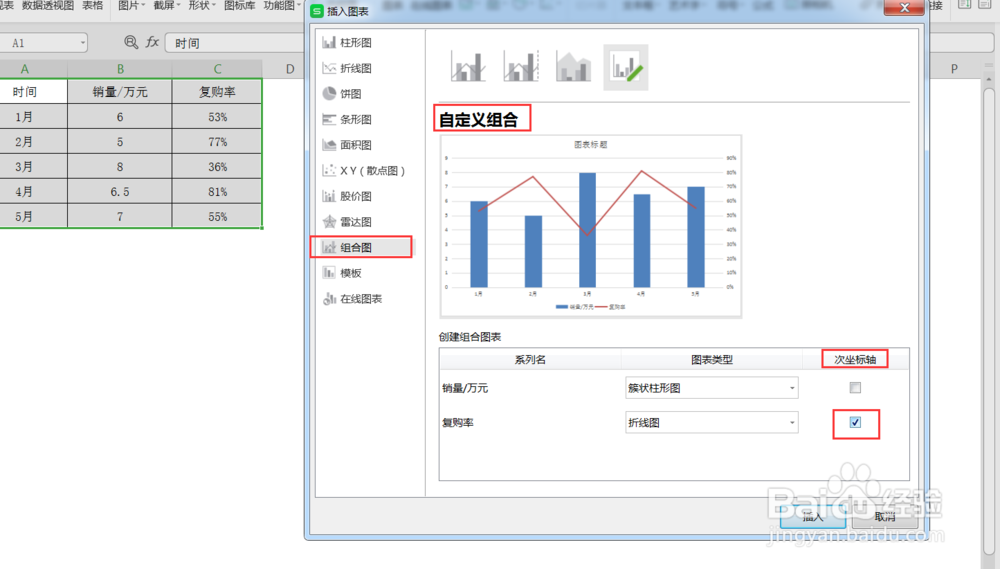
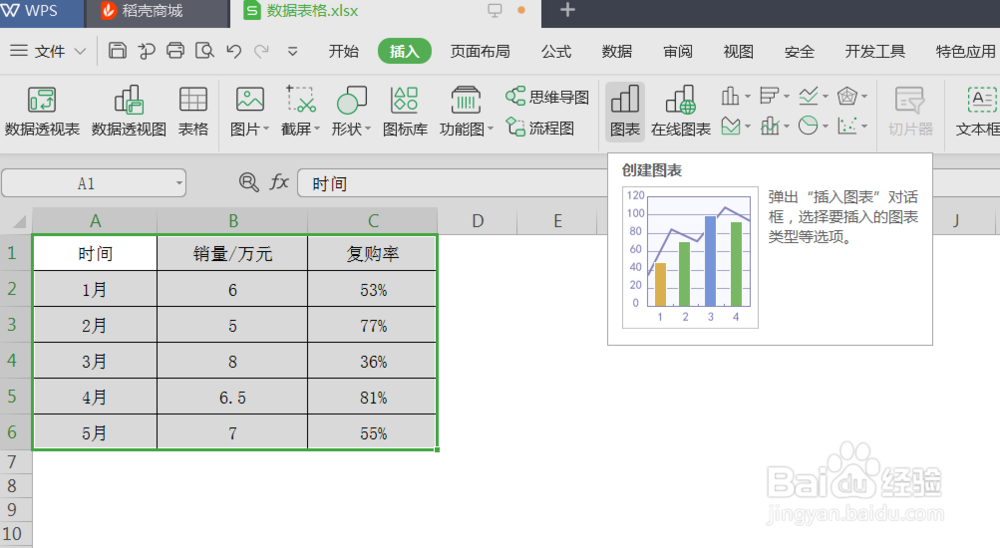
1、将下列数据以EXCEL图表的形式展示

EXCEL图表 ——组合图

2、选中数据——插图图表——组合图,选择组合图的时候需要选择次坐标的数据字段,这里是把复购率作为次坐标来展示
EXCEL图表 ——组合图

EXCEL图表 ——组合图

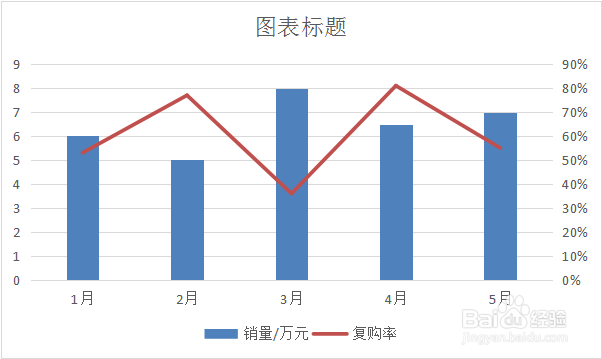
3、形成初始图表,初始图表并不是那美观且直观,需要稍作修改

EXCEL图表 ——组合图

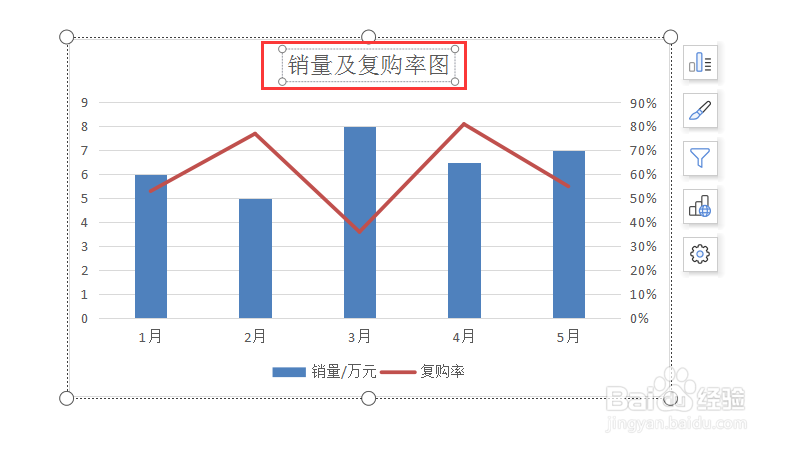
4、修改图表的名字:点击图表上面的方框“图表标题”修改成你想要的图表名称;最好是直接的名称,让汇报对象可以一眼看出图表所表达的内容

EXCEL图表 ——组合图

EXCEL图表 ——组合图

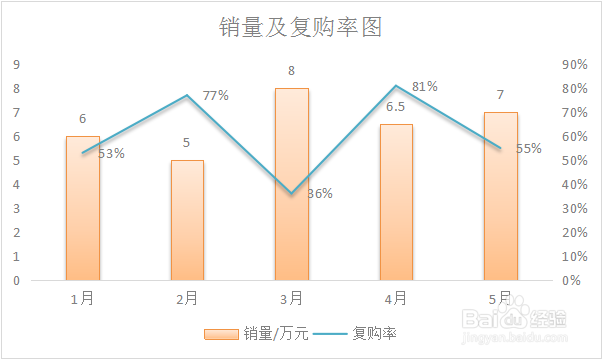
5、添加数据标签:选中图表,图表右侧出现一列选项,点击第一个选项,勾选“数据标签”

EXCEL图表 ——组合图

6、修改图表样式及颜色:选中图表,图表右侧出现一列选项,点击毛笔形状图标,可以看到样式和颜色的字样,进行调整

EXCEL图表 ——组合图

7、删除背景网格线:选中背景网格线——右击——选中“删除”

EXCEL图表 ——组合图

EXCEL图表 ——组合图

8、设置图表背景色:选中图表,EXCEL表格右侧会出现列选项及内容,选中填充线条与颜色——填充想要的颜色既可

EXCEL图表 ——组合图

EXCEL图表 ——组合图

  • Excel表格怎么制作组合图?
  • 主坐标轴和次坐标轴怎么设置
  • 组合图如何修改主次坐标轴
  • 组合图表怎么做
  • EXCEL中如何调整图表分类间距
  • 热门搜索
    曾经沧海难为水什么意思 打喷嚏代表什么 什么是管理者 什么是规模经济 吃红豆有什么好处 玩物丧志是什么意思 afp是什么意思 看病人送什么花 什么是三伏贴 什么的火焰