如何批量删除Excel中的强制换行符

 时间:2026-04-21 16:22:38

1、打开Excel表,按下“Ctrl+H”组合键,打开“查找与替换”对话框,如下图所示:

如何批量删除Excel中的强制换行符

如何批量删除Excel中的强制换行符

2、将光标放在“查找内容”后面的文本框内,按下“Ctrl+Enter”组合键,此时光标没有任何变化,如下图所示:

如何批量删除Excel中的强制换行符

如何批量删除Excel中的强制换行符

3、将光标放在“替换为”后面的文本框内,不作任何输入,点击“全部替换”,如下图所示:

如何批量删除Excel中的强制换行符

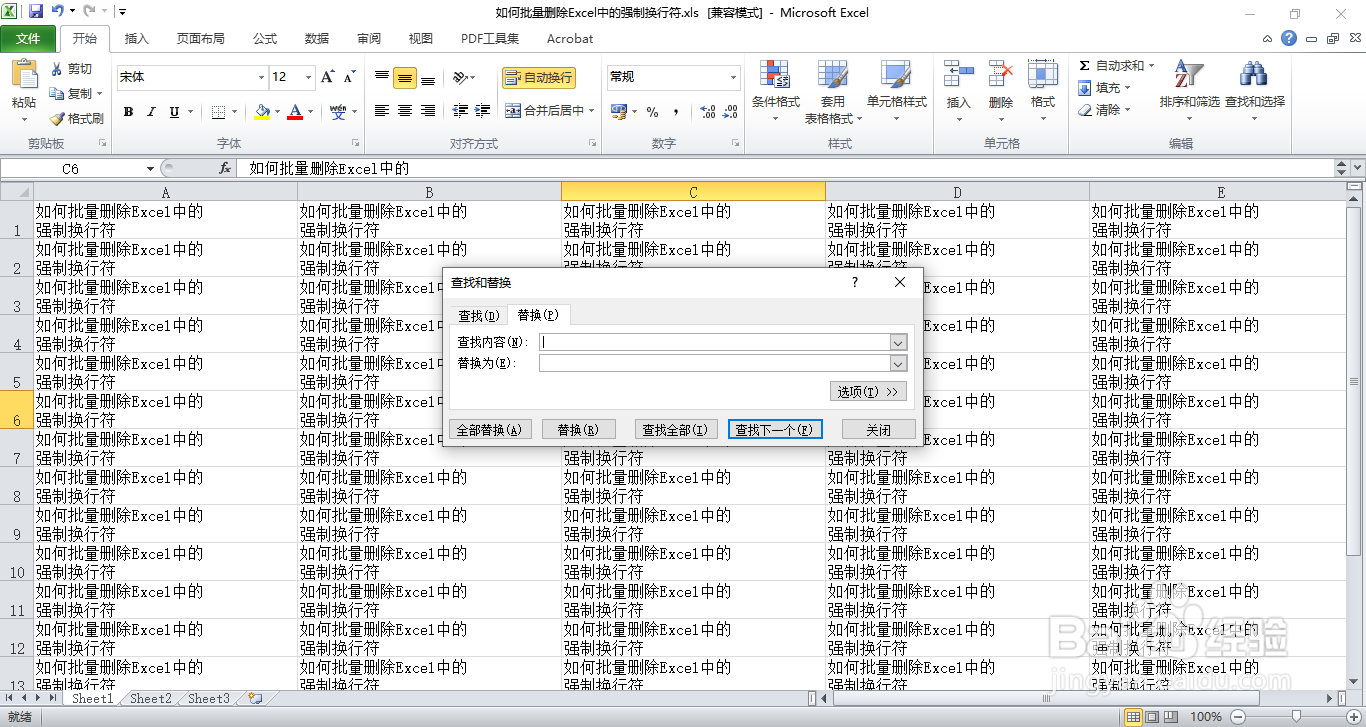
1、打开Excel表格,按下“Ctrl+H”组合键,打开“查找与替换”对话框,如下图所示:
如何批量删除Excel中的强制换行符

如何批量删除Excel中的强制换行符

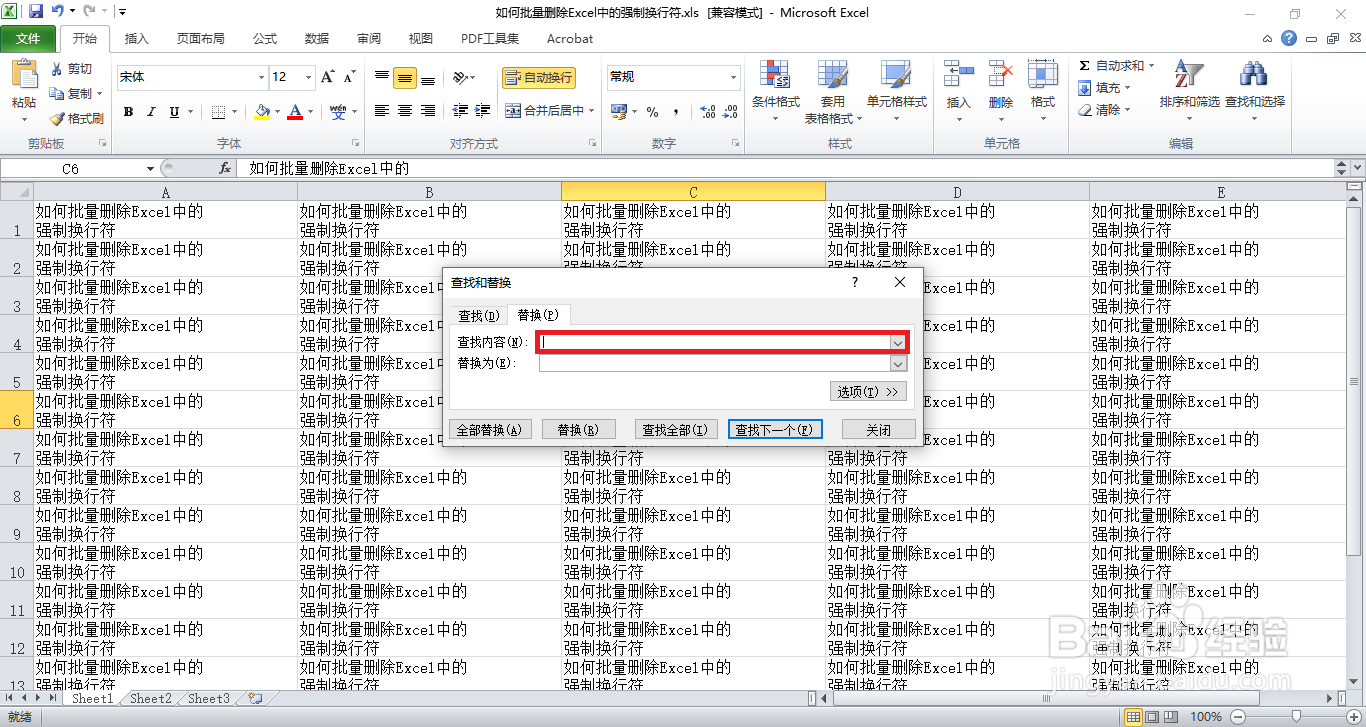
2、将光标放在“查找内容”后面的文本框内,按住“Alt”键不放,依次按下数字键盘上的“1”和“0”,此时光标没有任何变化,如下图所示:
如何批量删除Excel中的强制换行符

如何批量删除Excel中的强制换行符

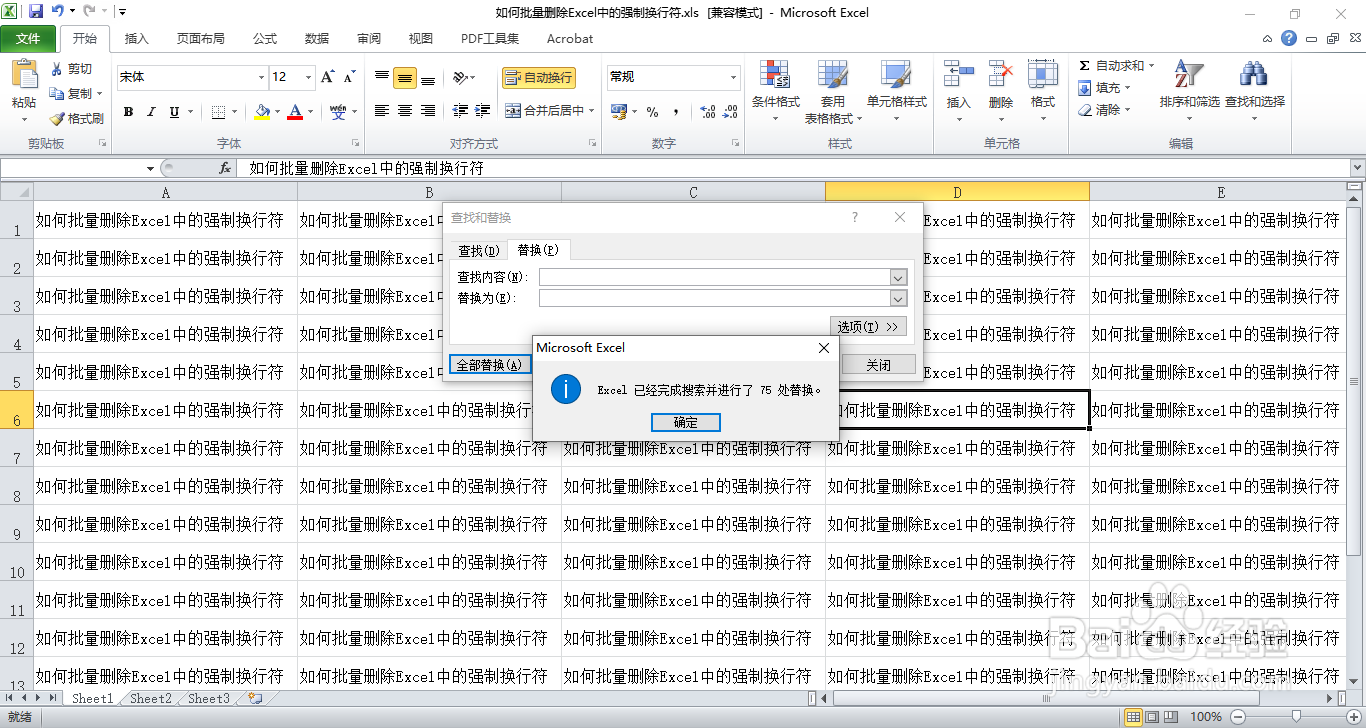
3、将光标放在“替换为”后面的文本框内,不作任何输入,点击“全部替换”,如下图所示:
如何批量删除Excel中的强制换行符

  • Excel表格如何去掉单元格的换行
  • excel怎么将回车符全部删掉
  • Excel中怎样批量清除换行
  • Excel 如何取消单元格内的换行
  • excel中怎么拆分表格之按指定行数拆分
  • 热门搜索
    牙疼怎么办 立刻止疼 普洱茶的冲泡方法 移动怎么取消流量套餐 家常豆腐做法 支票大写日期怎么写 煎鸡翅的家常做法 鱼怎么做才好吃 普通混凝土力学性能试验方法标准 大米生虫子怎么办 鸟叫声大全