Win7旗舰版移动硬盘找不到怎么办

 时间:2026-02-12 23:34:33

1、有时候移动硬盘明明插到电脑上面却在我的电脑上面无法显示出来,这个时候可能只是移动硬盘没有赋予盘符导致的。

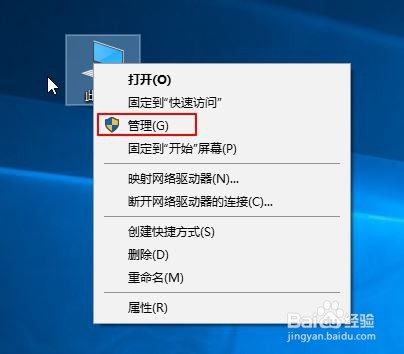
1、鼠标右击此电脑(计算机)点击【管理】打开。
Win7旗舰版移动硬盘找不到怎么办

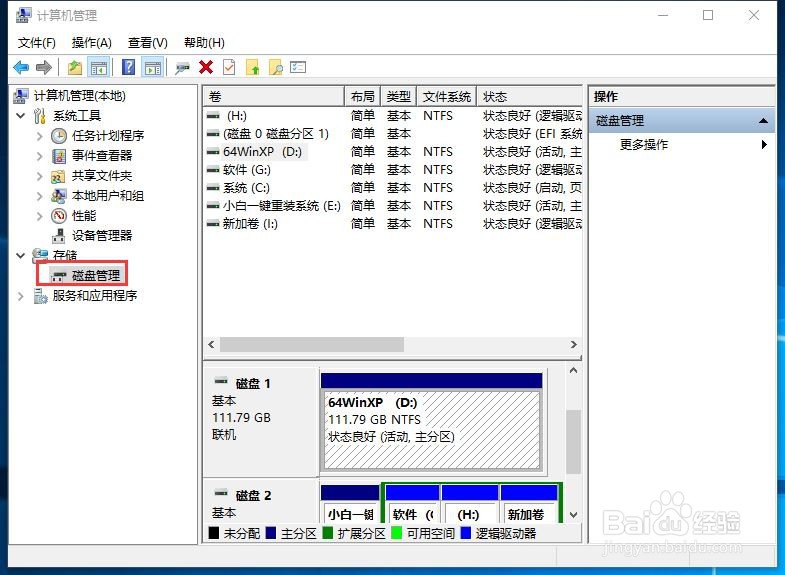
2、点击左侧【磁盘管理】打开,右侧找到移动硬盘。

Win7旗舰版移动硬盘找不到怎么办

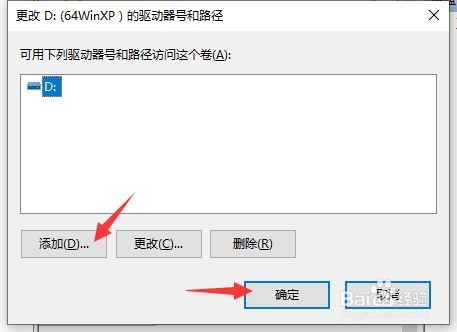
3、鼠标右击移动硬盘,选择【更改驱动器和路径】然后点击【添加】给移动硬盘添加盘符,确定完成,这样移动硬盘就可以显示出现了。
Win7旗舰版移动硬盘找不到怎么办

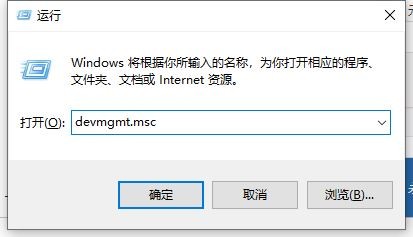
1、同时按下键盘快捷键Win+R,打开运行窗口输入【devmgmt.msc】确定。
Win7旗舰版移动硬盘找不到怎么办

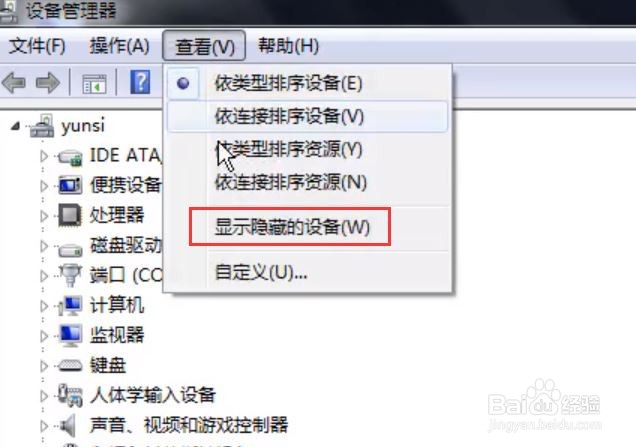
2、出现的设备管理器界面点击【查看】然后勾选【显示隐藏的设备】。

Win7旗舰版移动硬盘找不到怎么办

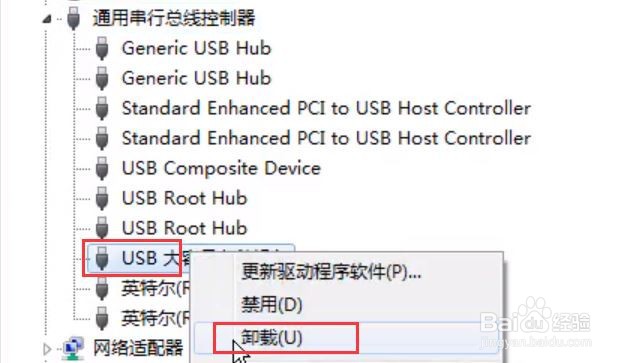
3、双击打开【通用串行总线控制器】列表中右击【USB 大容量存储设备】选择【卸载】。
Win7旗舰版移动硬盘找不到怎么办

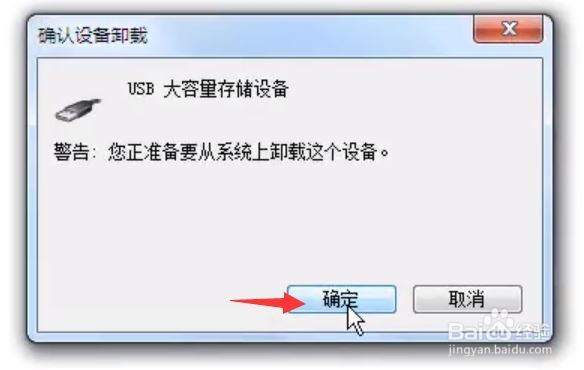
4、点击确定卸载

Win7旗舰版移动硬盘找不到怎么办

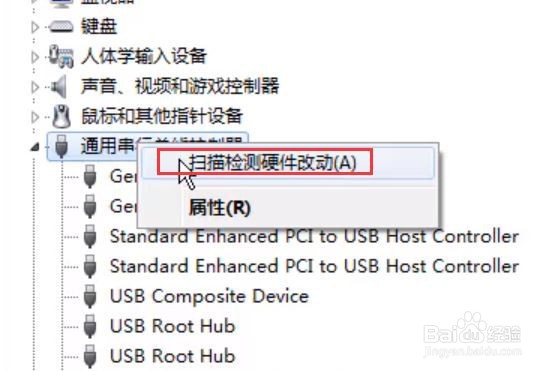
5、然后鼠标右击【通用串行总线控制器】选择【扫描检测硬件改动】

Win7旗舰版移动硬盘找不到怎么办

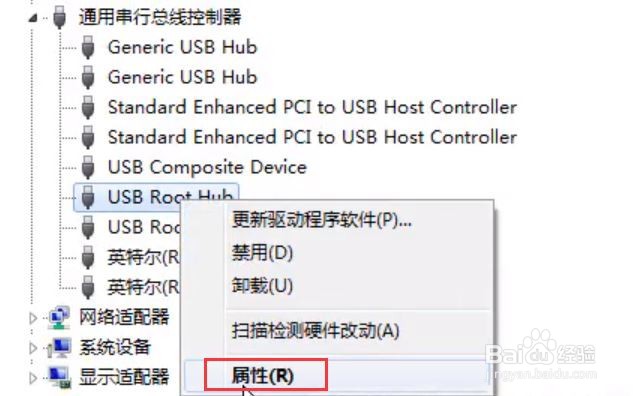
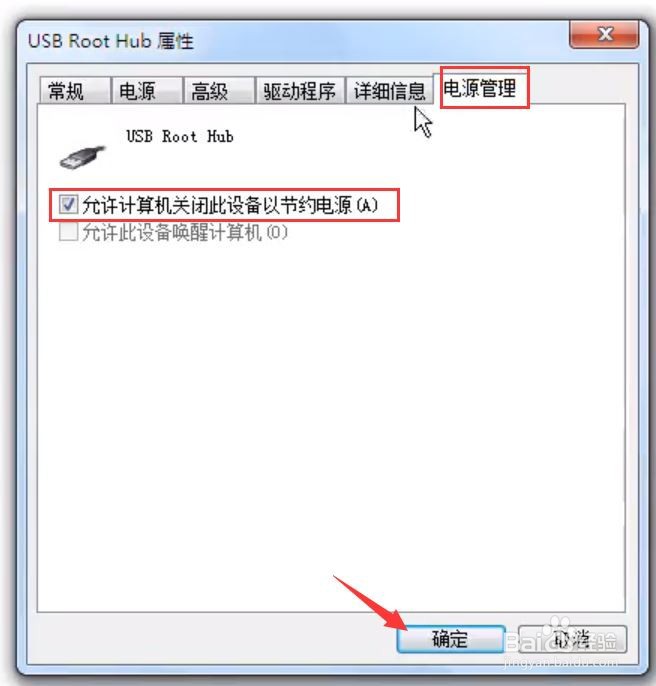
6、接着找到【USB Root Hub】鼠标右击【属性】

Win7旗舰版移动硬盘找不到怎么办

7、然后点击【电源管理】去掉勾选【允许计算机关闭此设备以节约电源】,点击确定完成。接着重新拔插移动硬盘即可正常识别。
Win7旗舰版移动硬盘找不到怎么办

  • win7开机检测C盘,怎么取消?
  • catalyst control center 怎么设置
  • 怎么在win7中备份系统
  • 我的电脑装了两个系统怎么删除一个
  • 组装机电脑升级CPU针脚插槽类型知识
  • 热门搜索
    嘉兴学院怎么样 表格斜杠怎么打 菲亚特菲翔怎么样 小米2s怎么刷机 西岭雪山在哪里 五十肩是怎么回事 儿子生日妈妈怎么发朋友圈 如何美白牙齿 cf鬼跳怎么跳 登封旅游