Power Query如何使用宏表函数求和

 时间:2024-10-13 11:03:10

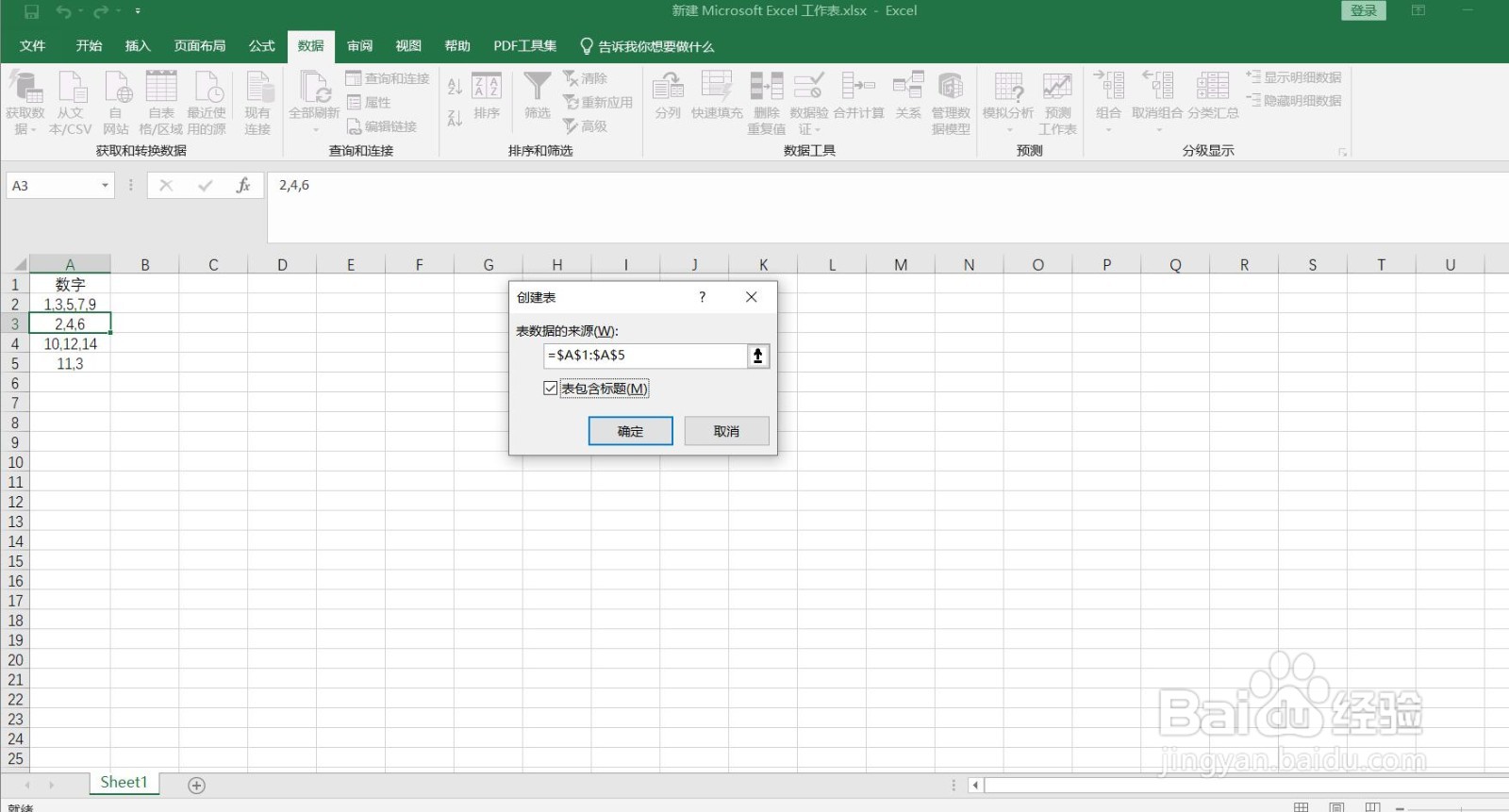
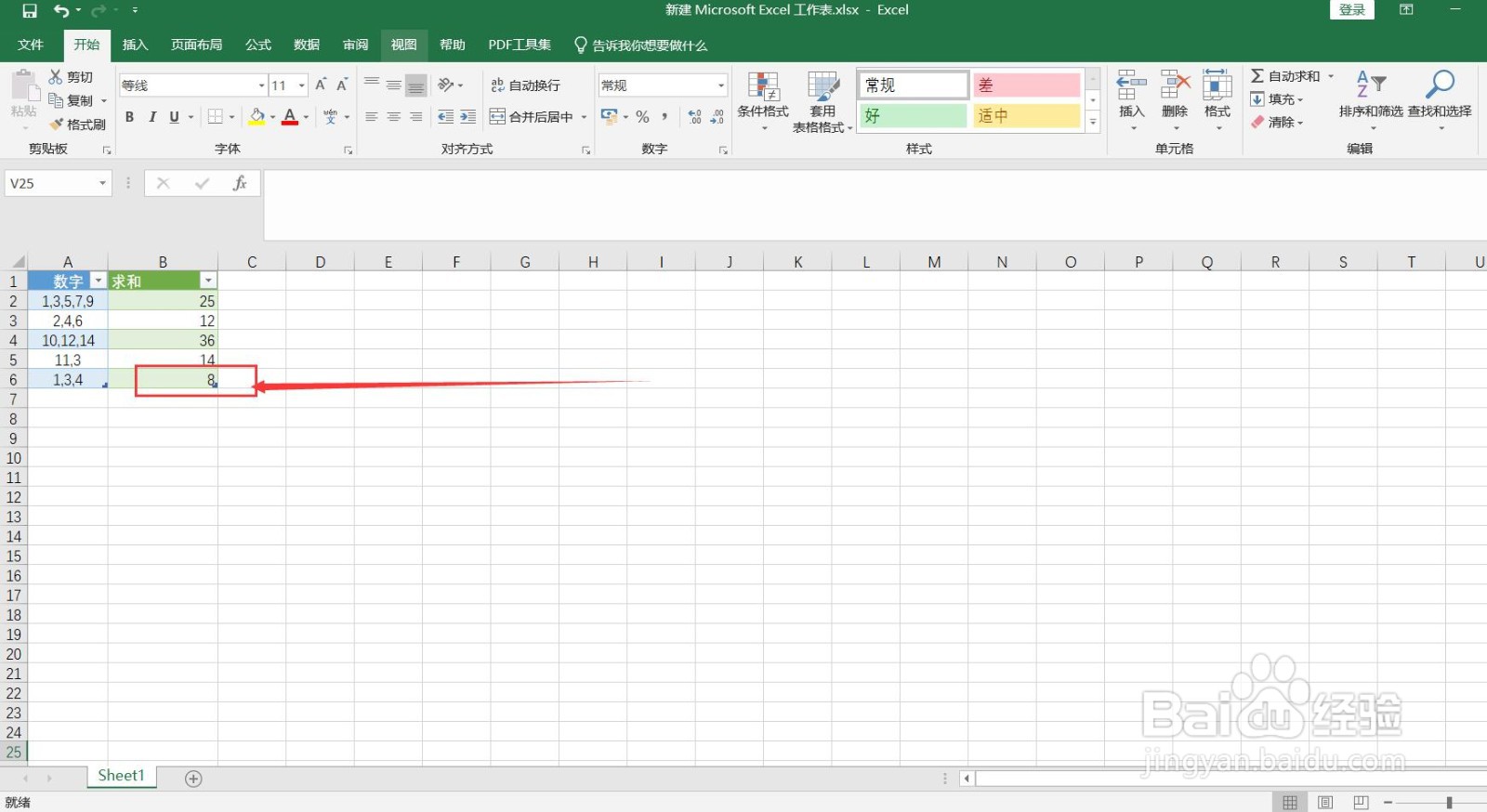
1、经常使用EXCEL的人想必对宏表函数不陌生,那么我们在Power Query中应该如何使用宏表函数呢?我们以下表数据为例进行操作。

Power Query如何使用宏表函数求和

2、鼠标置于数据区域,进行创建表操作。

Power Query如何使用宏表函数求和

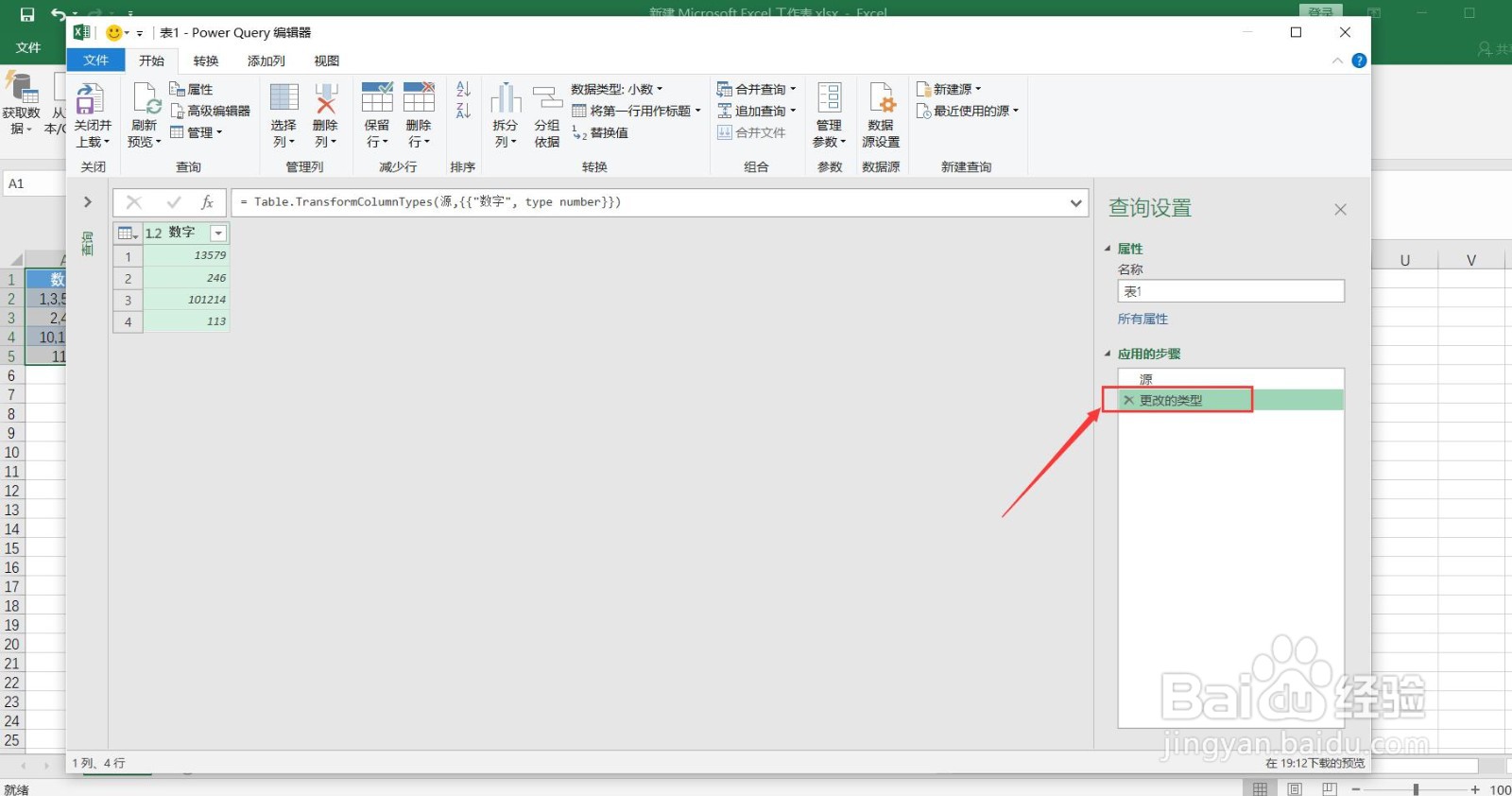
3、进入查询编辑器界面,我们在步骤中将“更改的类型”删除。

Power Query如何使用宏表函数求和

4、添加自定义列,列名命名为“求和”,输入函数=each [数字]

Power Query如何使用宏表函数求和

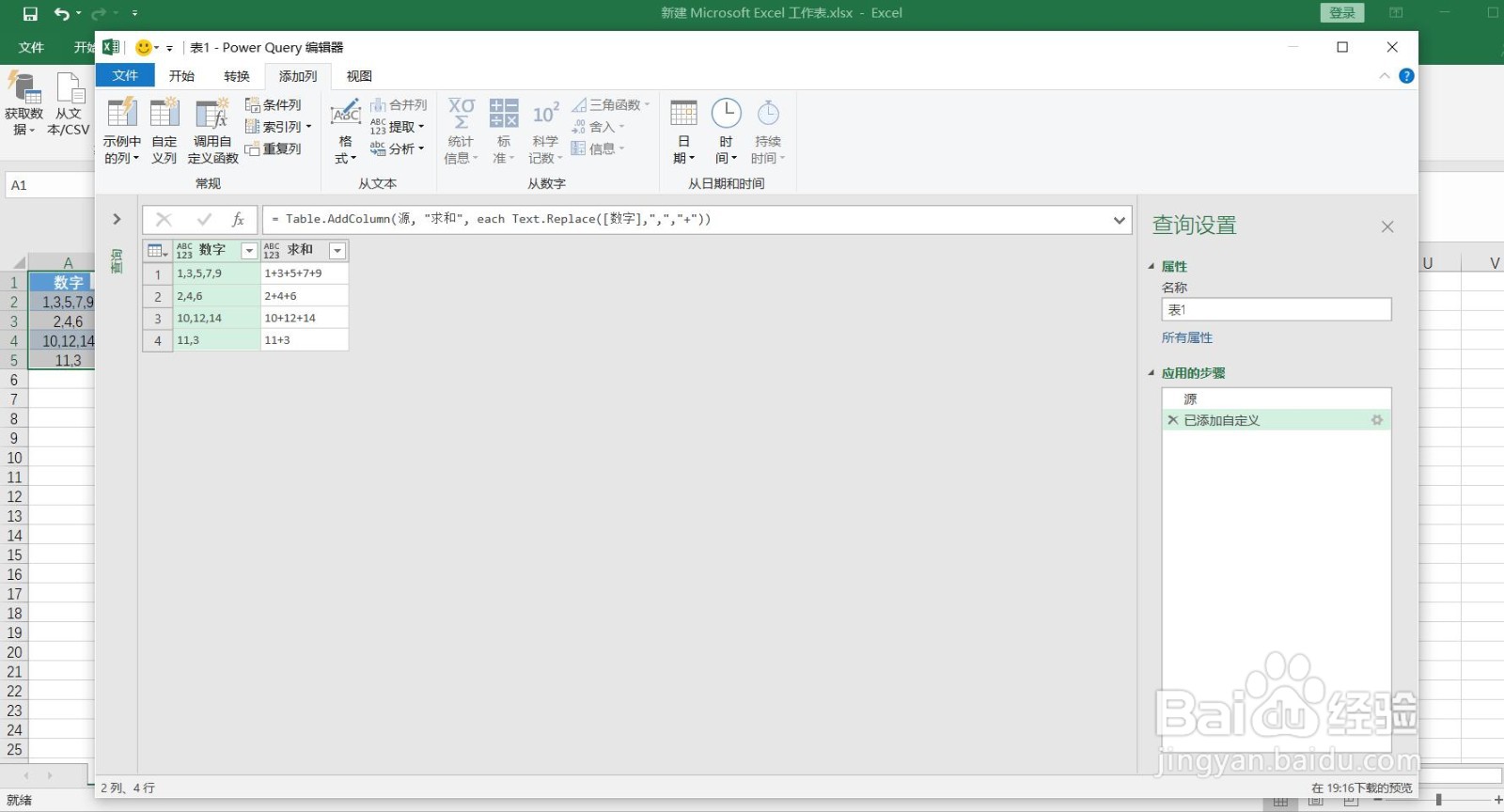
5、使用替换函数将,替换为+= Table.AddColumn(源, "求和", each Text.Replace([数字],",","+"))
Power Query如何使用宏表函数求和

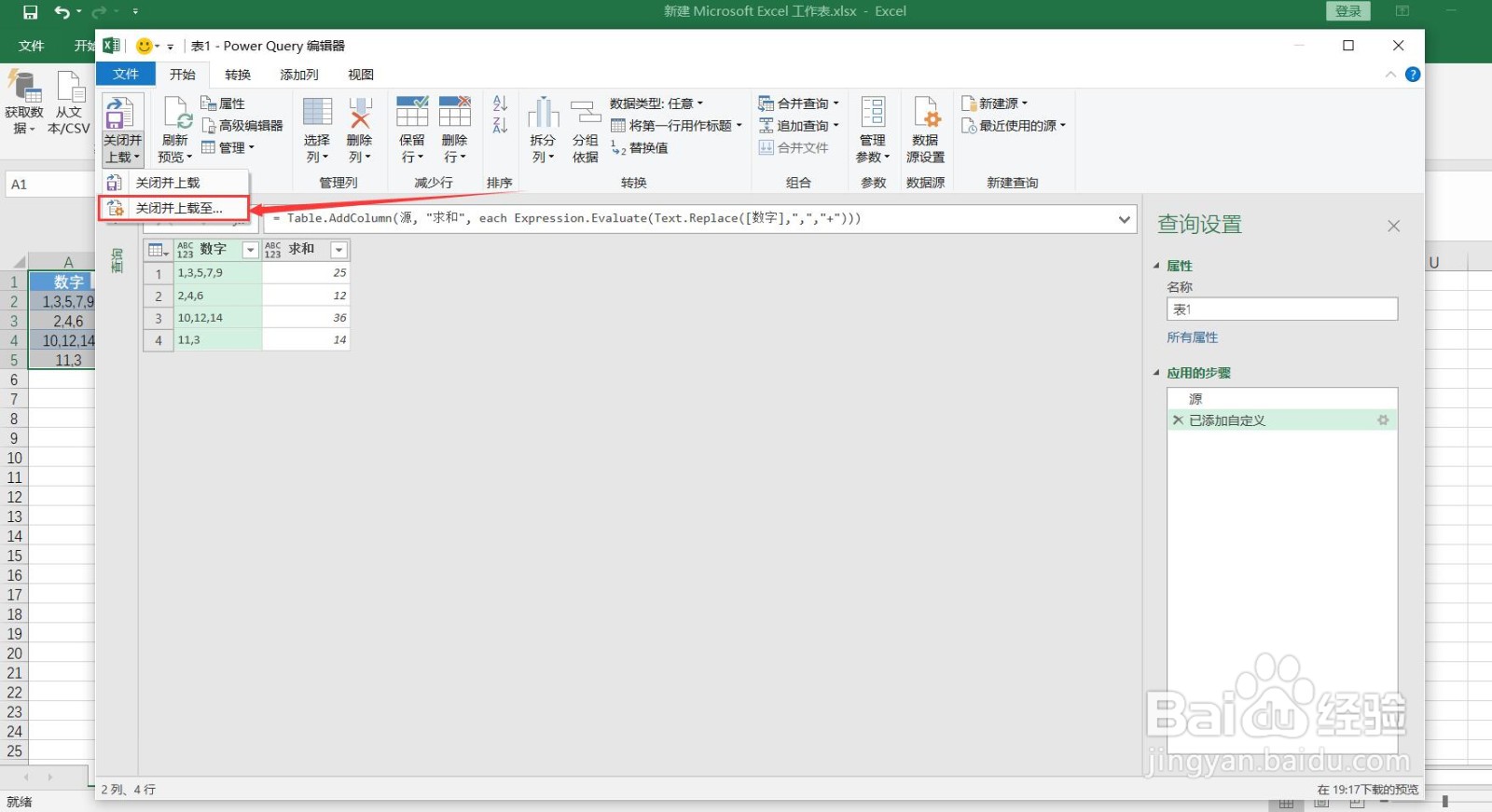
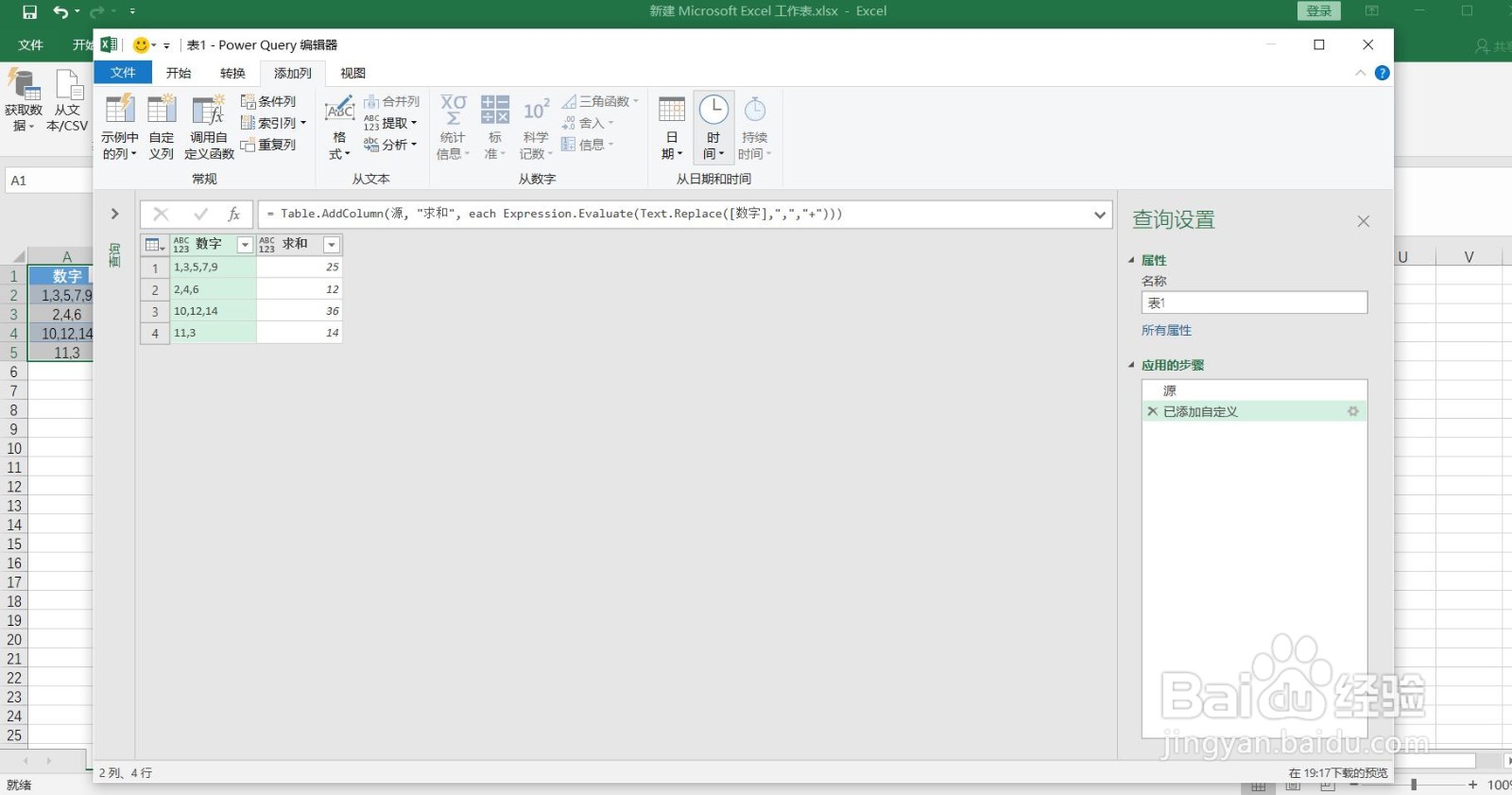
6、使用宏表函数Expression.Evaluate= Table.AddColumn(源, "求和", each Expression.Evaluate(Text.Replace([数字],",","+")))
Power Query如何使用宏表函数求和

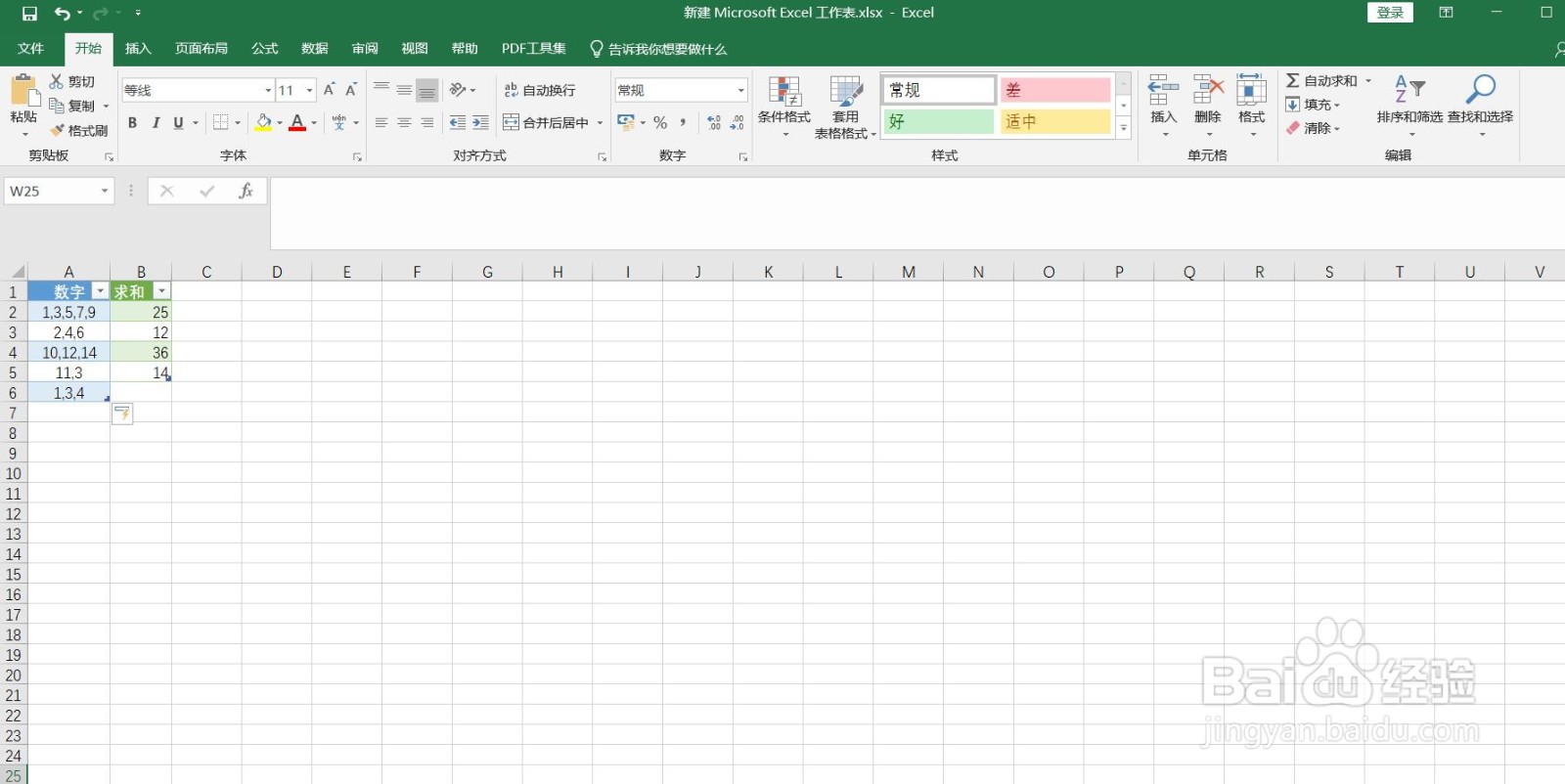
7、将结果关闭并上载至EXCEL内

Power Query如何使用宏表函数求和

8、后续新增类似的数据,我们只需要在数据区域单击鼠标右键刷新即可。

Power Query如何使用宏表函数求和Power Query如何使用宏表函数求和
  • 如何用Power Query做合并查询
  • excel中使用vba提取所有工作薄名称的方法
  • 怎样使用VBA删除选中区域单元格中的公式?
  • 如何使用VBA在Excel切换工作表时弹出提醒
  • 如何得知Excel文件的存储路径?
  • 热门搜索
    先驱的近义词 宣传报道怎么写 杭州博物馆 可恶的近义词是什么 石原里美发型 国王游戏怎么玩 中学生发型 板栗怎么去皮 辽宁古生物博物馆 男孩的发型