1、点击使用椭圆工具。

2、选择使用形状。颜色设置为红色。

3、按Alt键拖动椭圆所在图层,向上复制粘贴一个椭圆。

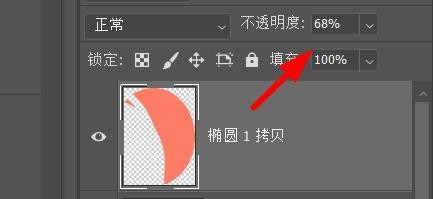
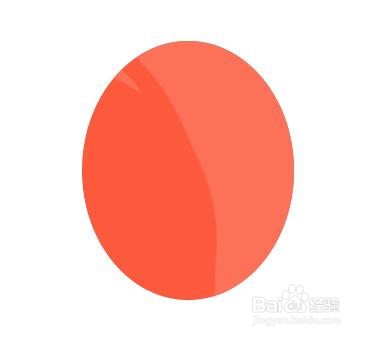
4、栅格化图层,将上层椭圆擦除部分,调低饱和度,调高亮度,设置不透明度为68%。
5、画出红色气球的捆绑线。

6、使用画笔工具给红色气球添加高光。

时间:2026-04-30 19:43:21
1、点击使用椭圆工具。
2、选择使用形状。颜色设置为红色。
3、按Alt键拖动椭圆所在图层,向上复制粘贴一个椭圆。
4、栅格化图层,将上层椭圆擦除部分,调低饱和度,调高亮度,设置不透明度为68%。
5、画出红色气球的捆绑线。
6、使用画笔工具给红色气球添加高光。
