1、首先将图片拖入PS软件中

2、观察图片,将美女颧骨,下颚和颈部的位置固定下来

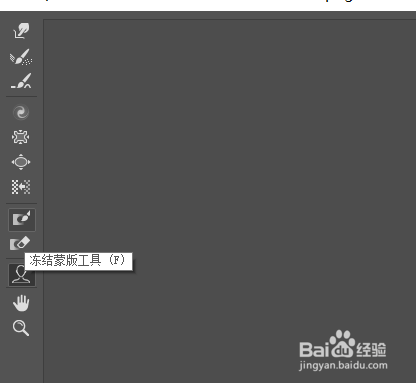
3、接下来我们开始进行液化,【Ctrl+J】复制一个图层,将其命名为【液化】再在菜单栏点击【滤镜】-【液化】,选择【冻结蒙版工具】,将

4、再在菜单栏点击【滤镜】-【液化】,选择【冻结蒙版工具】,将第一步提到的颧骨,下颚和颈部的位置冻结住
5、在选择画笔工具推人物的脸,切记要小一点推。完成后,将【Ctrl+J】复制一个液化层,命名为去污

6、在去污层,我们选择【污点修复画笔工具】,然后将画面放大,将明显的瑕疵点掉后点击【渐变映射】,将颜色调整为黑白色,然后再在黑白图层上面新建一个曲线图层,


7、再点击【渐变映射】,将颜色调整为黑白色,然后再在黑白图层上面新建一个曲线图层,拉亮和拉黑图片,都能看到污点,再点击【去污修复画笔工具】点击瑕疵

8、下面开始进行磨皮,首先按【Ctrl+J】将图片复制两层,一层命名低频,另一层命名为高频,低频负责明暗,高明负责肌理

9、首先对低频进行模糊处理,点击菜单栏的【滤镜】-【模糊】-【高斯模糊】,将数值改为3;对高频进行应用图像处理,点击菜单栏的【图像】-【应用图像】,将图层改成【低 明暗】,混合改成【减去】,缩放改成【2】


10、对高频进行应用图像处理,点击菜单栏的【图像】-【应用图像】,将图层改成【低 明暗】,混合改成【减去】,缩放改成【2】,补偿值【128】,混合模式改成【线性光】


11、复制一个最新图层命名为【观察层】,【Ctrl+I】反相,再执行【滤镜】-【其他】-【高反差保留】,调节半径

12、再执行【滤镜】-【模糊】-【高斯模糊】,设置数值使皮肤看见纹理

13、按住Alt键的同时,创建图层蒙版,用白色画布对皮肤进行磨皮

14、效果图

