怎样批量将Visio流程图中的形状统一为相同大小

 时间:2024-10-13 01:28:51

1、打开Visio流程图,同时按下键盘上的Ctrl和字母A,全选流程图。

怎样批量将Visio流程图中的形状统一为相同大小

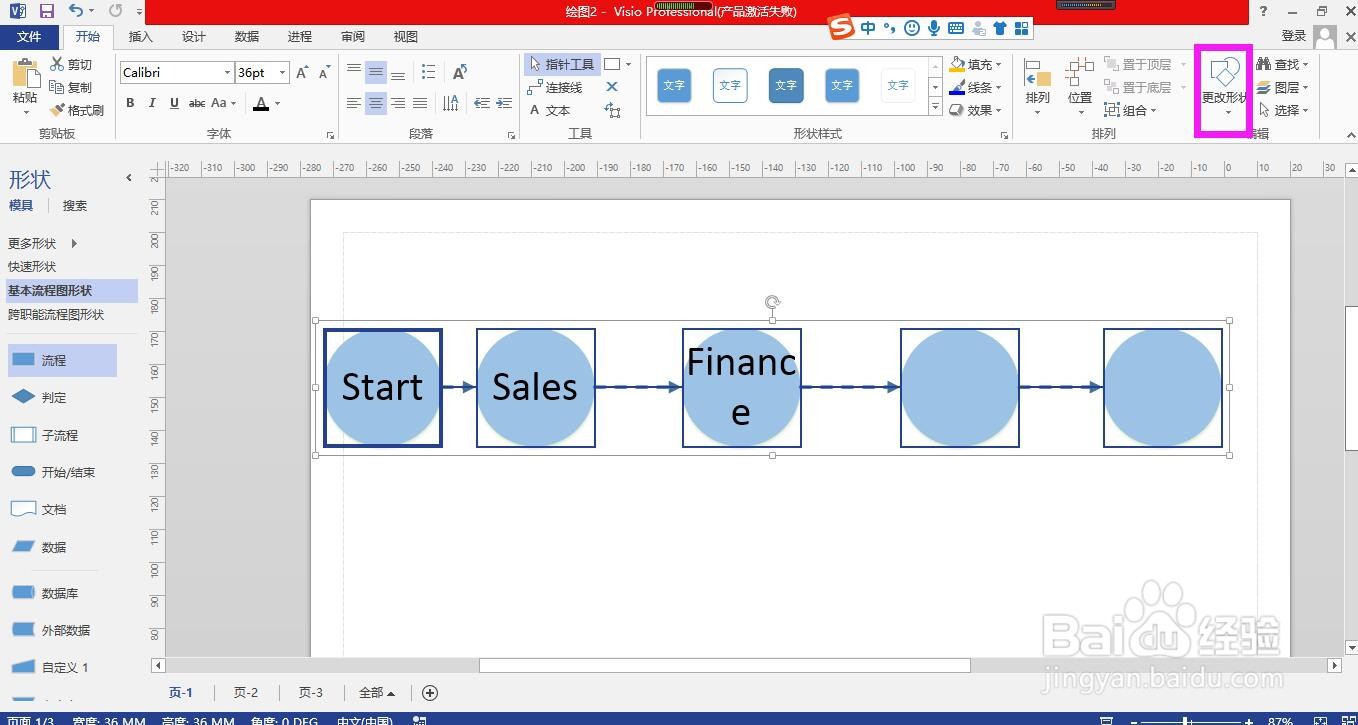
2、在开始菜单下的编辑命令组区域点开“更改形状”下拉箭头。

怎样批量将Visio流程图中的形状统一为相同大小

3、在更改形状下拉出现的形状列表中任意选择一种形状,例如这里选择圆形,将原来流程图中的形状更改为选中的形状,这时可以看到更改之后形状的大小是一致的。

怎样批量将Visio流程图中的形状统一为相同大小

4、然后再次点开更改形状命令按钮的下拉箭头,在列表形状中选择流程图中原来的形状,将形状更换回去,这时可以看到形状大小就统一了。
怎样批量将Visio流程图中的形状统一为相同大小怎样批量将Visio流程图中的形状统一为相同大小

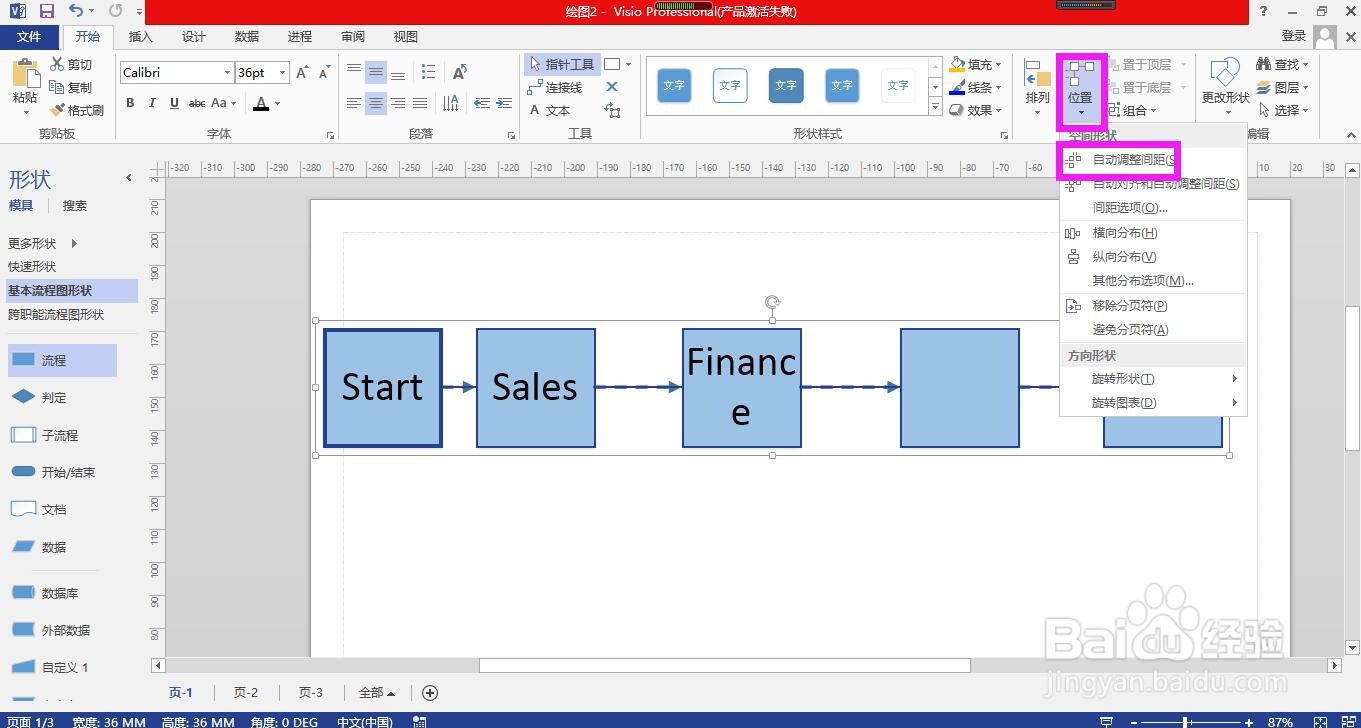
5、点开“位置”下拉箭头,在列表选项中选择“自动调整间距”,将形状之间的间距也调整为相同大小,这样就操作完成了,流程图也变得非常整齐划一。
怎样批量将Visio流程图中的形状统一为相同大小
  • Visio如何调整形状的大小?
  • Visio流程图多个连接线快速选中与设置
  • visio怎么画直线详细教程
  • visio文本框怎样调节大小和文字位置
  • Visio中各图形怎样一键自动对齐
  • 热门搜索
    怎么评助理工程师 厦门大学经济学院怎么样 晚上吃苹果能减肥吗 小孩眼睛近视怎么办 奥特曼怎么生孩子 血型减肥 决战沙城攻略 三亚自由行攻略 庶女攻略有声小说 八里沟旅游攻略