几何画板软件中怎样使用追踪函数生成图形

 时间:2024-10-13 23:37:44

1、 在计算机中,打开几何画板软件,鼠标左键单击【新建】,如下图所示。

几何画板软件中怎样使用追踪函数生成图形

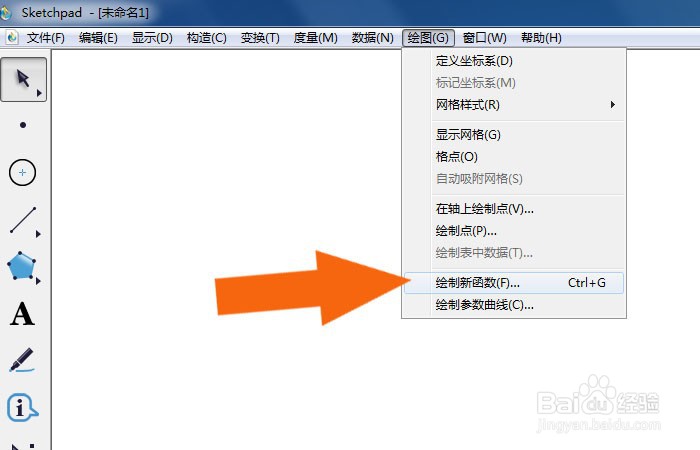
2、 接着,鼠标左键单击菜单【绘图】下的【绘制新函数】,如下图所示。

几何画板软件中怎样使用追踪函数生成图形

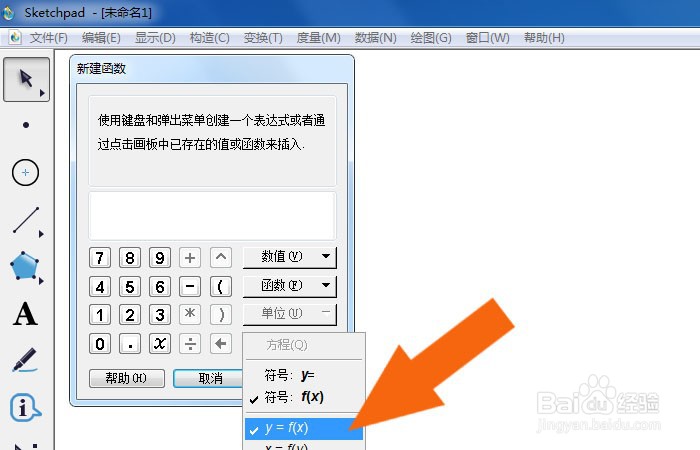
3、 然后,在弹出的【绘制新函数】窗口中,单击方程按钮,选择一次函数,如下图所示。

几何画板软件中怎样使用追踪函数生成图形

4、 接着,在函数输入窗口中,输入函数的参数,并单击【确定】按钮,如下图所示。

几何画板软件中怎样使用追踪函数生成图形

5、 然后,在画布中,可以看到绘制好的一次函数曲线图形,如下图所示。

几何画板软件中怎样使用追踪函数生成图形

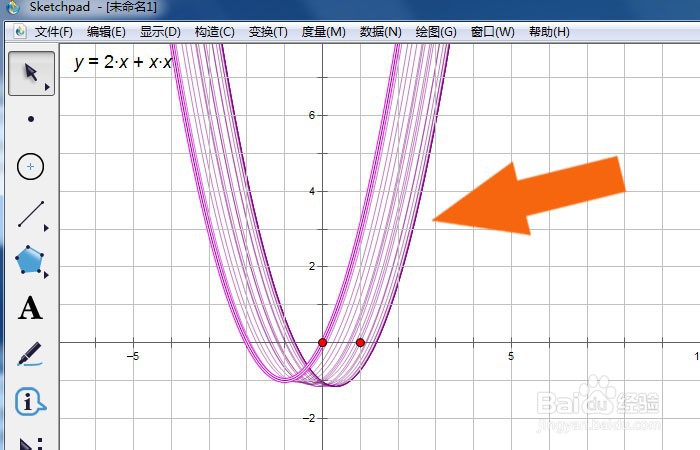
6、 接着,在画布中,选择函数图形,右键选择追踪函数图像,如下图所示。

几何画板软件中怎样使用追踪函数生成图形

7、 最后,在画布中,通过鼠标移动函数图形的位置,创建出新的函数图形了,如下图所示。单击菜单下的【保存】。通过这样的操作和步骤,在几何画板软件中就学会使用追踪函数生成图形了。
几何画板软件中怎样使用追踪函数生成图形
  • 怎样用几何画板实现圆内接正方形转动
  • 在几何画板中新建参数的方法
  • 几何画板如何绘制抛物线
  • 几何画板如何绘制扇形
  • 几何画板怎么画抛物线
  • 热门搜索
    梭子蟹怎么做好吃 子网掩码怎么设置 丸子汤怎么做好吃 男女啪视频大全1000 说明文方法 南瓜饼怎么做好吃又简单 排骨的做法大全 老板欠工资不给怎么办 烤箱可以做什么好吃的 鞋垫花样图案大全