Access数据库转成Sqlserver数据库 图文教程

 时间:2026-02-14 15:46:27

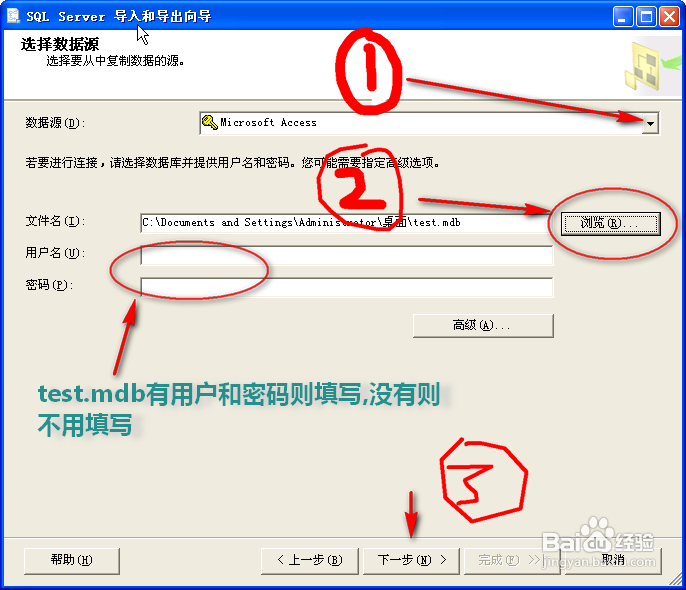
当我们手上有个Access的数据库文件的时候,想要转换成Sqlserver的数据库,这时候只要按照以下步骤完成即可:

    首先准备Access数据库文件,这里以以test.mdb为例:

    Access数据库转成Sqlserver数据库 图文教程

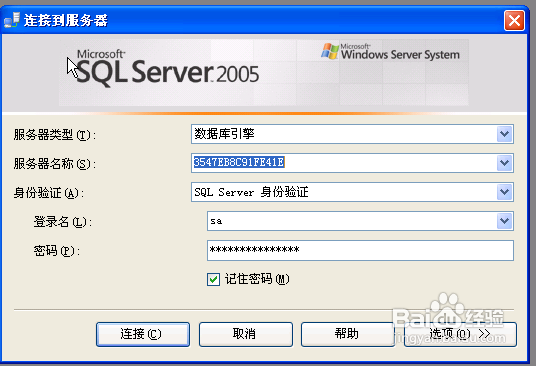
    启动Sqlserver 2005(其它版本的数据库类似)数据库的管理界面,并登陆:
    Access数据库转成Sqlserver数据库 图文教程

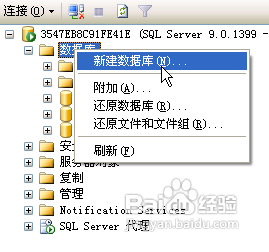
    新建一个数据库,名称随便写,这里我们以demo名称为例:

    Access数据库转成Sqlserver数据库 图文教程

    在demo数据库上右击选择---任务----导入数据

    Access数据库转成Sqlserver数据库 图文教程

    Access数据库转成Sqlserver数据库 图文教程

    Access数据库转成Sqlserver数据库 图文教程

    Access数据库转成Sqlserver数据库 图文教程

    Access数据库转成Sqlserver数据库 图文教程

    Access数据库转成Sqlserver数据库 图文教程

    Access数据库转成Sqlserver数据库 图文教程

    Access数据库转成Sqlserver数据库 图文教程

    Access数据库转成Sqlserver数据库 图文教程

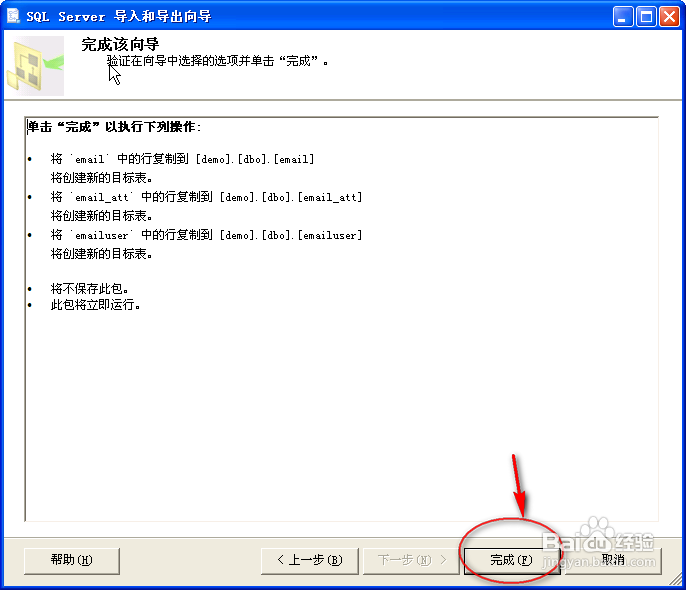
    之后展开demo数据库的表就可以看到导入的表了,数据也一并导入了:

    Access数据库转成Sqlserver数据库 图文教程

  • Windows2012系统安装 IIS 和 Framework 3.5
  • SQL Server如何使用引擎优化顾问
  • CSS3如何设置文字前面和后面有一条线
  • FastReport.Net使用:[21]表格(Table)控件
  • Windows Server 2008操作系统如何运行任务计划
  • 热门搜索
    花菜怎么做好吃 饺子皮怎么和面 王者荣耀健康系统怎么解除 为什么科学技术是第一生产力 炖大骨头汤的做法 西洋参怎么吃效果最好 为什么要树立正确的人生观 电信怎么查话费 你也是用英语怎么说 苹果11怎么截图