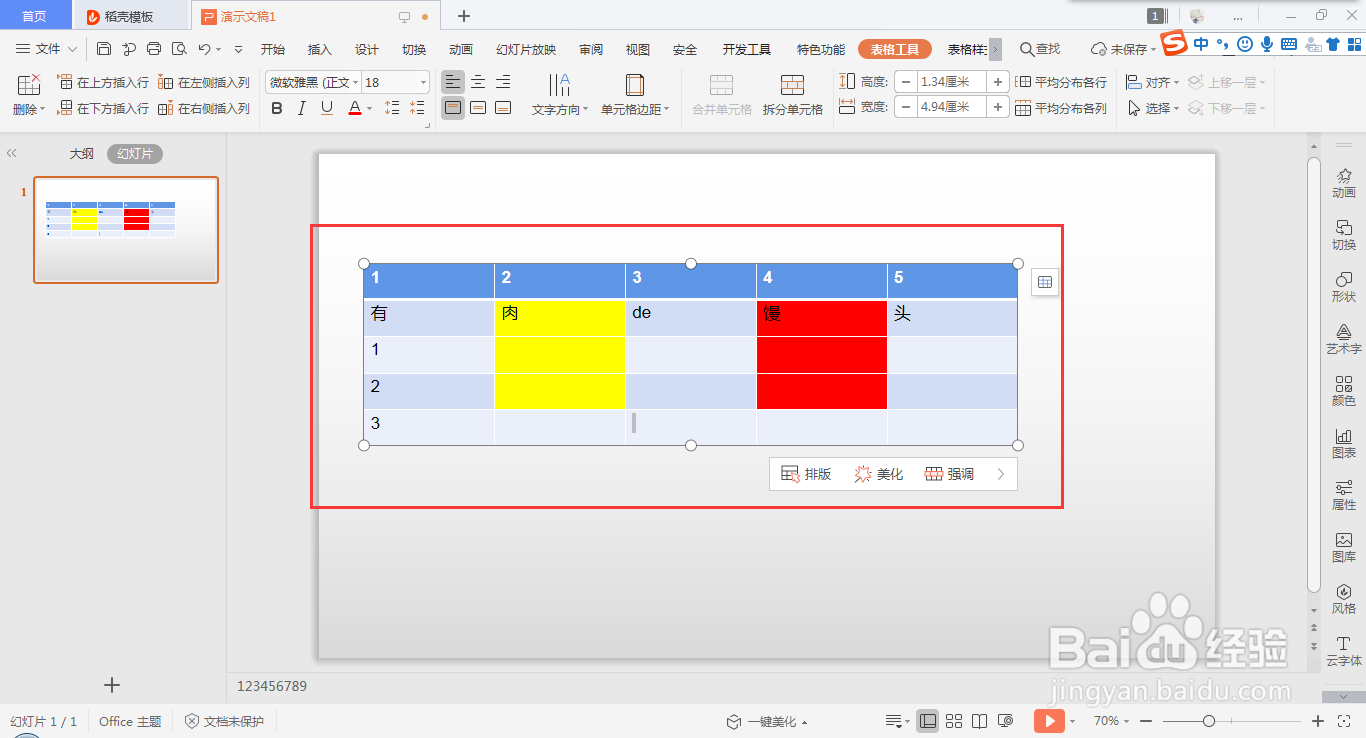
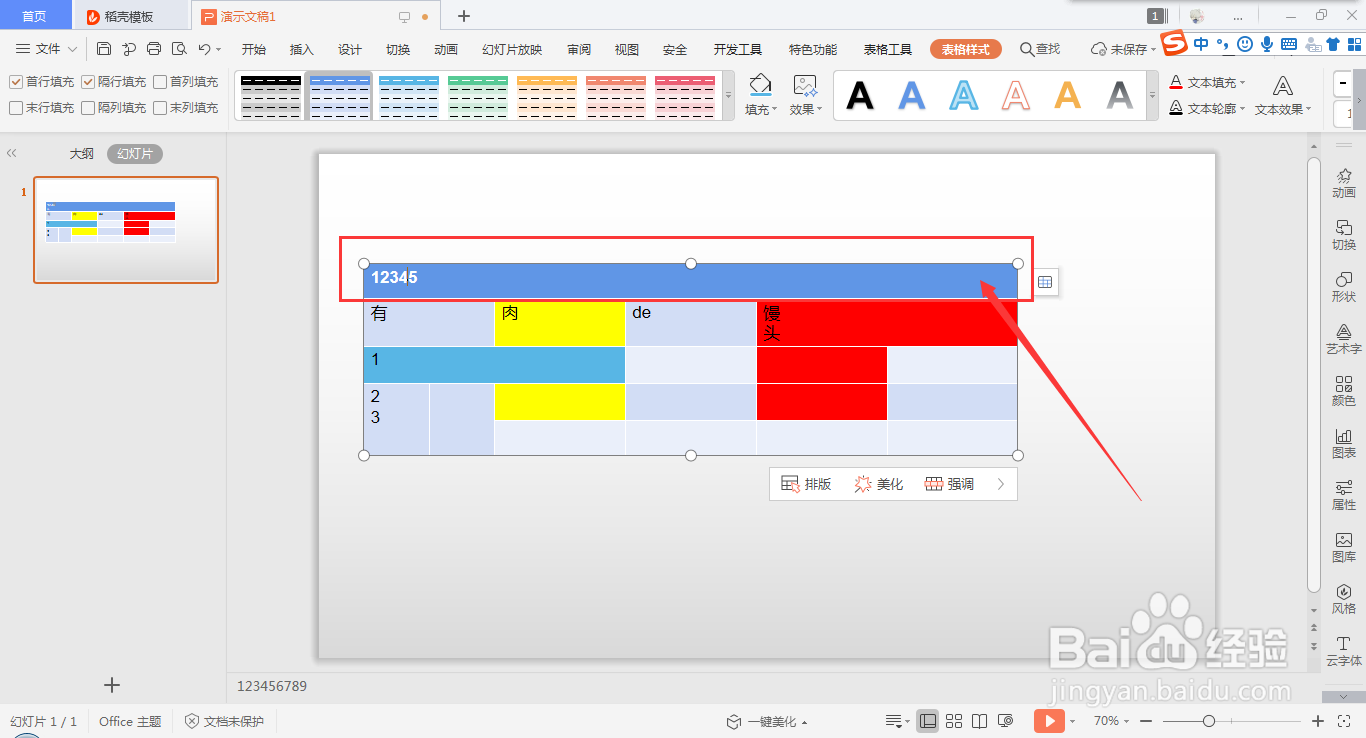
1、首先,利用wps ppt打开需要进行编辑的幻灯片;
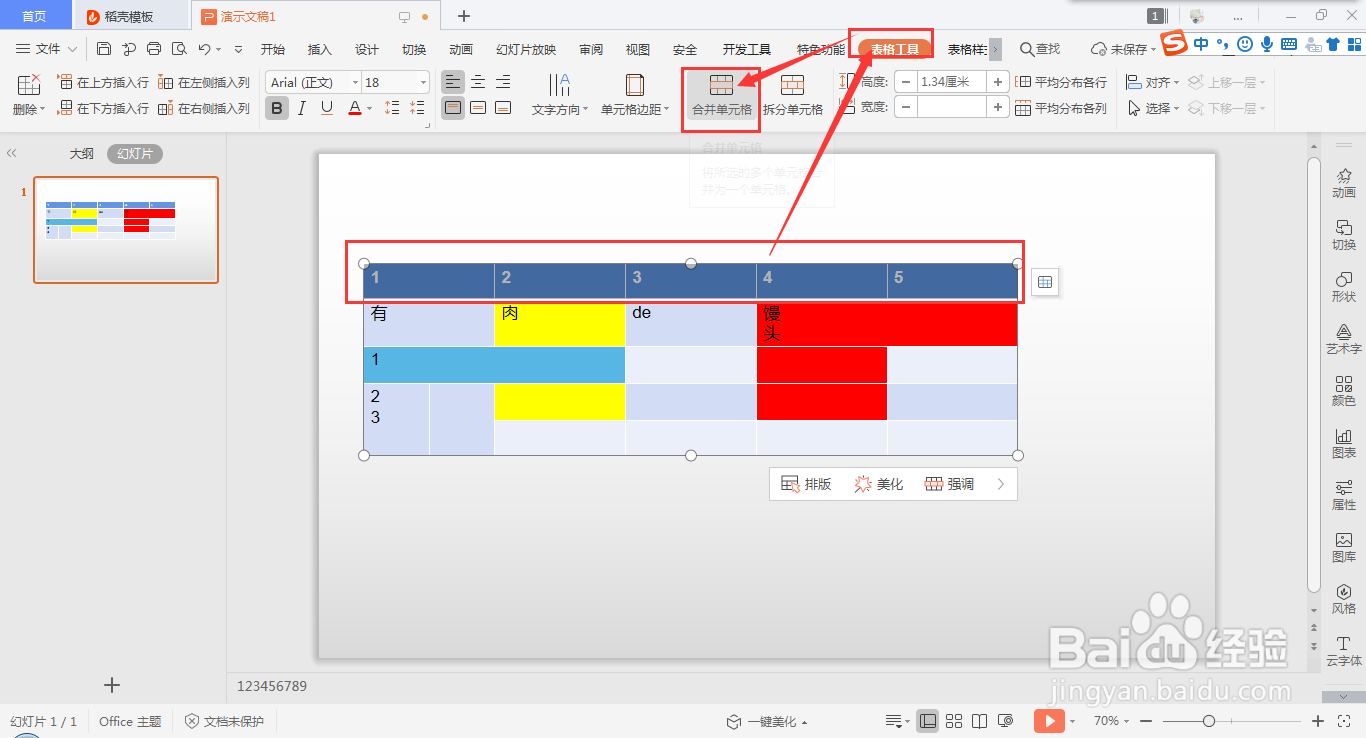
2、选中需要合并的两个或两个以上相邻的单元格,从“表格工具”→“合并单元格”进入;
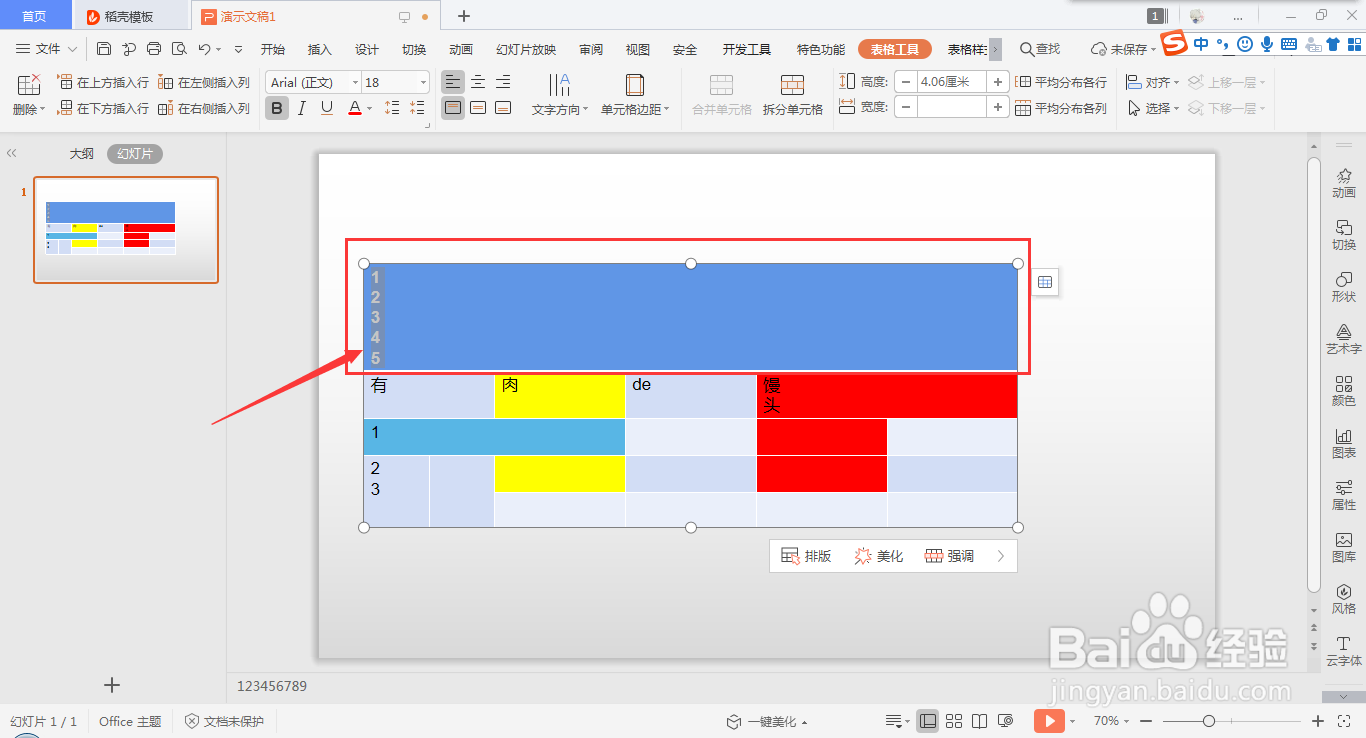
3、随即可看到被选中的单元格,已经合成一个单元格,若原本的单元格有内容,则再删除多余的空格,即可调整合并后的单元格的大小;
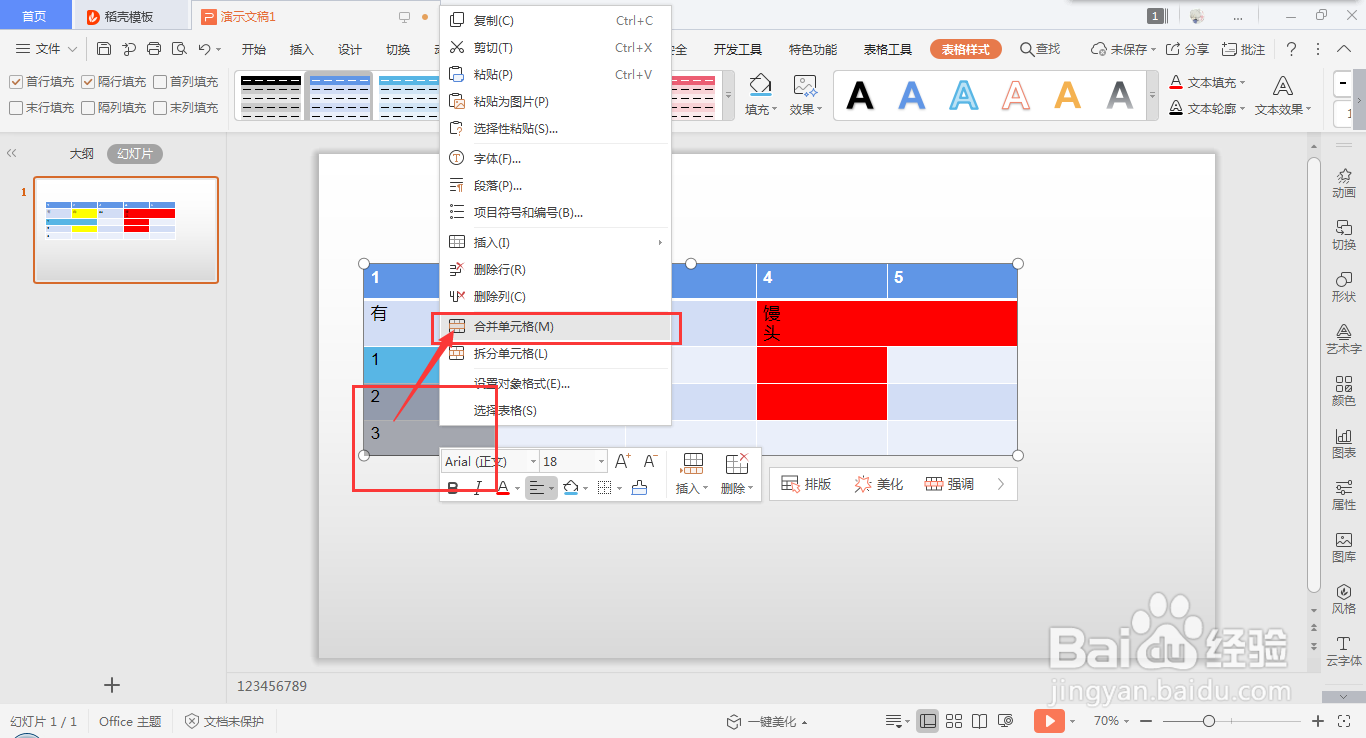
4、第二种方法,选中需要合并的相邻的单元格,单击鼠标右键,选中“合并单元格”;
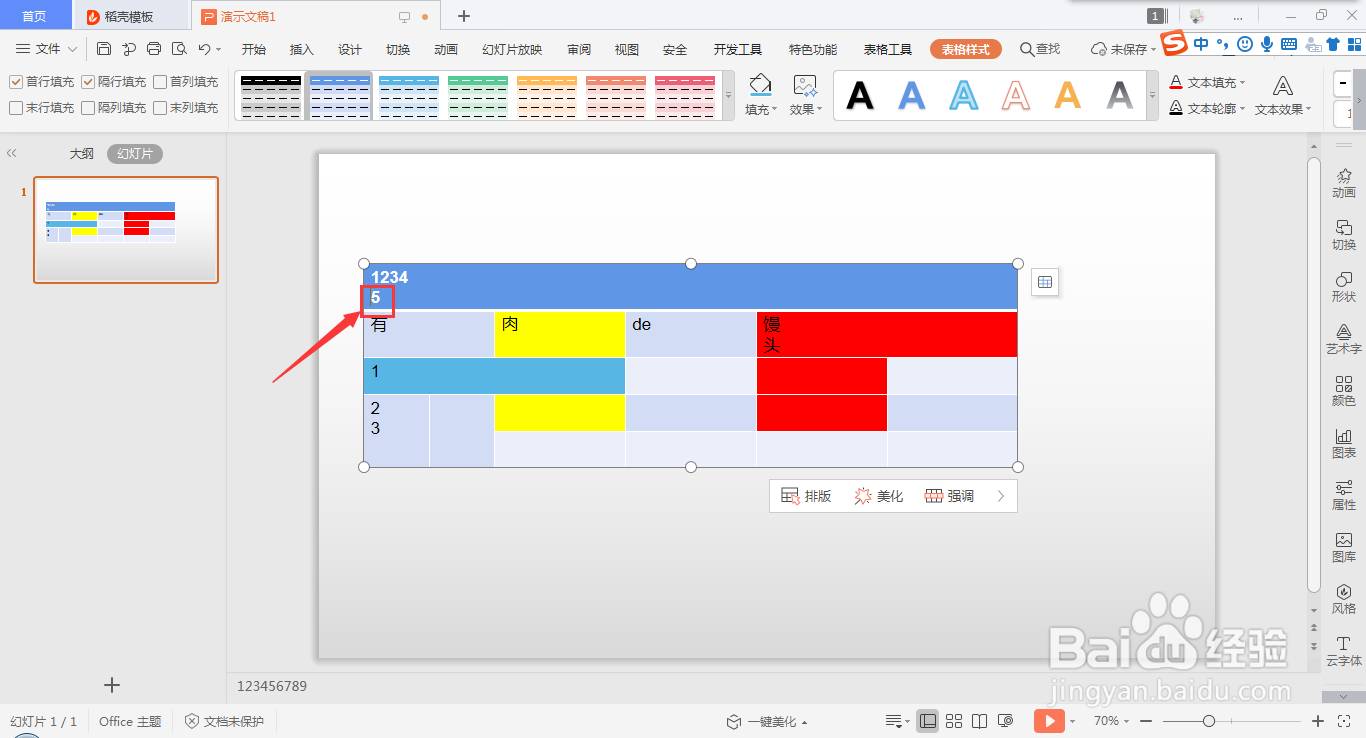
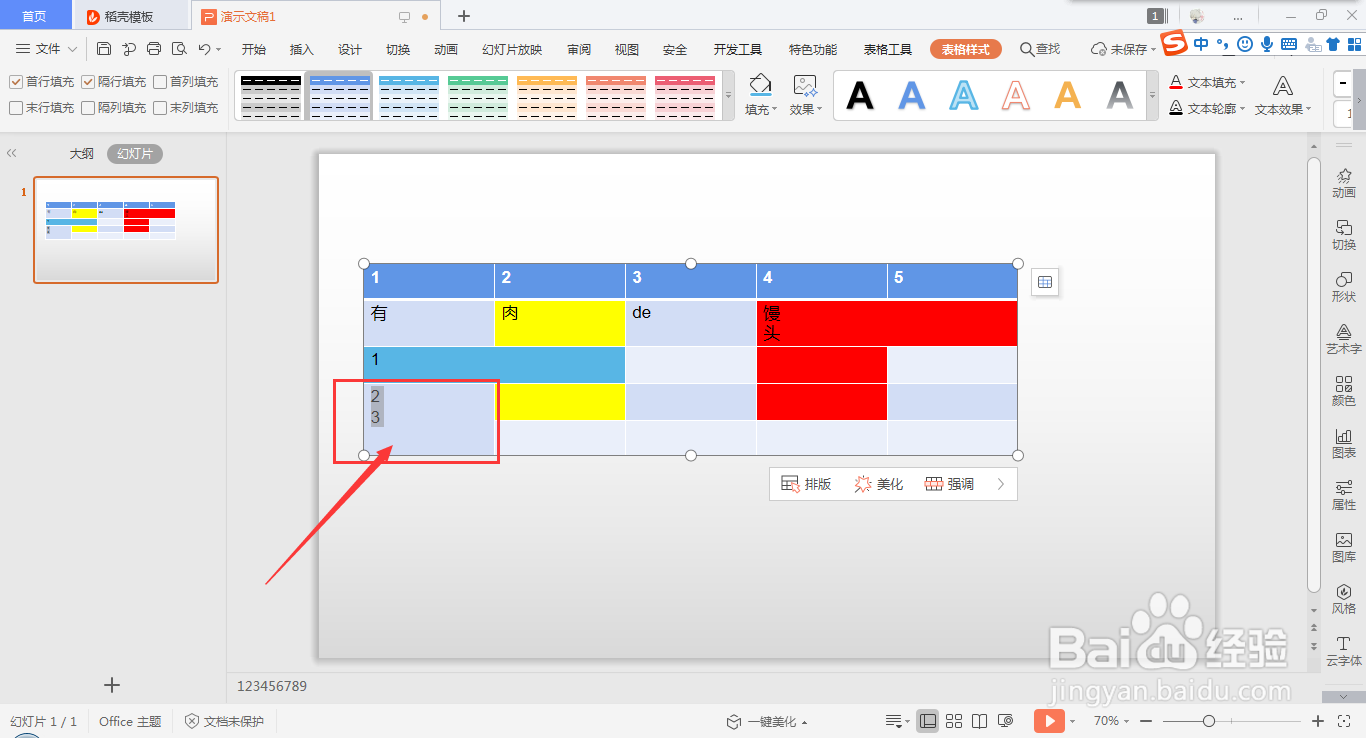
5、即可看到被选中的单元格合并成一个单元格,如下图所示;
时间:2026-04-26 03:37:48
1、首先,利用wps ppt打开需要进行编辑的幻灯片;
2、选中需要合并的两个或两个以上相邻的单元格,从“表格工具”→“合并单元格”进入;
3、随即可看到被选中的单元格,已经合成一个单元格,若原本的单元格有内容,则再删除多余的空格,即可调整合并后的单元格的大小;
4、第二种方法,选中需要合并的相邻的单元格,单击鼠标右键,选中“合并单元格”;
5、即可看到被选中的单元格合并成一个单元格,如下图所示;
