Excel怎么制作统计表格的详细教程

 时间:2026-04-23 21:09:56

1、首先我们按CTRL+A全选表格,然后鼠标移到行数线处和列线处,拖动设置其表格的行宽和列宽,使其表格间距变大。


Excel怎么制作统计表格的详细教程

2、然后将表格中的所有内容居中显示,字号设置为10,并将字体改为【微软雅黑】。


Excel怎么制作统计表格的详细教程

3、接着将表头的内容进行颜色填充,填充颜色为【蓝色】,文字颜色设置为【白色】,并【加粗】显示。


Excel怎么制作统计表格的详细教程

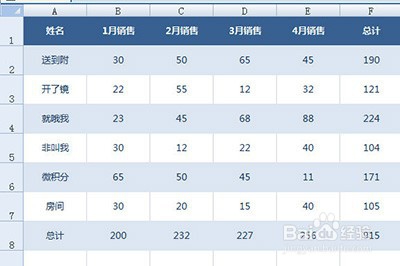
4、紧接着在下方的第一行表格内容中填充颜色为【谈蓝色】,然后选中第二行和第三行内容,选择格式刷,将接下来的表格内容全部进行格式统一。并将文字颜色设置为【蓝色】。
      

Excel怎么制作统计表格的详细教程

5、之后我们在下方总计行中【设置单元格格式】,给其加一个上边框。同时颜色也设置为蓝色,并适当加粗。


Excel怎么制作统计表格的详细教程

6、 最后可以选中右边的个人总计销售,在【条件表格】中,增加【数据条】即可。


Excel怎么制作统计表格的详细教程

7、经过以上这样的操作,一张美观的统计图就做出来啦。


Excel怎么制作统计表格的详细教程

8、 以上这里为各位分享Excel制作统计表格的操作步骤。

  • 数据统计表格怎么做
  • 统计表怎么做
  • 数据统计表格怎么做
  • Excel数据统计表格怎么做?
  • 统计表格怎么做
  • 热门搜索
    郑绪岚歌曲大全 成都中医药大学怎么样 七妹导航大全 群头衔名称大全 孩子发烧不退怎么办 丰田汽车大全 ielts怎么读 女士包包品牌大全 导航大全 我的世界天堂怎么去