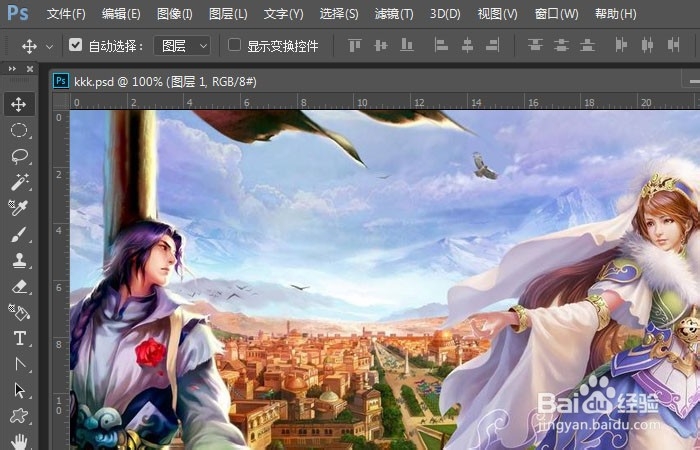
1、 在打开的Photoshop2017软件上,新建一个空白文档,并设置好图形的尺寸,导入一张卡通人物的素材图片,如下图所扯沟娃示。
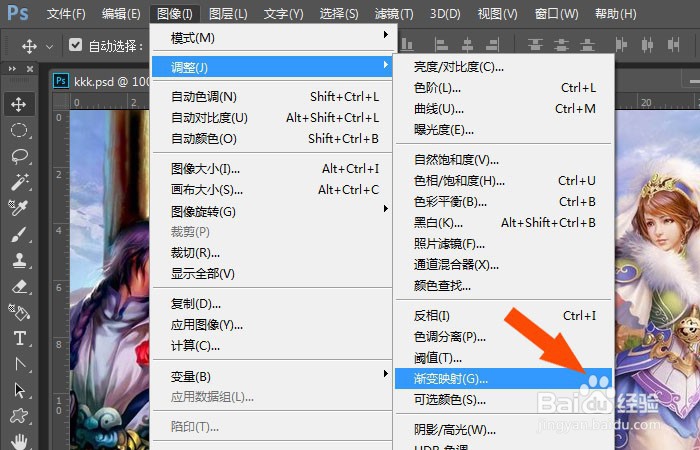
2、 接着,鼠标左键选择菜单栏中的【图像】下的【调整】,并选择【渐变映射】,如下图所示。
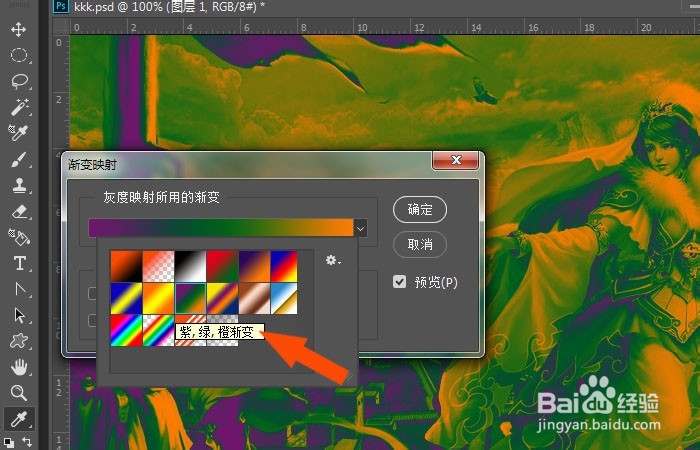
3、 然后,在弹出的【渐变映射】窗口上,比如选择一个三种颜色【渐变】的效果,如下图所示。
4、 接着,鼠标左键选择渐变的按钮,在渐变的下拉列表中,选择新建渐变,如下图所示。
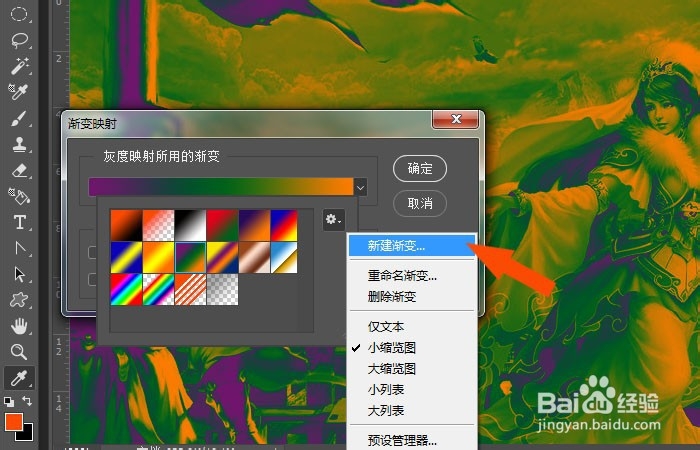
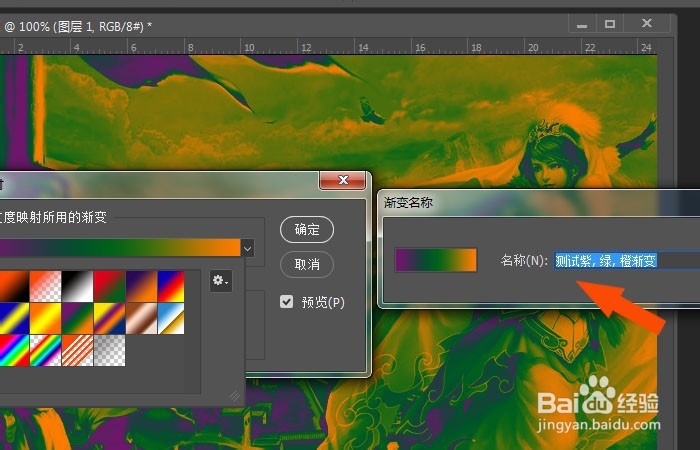
5、 然后,在弹出【渐变映射】窗口上,可以给新建的渐变取一个名称,如下图所示。
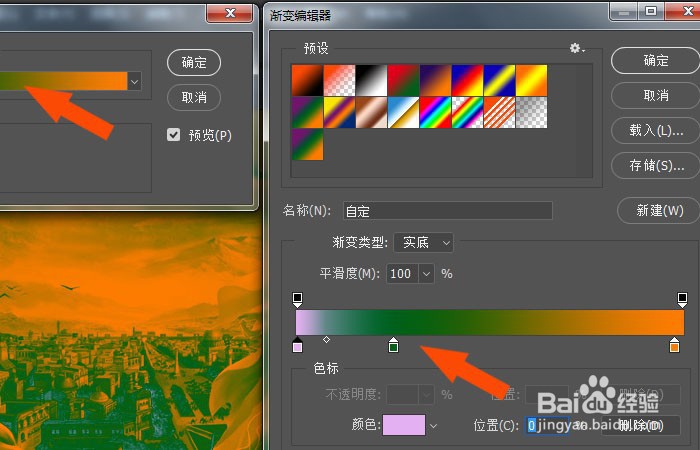
6、 接着,鼠标左键单击渐变颜色,通过鼠标调节荡吩滑块,改变渐变的颜色,如下图所示。
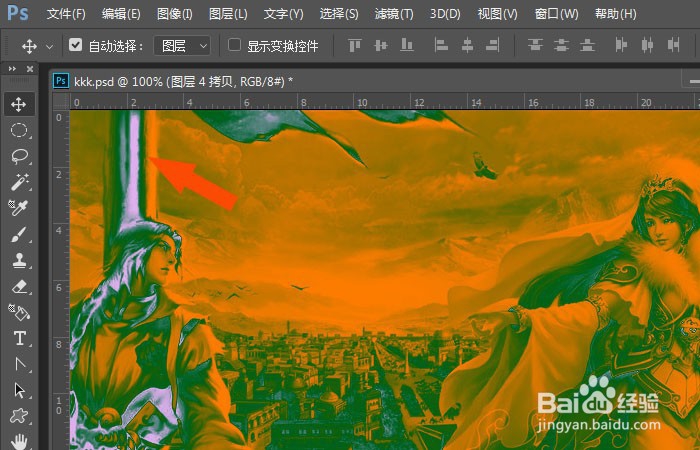
7、 最后,鼠标左键单击【确定】按钮,在绘图区,可以看到图片的颜色,通过修改渐变映射秤柱,显示与原图的不同了,如下图所示。通过这样设置和绘制,这样就学会在PS2017软件中修改渐变映射了。