如何使用手机snapseed处理照片局部问题?

 时间:2026-02-13 03:09:29

1、打开手机中的snapseed应用,点击页面中任意的位置添加图片

如何使用手机snapseed处理照片局部问题?

2、在手机相册中选择需要调整局部的图片,然后点击下面工具的选项

如何使用手机snapseed处理照片局部问题?

3、在工具的弹出窗中,点击局部的选项

如何使用手机snapseed处理照片局部问题?

4、选中局部后,点击图片中需要修改的位置进行定位,可以拖动圆点修改位置

如何使用手机snapseed处理照片局部问题?

5、长按圆点拖动,可以放大局部,屏幕向右滑动可以增加亮度,向左拖动降低亮度

如何使用手机snapseed处理照片局部问题?

6、长按小圆点上下滑动,会出现更多设置的选项,选择需要的选项进一步调整

如何使用手机snapseed处理照片局部问题?

7、调整完后,点击右下角的对号,接着点击导出的按钮

如何使用手机snapseed处理照片局部问题?

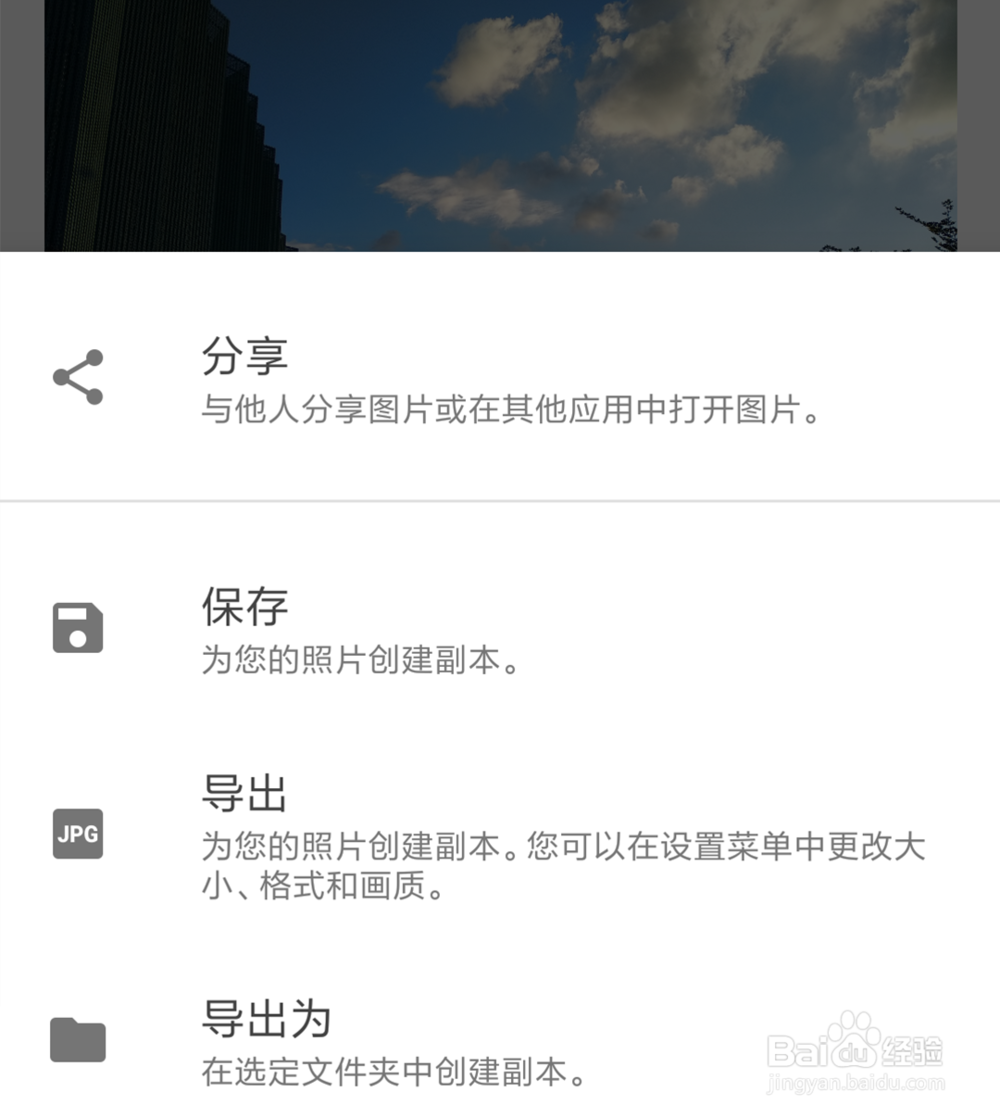
8、选择图片任意的保存形式,点击保存后等待图片加载

如何使用手机snapseed处理照片局部问题?

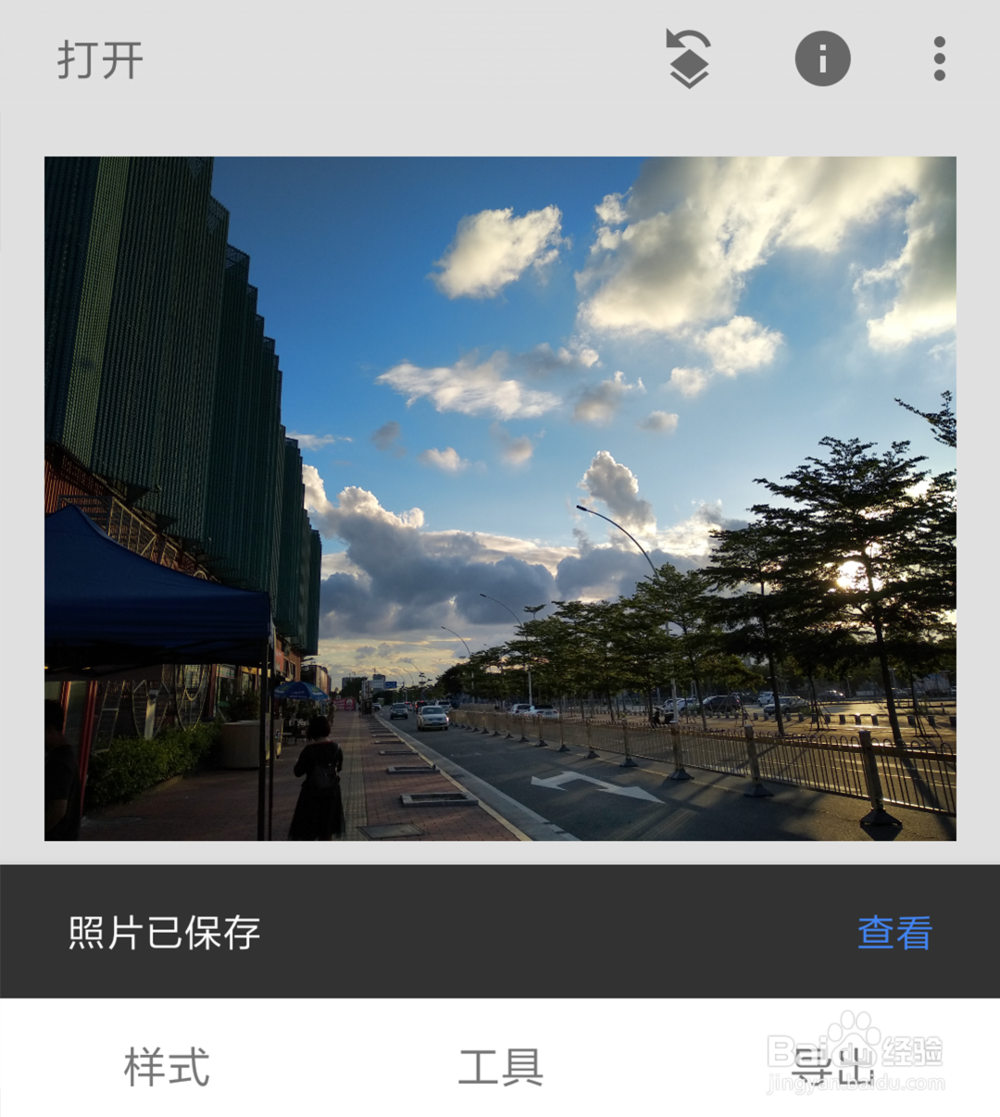
9、图片保存成功后,下面会显示“照片已保存”,返回相册可以看到刚保存的图片
如何使用手机snapseed处理照片局部问题?

1、打开snapseed app,添加需要修改局部的图片

2、在工具中选择局部,按需求调整亮度、饱和度、对比度、结构

3、调整完成后,点击导出—保存即可

  • 梦幻新诛仙坐骑获取途径一览
  • 如何解除Word文档的文档保护
  • C# tableLayoutPanel控件属性详解
  • 教你如何做杠铃操
  • 如何保证在线培训的效果?
  • 热门搜索
    cad命令大全 开元寺简介 你怎么舍得让我难过 衣服胸围怎么量 评剧大全 小猪图片大全可爱 肾脏不好怎么调理 走势图大全 qq伤感网名大全 注册公司名字大全