虚拟机镜像安装

 时间:2026-02-14 18:40:32

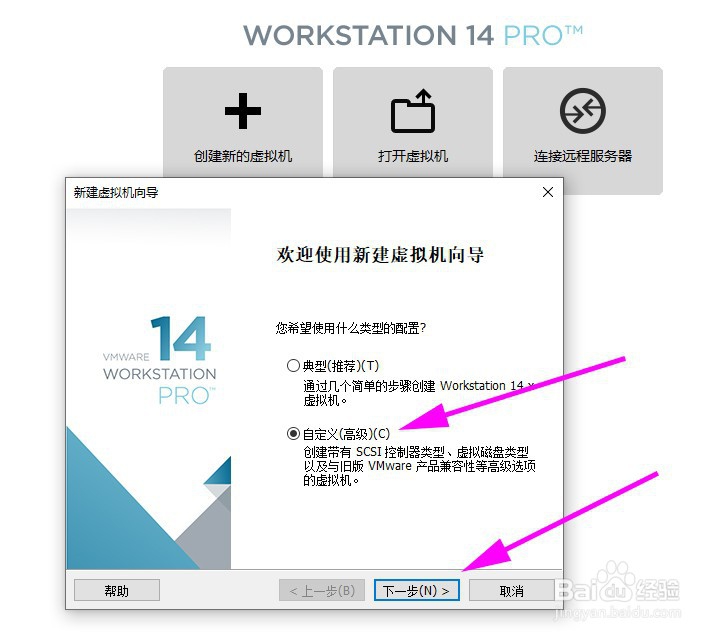
1、点击“创建新的虚拟机” 自定义安装

虚拟机镜像安装

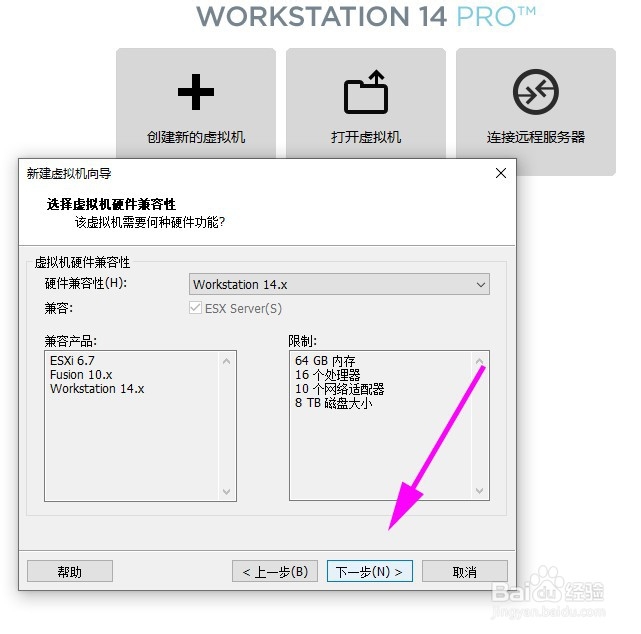
2、兼容性了解 直接下一步

虚拟机镜像安装

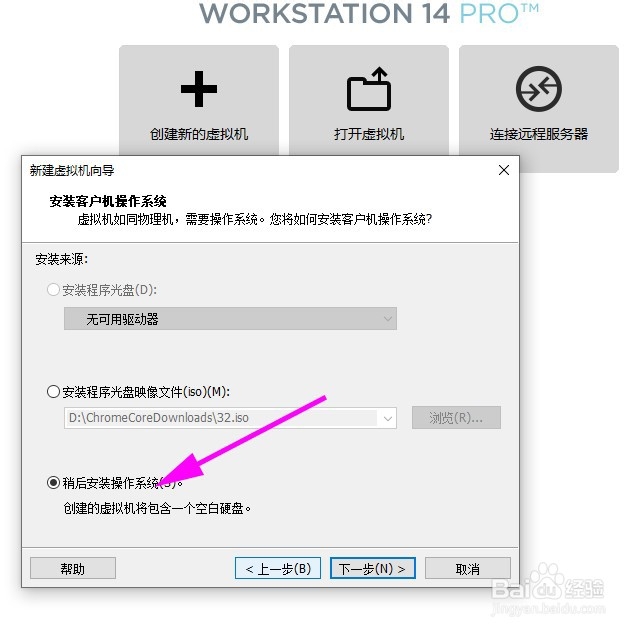
3、创建虚拟盘 镜像可先进行选择也可稍后完成后进行选择

虚拟机镜像安装

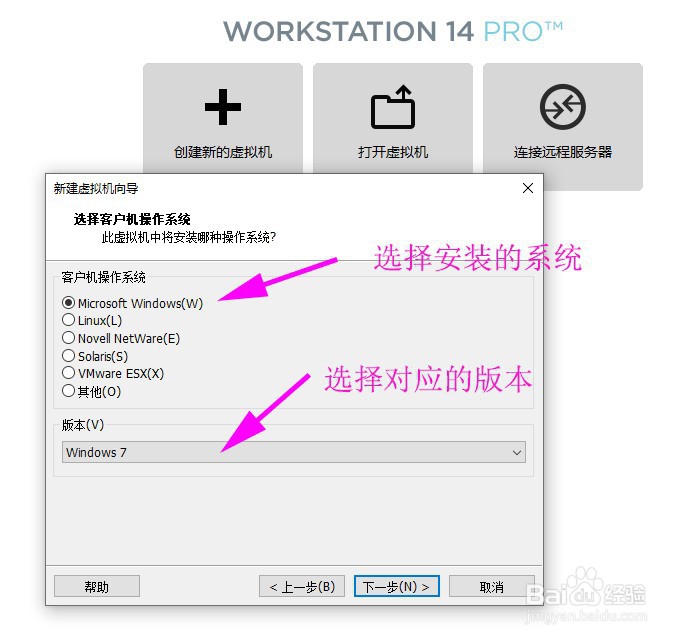
4、选择对应镜像的操作系统

虚拟机镜像安装

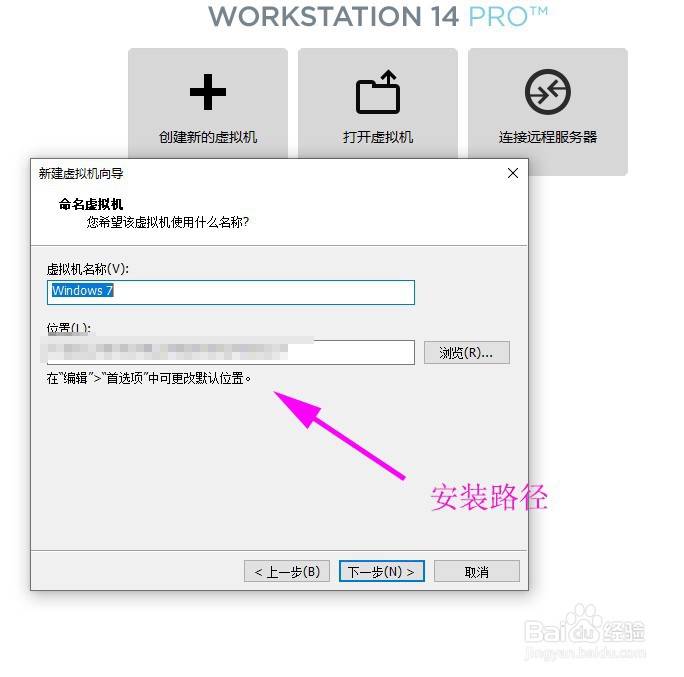
5、虚机机安装位置选择

虚拟机镜像安装

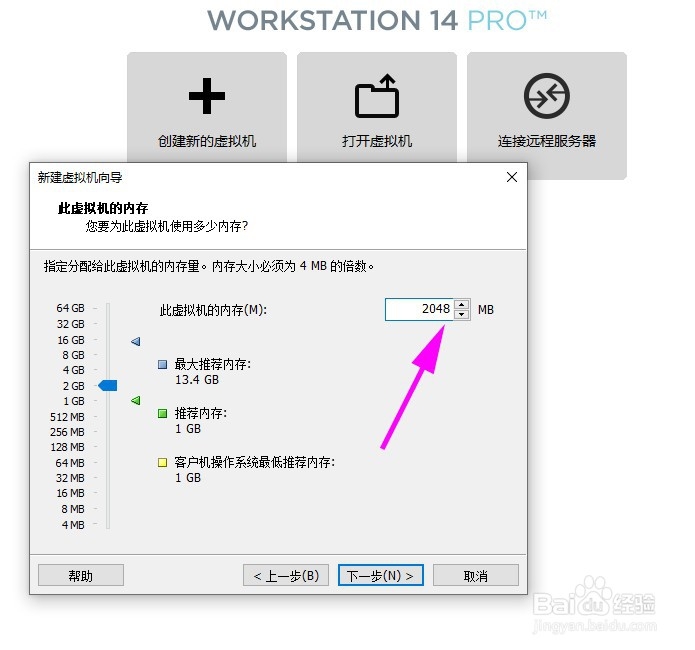
6、选择运行内存  正常1-2G即可  根据自己电脑配置

虚拟机镜像安装

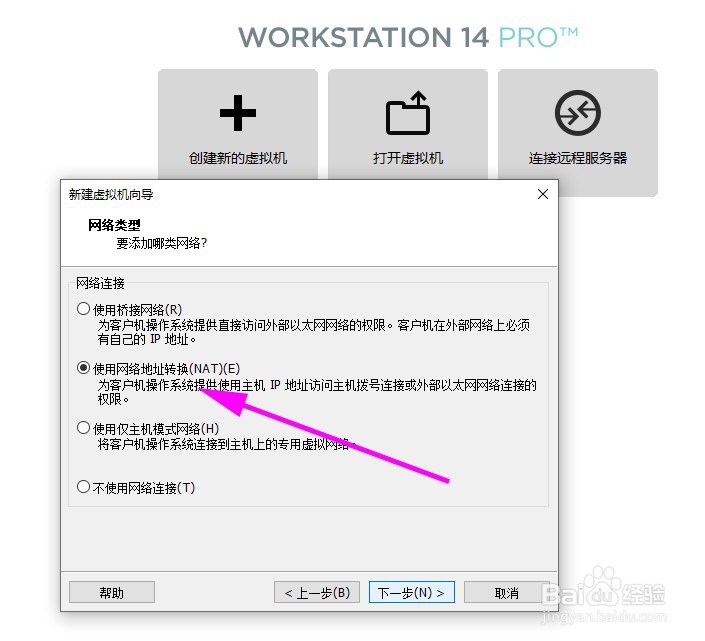
7、网络类型 网络地址转换NAT

虚拟机镜像安装

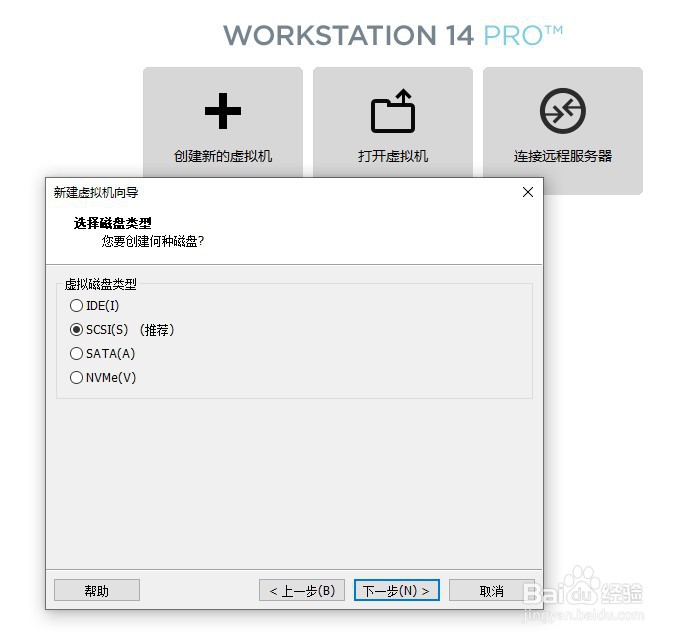
8、硬盘类型  默认推荐即可

虚拟机镜像安装

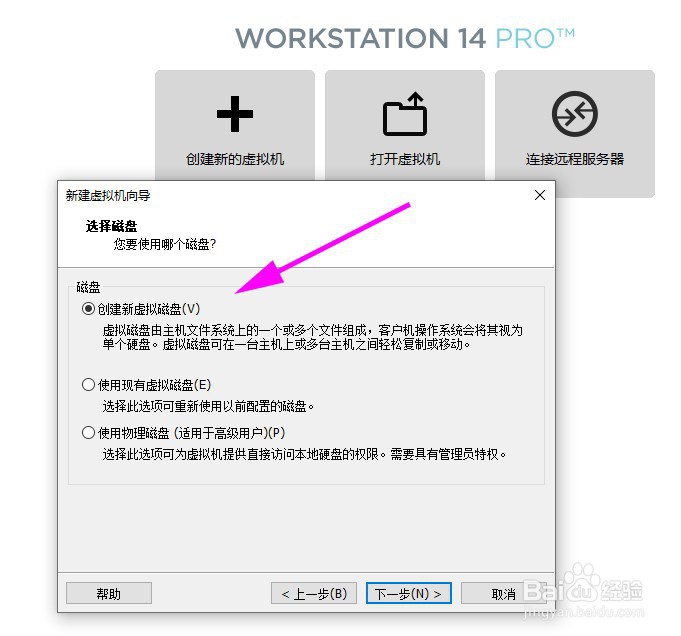
9、创建新的硬盘

虚拟机镜像安装

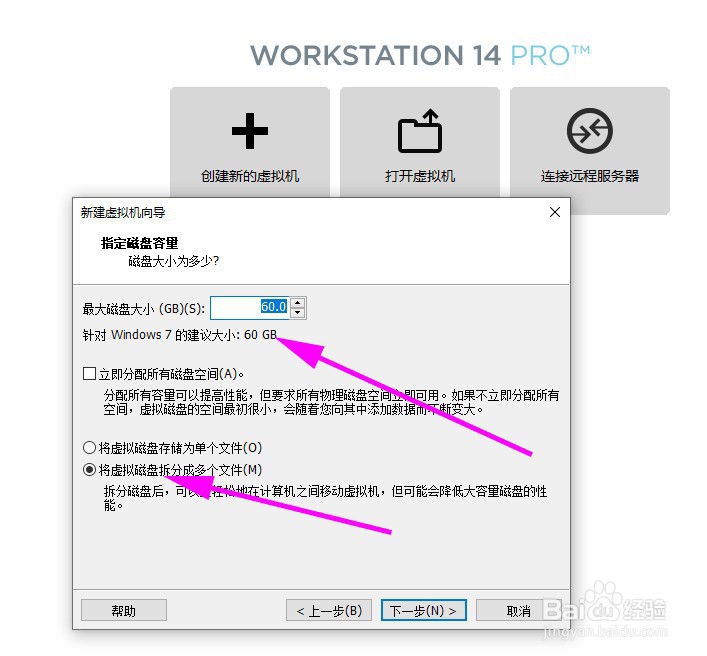
10、设置虚拟盘容量大小 和盘文件存储类型

虚拟机镜像安装

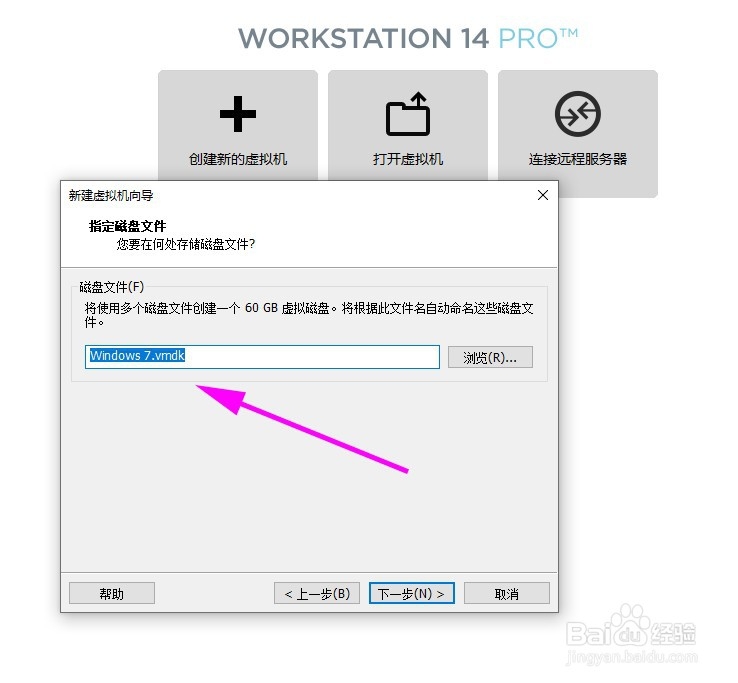
11、硬盘文件名(注意查看存储位置,虚拟系统中所存储硬盘的文件)

虚拟机镜像安装

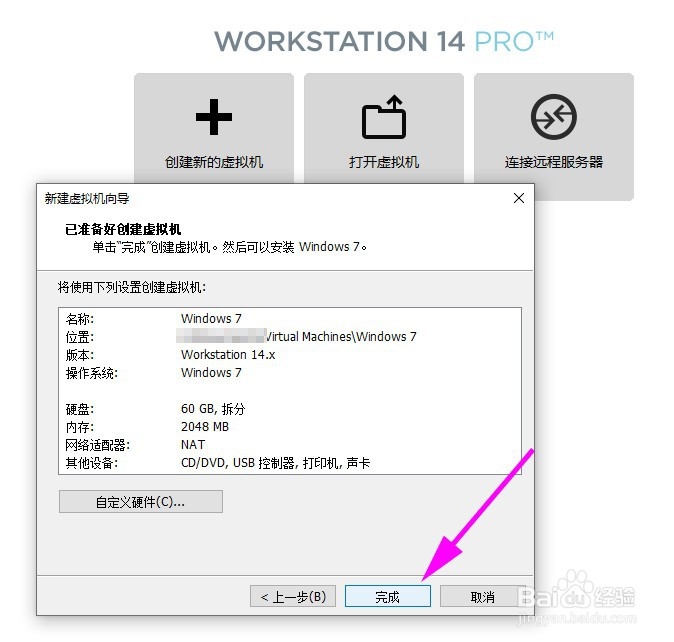
12、创建完成

虚拟机镜像安装

13、如第三步未选择镜像 则按照编辑虚拟机-硬件的 CD/DVD--镜像文件选择 进行加载
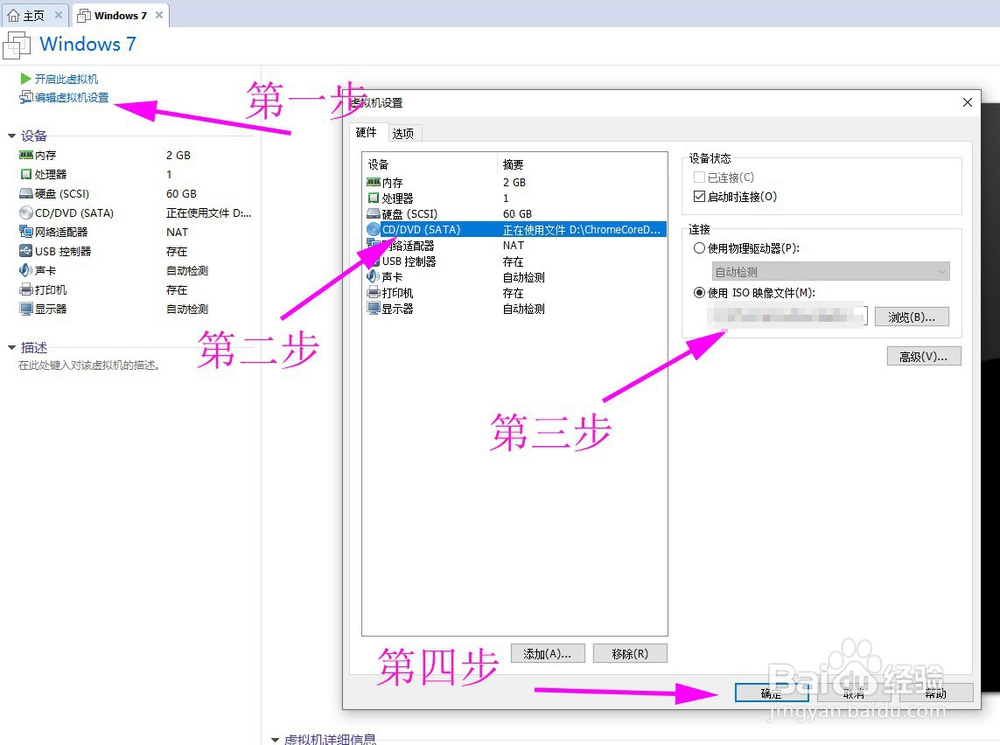
虚拟机镜像安装

  • VMware虚拟机无法启动怎么办
  • Windows10如何用CMD查看笔记本电池损耗详情
  • WinServer 2003如何启动Windows Time服务
  • 怎样打开Sql Server 2008的SQLEXPRESS实例
  • VMware中如何安装Linux
  • 热门搜索
    雪白雪白的什么的 向往的生活第四季免费 乌龟如何分公母 黑豆怎么吃治白头发 如何发挥党员先锋模范作用 如何排毒 相片背景怎么换 指甲凹凸不平是什么原因 u盘有写保护怎么办 驱动人生怎么用