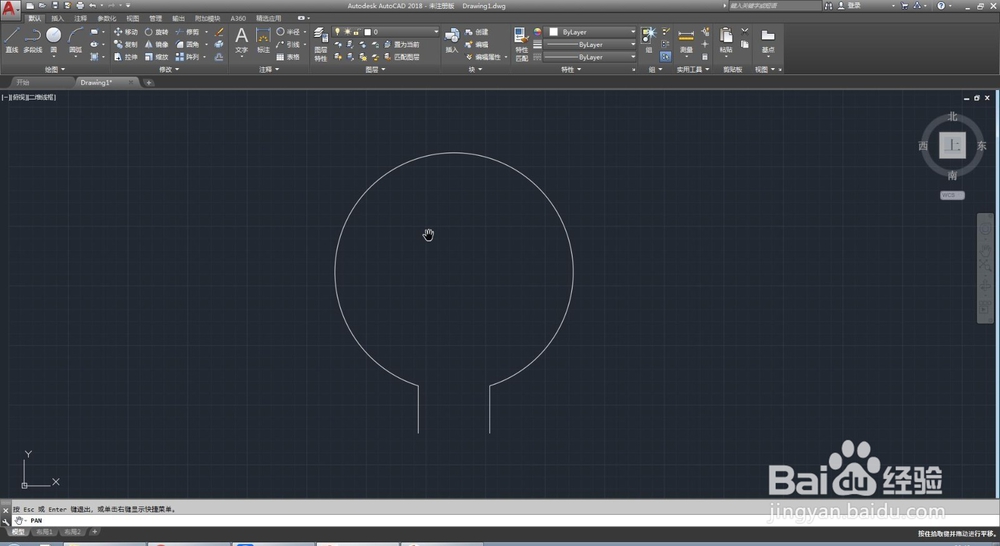
1、首先,我们打开CAD2018,然后我们要画类似于下图的反向大圆弧该怎么画呢?(我们假定圆弧半径500,端点之间距离300)。

2、第一步,点击圆弧工具或使用快捷命令arc,进入圆弧绘制状态。

3、点击右侧一点后,输入命令E切换到端点控制模式。
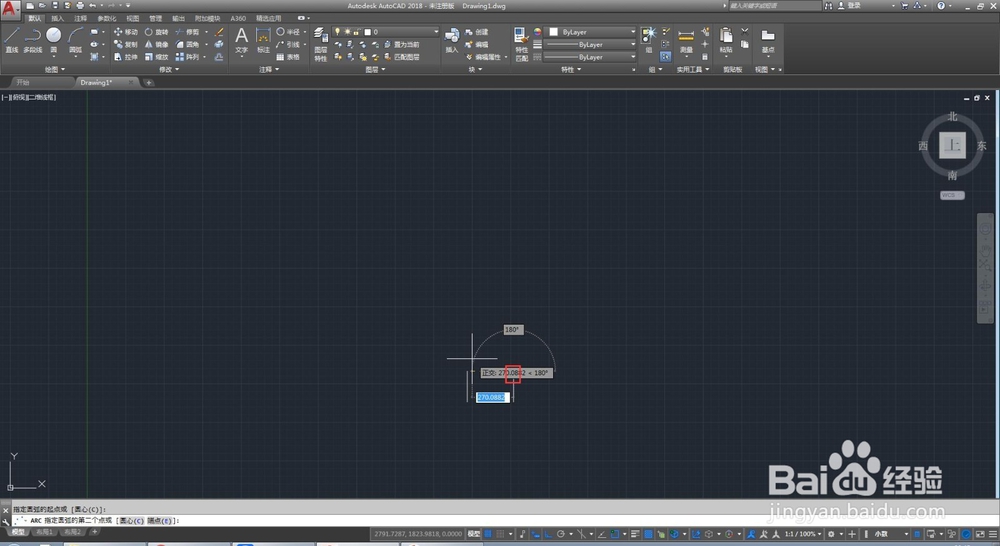
4、切换到端点控制后,我们点击另一个端点,点完输入R,控制半径。
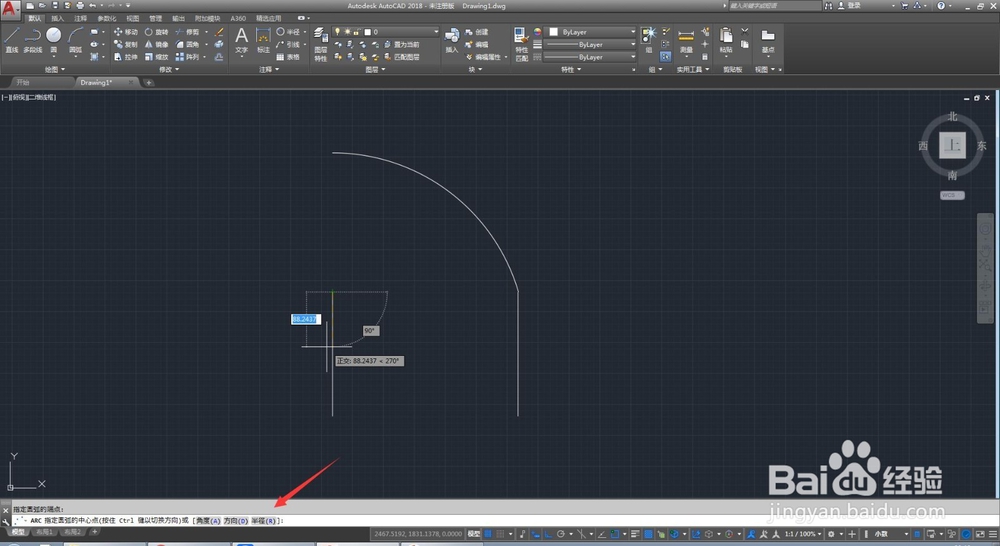
5、现在到最关键步骤,由于是反向大半圆,所以我们半径数值要输入-500,注意控制方向。这样我们就能绘制出和1图一样反向圆弧啦!

时间:2026-04-23 06:39:05
1、首先,我们打开CAD2018,然后我们要画类似于下图的反向大圆弧该怎么画呢?(我们假定圆弧半径500,端点之间距离300)。
2、第一步,点击圆弧工具或使用快捷命令arc,进入圆弧绘制状态。
3、点击右侧一点后,输入命令E切换到端点控制模式。
4、切换到端点控制后,我们点击另一个端点,点完输入R,控制半径。
5、现在到最关键步骤,由于是反向大半圆,所以我们半径数值要输入-500,注意控制方向。这样我们就能绘制出和1图一样反向圆弧啦!
