1、首先,用ps打开准备好的图片。

2、按住ctrl+j,复制一层图层,再进行操作。再切换到通道图层去抠图。


3、进行了一番比较,最后选用红色通道的图层(较为明显)。

4、右键红色通道,复制一层红色的图层。


5、按ctrl+L,弹出色阶,调整下面的键,进一步地做出反差。


6、用白色的画笔把其余部分抹除。用快速选择工具选中图形。

7、返回图层面板,就会出现一个选区。
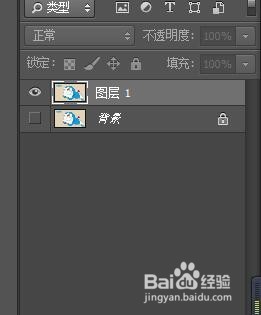
8、ctrl+j就可以复制出选区的部分,就可以抠出图形。

9、效果如下图。

时间:2026-04-26 21:06:51
1、首先,用ps打开准备好的图片。
2、按住ctrl+j,复制一层图层,再进行操作。再切换到通道图层去抠图。
3、进行了一番比较,最后选用红色通道的图层(较为明显)。
4、右键红色通道,复制一层红色的图层。
5、按ctrl+L,弹出色阶,调整下面的键,进一步地做出反差。
6、用白色的画笔把其余部分抹除。用快速选择工具选中图形。
7、返回图层面板,就会出现一个选区。
8、ctrl+j就可以复制出选区的部分,就可以抠出图形。
9、效果如下图。
