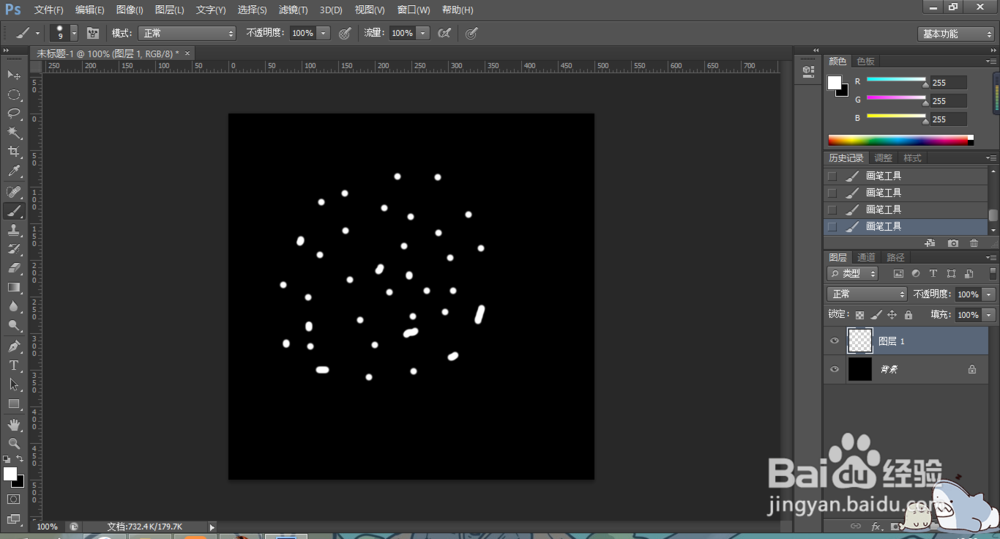
1、新建文件,设置背景色为黑色。新建图层,使用定义好的画笔画礼花的形状。
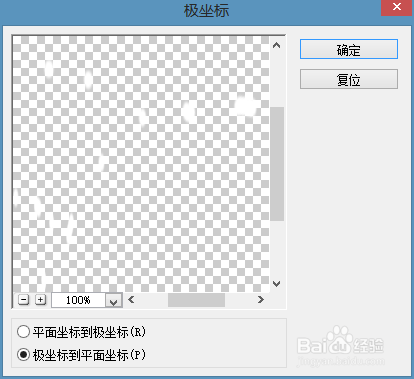
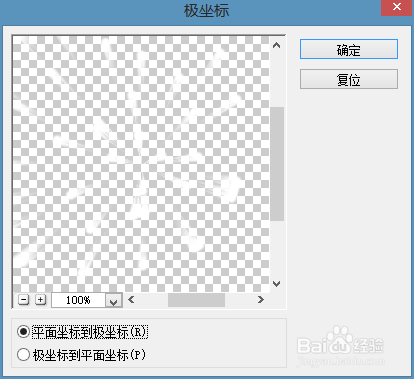
2、执行滤镜 | 扭曲 | 极坐标
3、执行图像 | 图像旋转 | 顺时针90°
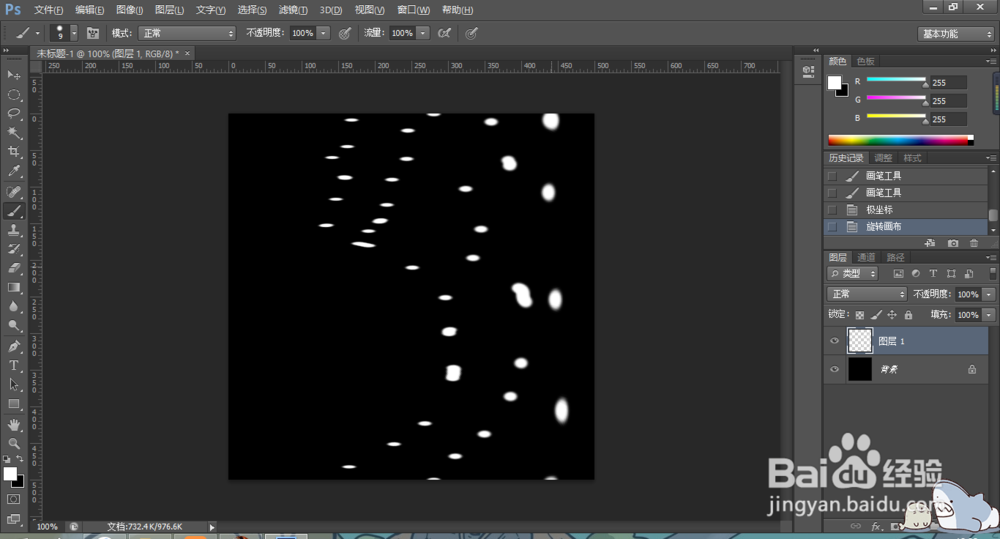
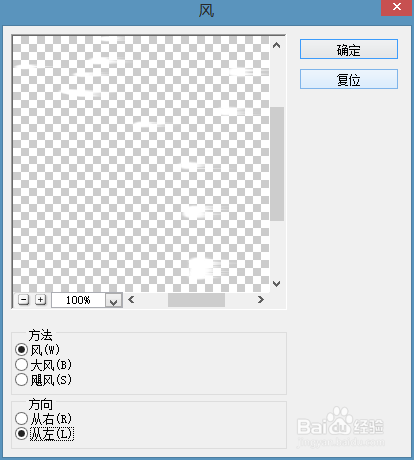
4、执行滤镜 | 风格化 | 风,再执行图像 | 图像旋转 | 逆时针90° 。
5、执行滤镜 | 扭曲 | 极坐标 。
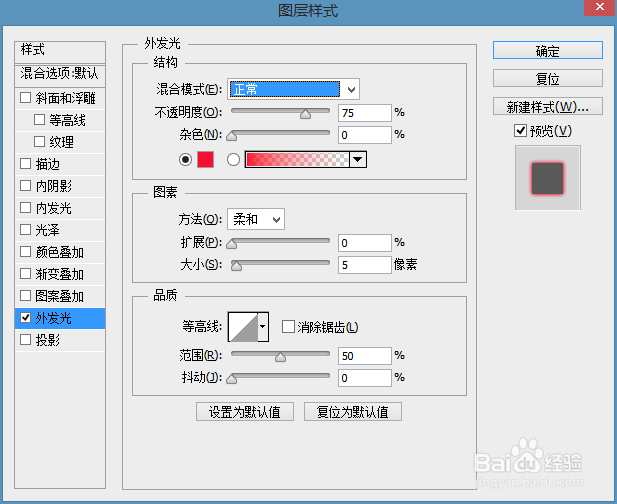
6、给图层加图层样式外发光 。
时间:2026-04-27 16:26:01
1、新建文件,设置背景色为黑色。新建图层,使用定义好的画笔画礼花的形状。
2、执行滤镜 | 扭曲 | 极坐标
3、执行图像 | 图像旋转 | 顺时针90°
4、执行滤镜 | 风格化 | 风,再执行图像 | 图像旋转 | 逆时针90° 。
5、执行滤镜 | 扭曲 | 极坐标 。
6、给图层加图层样式外发光 。
