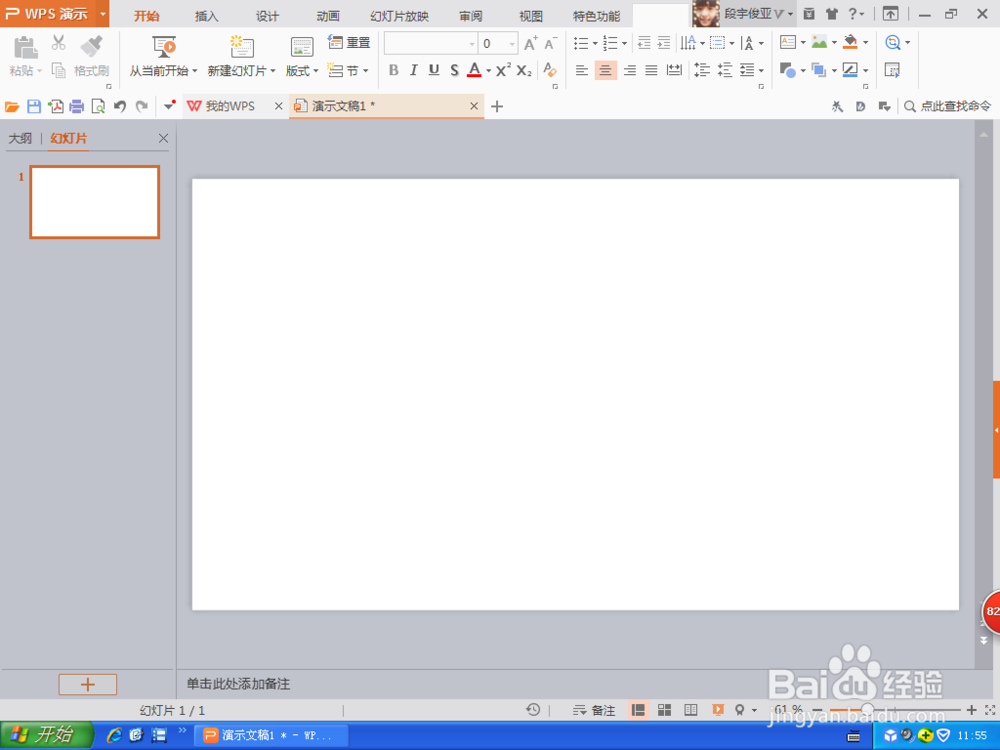
1、新建一个宽屏16::9的空白文档,如图所示
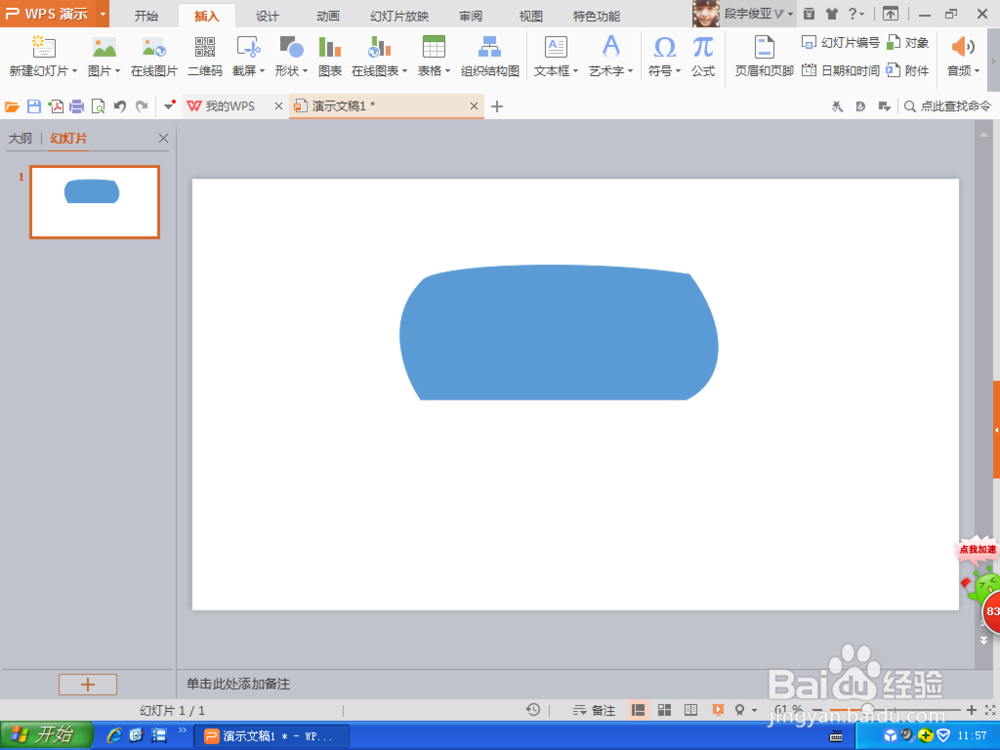
2、选择插入,形状,矩形,然后绘制矩形,选择编辑顶点,调整控制点,如图
3、选择艺术字,字体的颜色设置为白色,轮廓设置为白色,如图

4、再次绘制一个矩形,然后编辑顶点,按下CRL键可以增加顶点,选择调节控制点,修改图形为如图所示的图案。
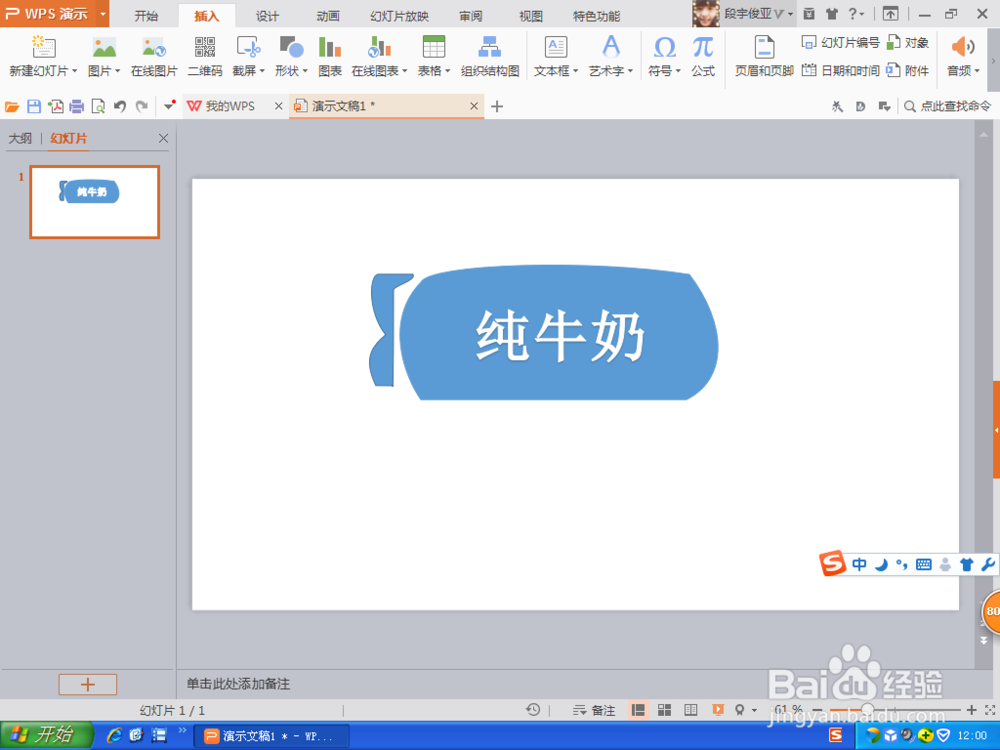
5、按下CRL键复制一个图像,然后选择垂直翻转,再次选择水平翻转,调整成如图所示的图案

6、选择直线,然后调整形状,再次复制一条线,填充蓝色,中间输入合适的文字即可。如图

时间:2026-05-19 10:56:13
1、新建一个宽屏16::9的空白文档,如图所示
2、选择插入,形状,矩形,然后绘制矩形,选择编辑顶点,调整控制点,如图
3、选择艺术字,字体的颜色设置为白色,轮廓设置为白色,如图
4、再次绘制一个矩形,然后编辑顶点,按下CRL键可以增加顶点,选择调节控制点,修改图形为如图所示的图案。
5、按下CRL键复制一个图像,然后选择垂直翻转,再次选择水平翻转,调整成如图所示的图案
6、选择直线,然后调整形状,再次复制一条线,填充蓝色,中间输入合适的文字即可。如图
