华硕笔记本拆卸清灰图解教程

 时间:2026-02-13 00:04:09

1、1.拧螺丝撬卡扣。用螺丝刀拧下后盖所有螺丝,用刀片或者扁平螺丝刀撬动周围卡扣。

华硕笔记本拆卸清灰图解教程

华硕笔记本拆卸清灰图解教程

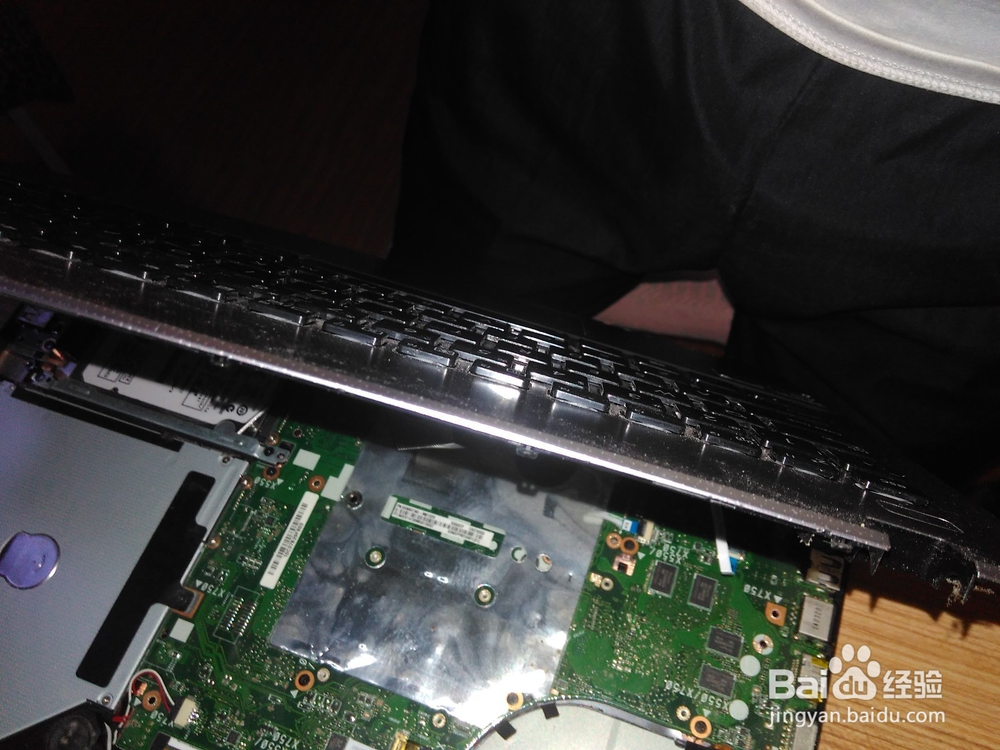
2、2.拆下键盘,解下连接线。这款笔记本拆卸要一体式拆下键盘,之前卡扣撬开后,键盘直接下来,但是注意键盘的连接线。轻一些,小心弄坏连线。
华硕笔记本拆卸清灰图解教程

华硕笔记本拆卸清灰图解教程

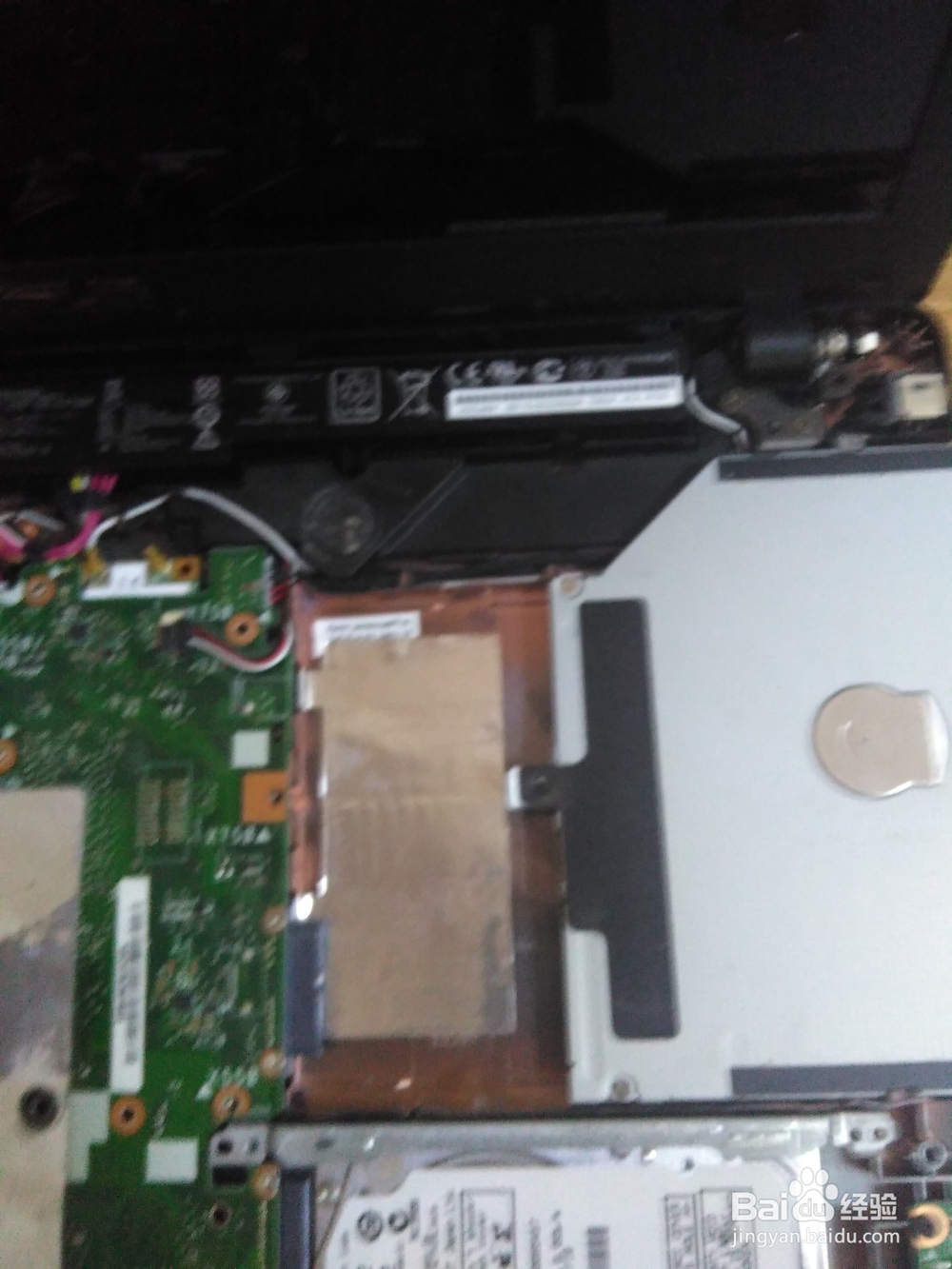
3、3.拆光驱。光驱有一颗螺丝,用螺丝刀拧下螺丝,向外抽出光驱。

华硕笔记本拆卸清灰图解教程

华硕笔记本拆卸清灰图解教程

4、4.取下硬盘。硬盘有4颗螺丝,并且插在主板插槽中,拧下螺丝,向右上拔出硬盘,注意硬盘上的连接线,拔下两面的连接线。

华硕笔记本拆卸清灰图解教程

华硕笔记本拆卸清灰图解教程

5、5.拔下网卡连接线,注意顺序,黑白线。拔下周围插线。

华硕笔记本拆卸清灰图解教程

6、6.拔下屏幕连接线,这个应该是管开机的,有时候忘记插这个线,电脑不开机。

华硕笔记本拆卸清灰图解教程

7、7.取下主板,拧下主板上螺丝,取下主板。

华硕笔记本拆卸清灰图解教程

华硕笔记本拆卸清灰图解教程

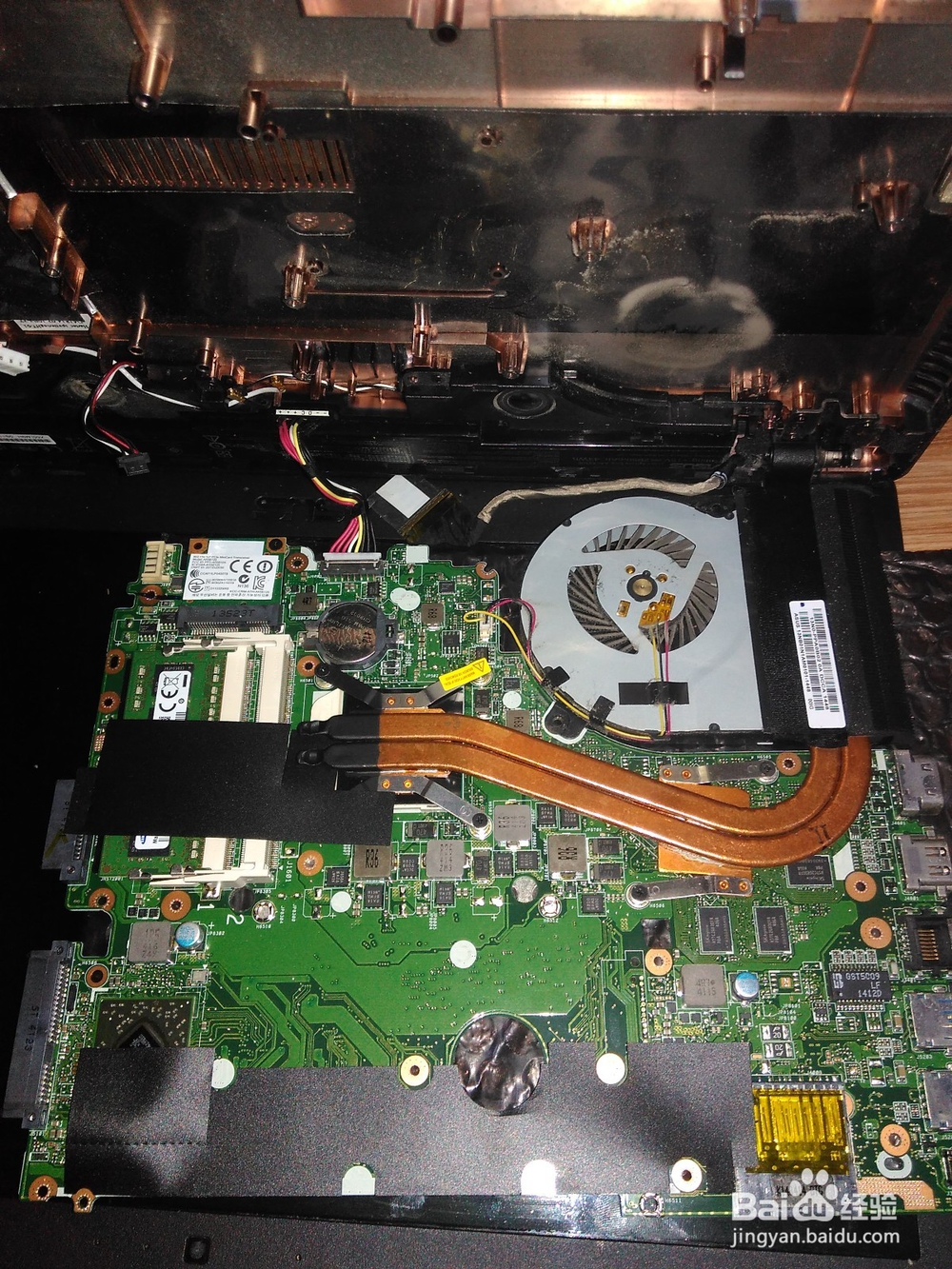
8、8.取下cpu风扇,开始清理灰尘。小心拔下cpu风扇连接线,取下风扇。用毛刷清理灰尘。看图,有好多灰尘。

华硕笔记本拆卸清灰图解教程

华硕笔记本拆卸清灰图解教程

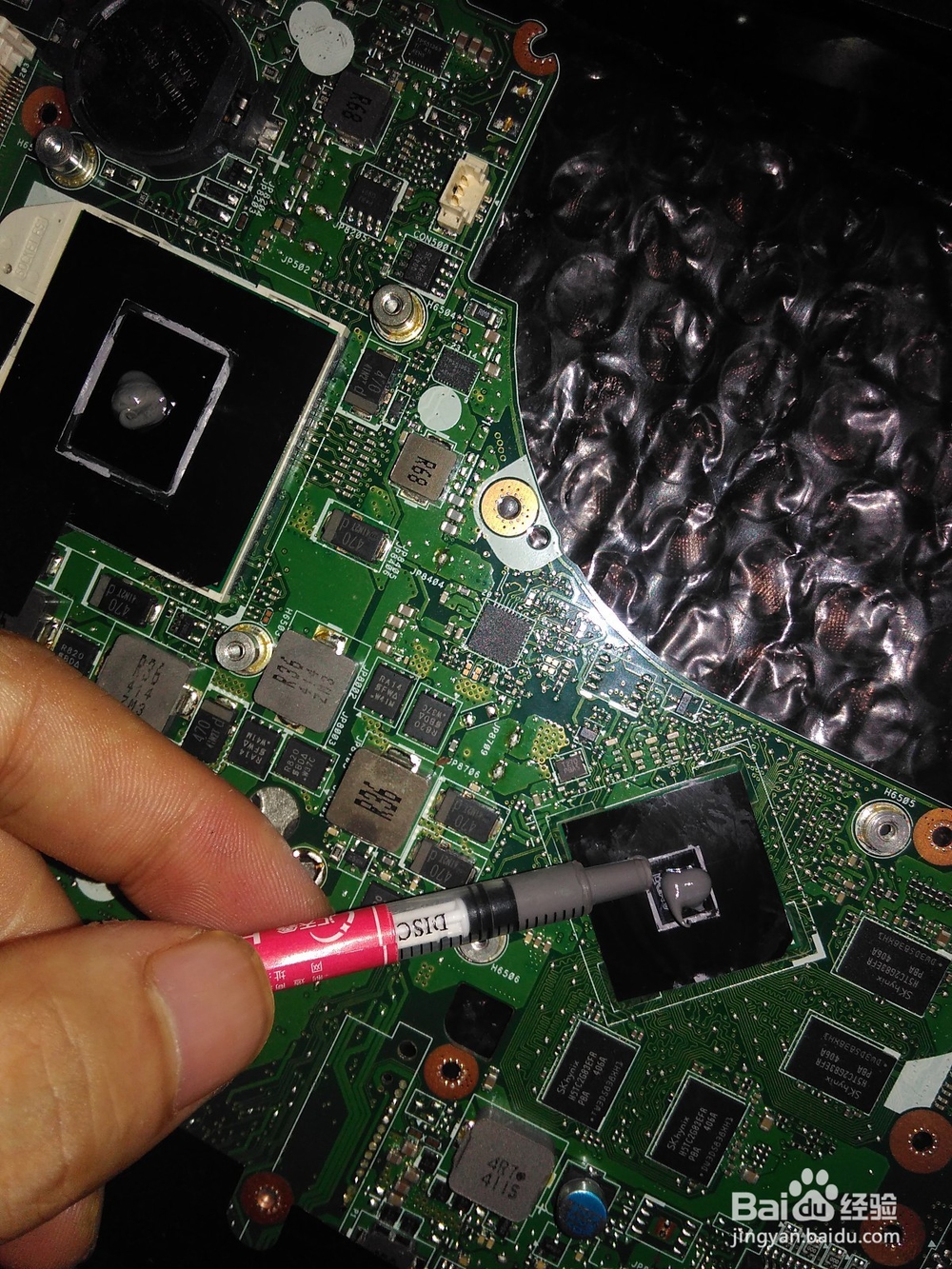
9、9.打硅脂,以前的硅脂都被用干了,重新打上一层。

华硕笔记本拆卸清灰图解教程

华硕笔记本拆卸清灰图解教程

  • 手把手教你拆卸华硕笔记本电脑
  • 华硕怎么拆机
  • 华硕笔记本拆卸清灰图解教程?
  • 华硕一体机e系列拆机教程
  • 戴尔笔记本后盖一体的怎么拆
  • 热门搜索
    为什么选择银行 胆囊息肉是怎么引起的 诗歌怎么写 股票为什么会涨 海参崴怎么读 龙舟怎么画 童话故事怎么写 糖炒核桃仁的做法 cathy怎么读 耳朵后面长了个包一按就疼怎么办