1、打开WPS表格后,选中表格中的【标题行】。

2、依次点击【开始】、【筛选】。

3、之后标题行右下角多出了一个【倒三角】符号。

4、点击【倒三角】符号,在弹出页面中点击【数字筛选】。
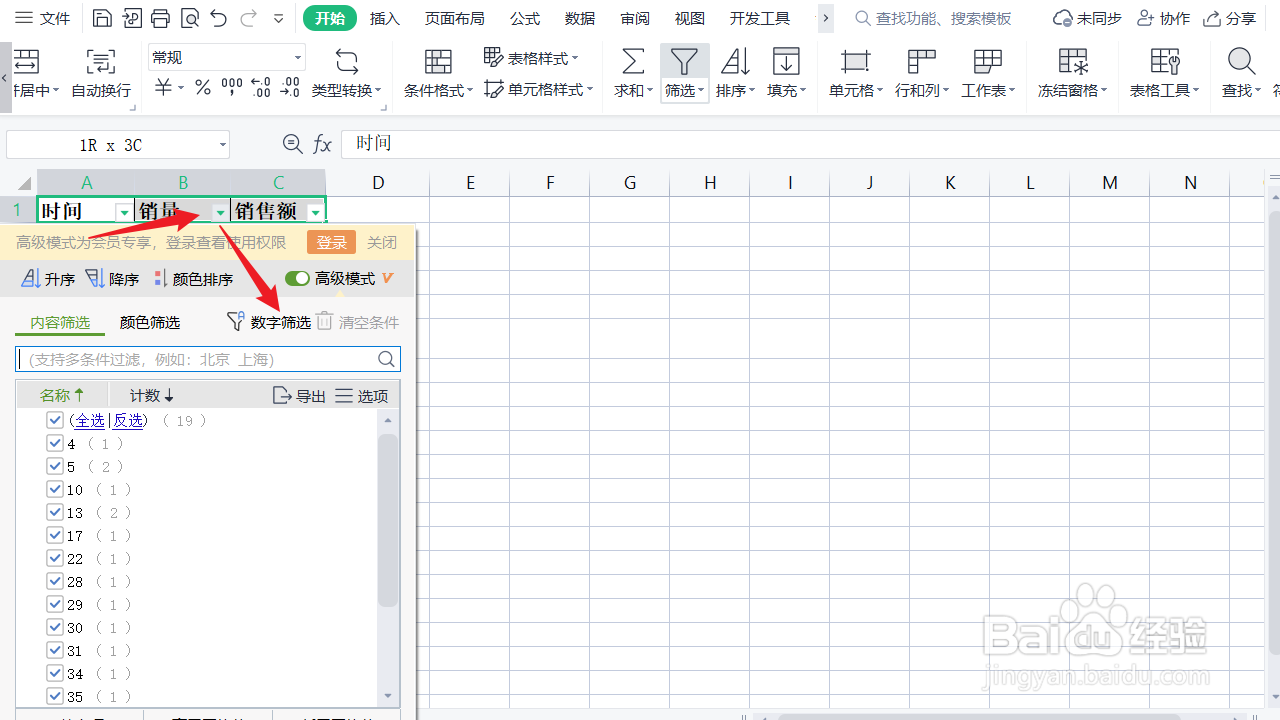
5、在点击【数字筛选】后,在弹出的页面中,点击选择【自定义筛选】。

6、之后,会弹出【自定义自动筛选方式】对话框,在对话框中设置筛选的具体条件,这里以筛选【大于36或小于26的销量】作为演示的例子,设置完成后点击【确定】。

7、完成以上操作后,【销量】列中【大于36或小于26】的表格数据就被筛选出来了。

时间:2026-04-25 03:26:09
1、打开WPS表格后,选中表格中的【标题行】。
2、依次点击【开始】、【筛选】。
3、之后标题行右下角多出了一个【倒三角】符号。
4、点击【倒三角】符号,在弹出页面中点击【数字筛选】。
5、在点击【数字筛选】后,在弹出的页面中,点击选择【自定义筛选】。
6、之后,会弹出【自定义自动筛选方式】对话框,在对话框中设置筛选的具体条件,这里以筛选【大于36或小于26的销量】作为演示的例子,设置完成后点击【确定】。
7、完成以上操作后,【销量】列中【大于36或小于26】的表格数据就被筛选出来了。
