1、首先选中Word文档,双击打开。

2、其次在该界面中,选中表格。
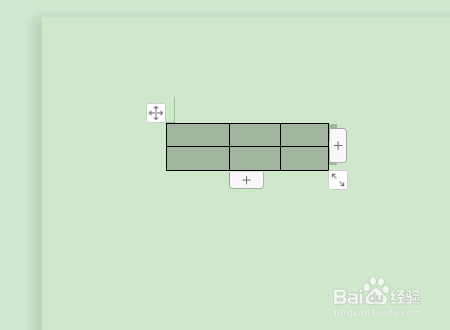
3、接着在该界面中,右键点击“表格属性”选项。
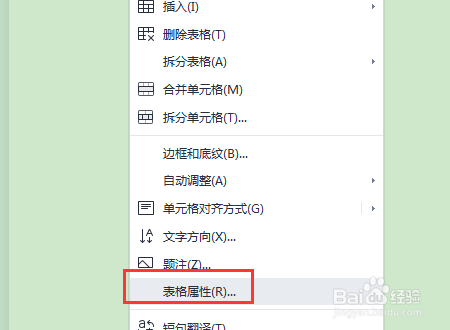
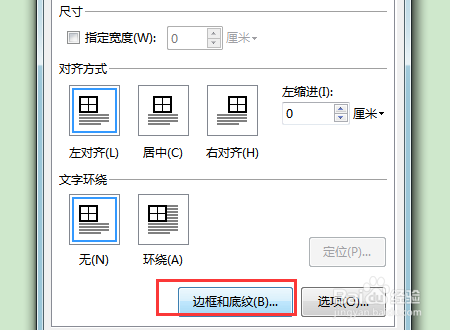
4、其次在该界面中,点击“边框和底纹”按钮。
5、然后在该界面中,选择宽度为3磅粗线,并点击表格外框线。
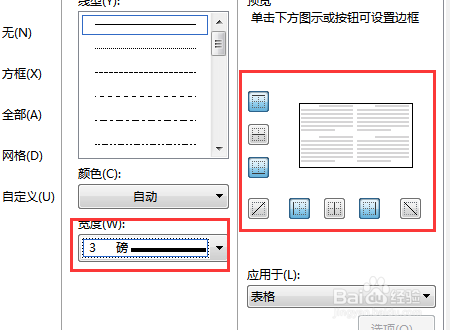
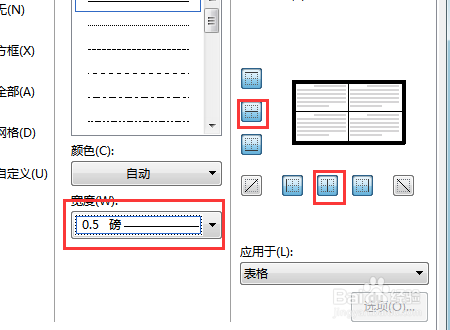
6、继续在该界面中,选择宽度为0.5磅粗线,并点击表格内框线。
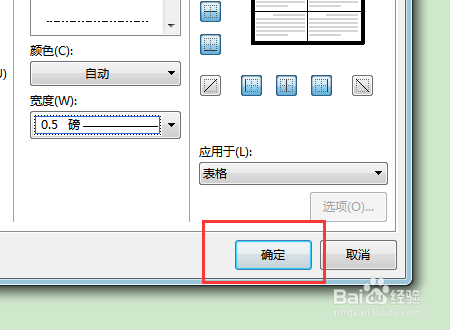
7、其次在该界面中,点击“确定”按钮。
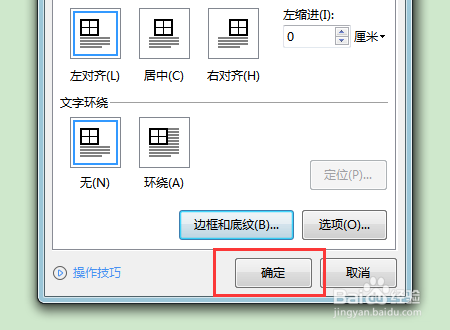
8、继续在该界面中,点击“确定”按钮。
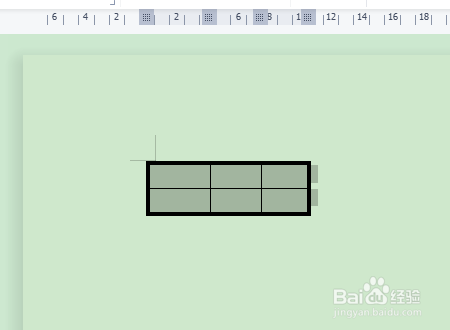
9、最后在该界面中,成功将表格外框设置为3磅粗线 内框线0.5磅。
时间:2026-04-28 11:37:53
1、首先选中Word文档,双击打开。
2、其次在该界面中,选中表格。
3、接着在该界面中,右键点击“表格属性”选项。
4、其次在该界面中,点击“边框和底纹”按钮。
5、然后在该界面中,选择宽度为3磅粗线,并点击表格外框线。
6、继续在该界面中,选择宽度为0.5磅粗线,并点击表格内框线。
7、其次在该界面中,点击“确定”按钮。
8、继续在该界面中,点击“确定”按钮。
9、最后在该界面中,成功将表格外框设置为3磅粗线 内框线0.5磅。
