如何利用photoshop修改调整一张图片颜色效果

 时间:2026-02-14 09:01:21

1、下载并准备好需要改变的图片1张,打开photoshop软件,进入“主界面”。

如何利用photoshop修改调整一张图片颜色效果

2、点击左上角菜单“文件”,找到“打开”并点击进入“打开窗口”。

如何利用photoshop修改调整一张图片颜色效果

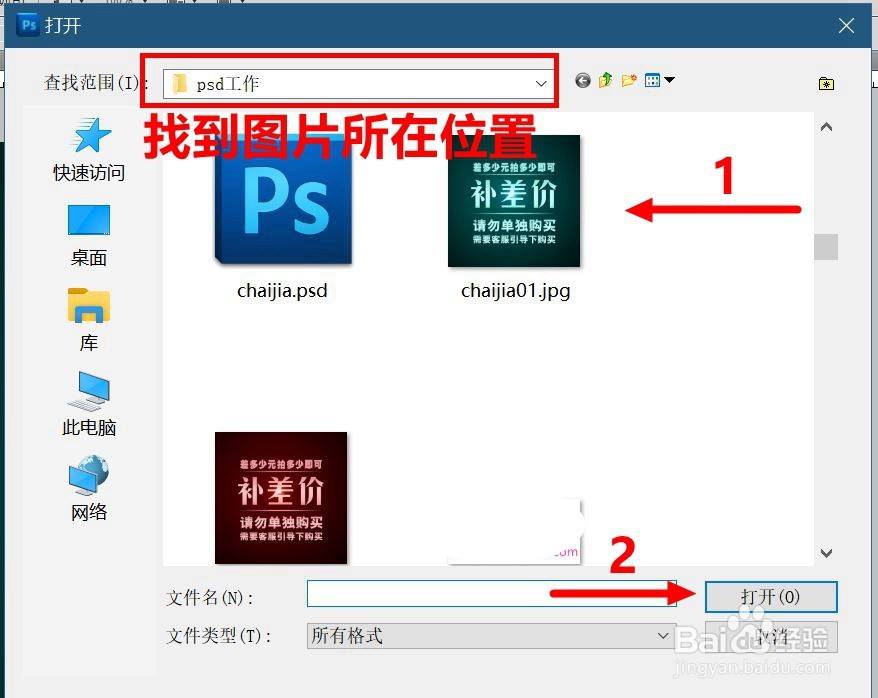
3、进入“打开窗口”后,找到所需要处理的图片,选择图片,点击“打开”。

如何利用photoshop修改调整一张图片颜色效果

4、找到“图层”后,选择这张图片,点击右键;选择“复制图层”。

如何利用photoshop修改调整一张图片颜色效果

5、弹出“复制图层”窗口,点击“确认”。这里可以修改“图片名称”,也可以不用修改。

如何利用photoshop修改调整一张图片颜色效果

6、这里需要点击“眼睛”取消选择背景;再点击复制的“背景副本”。这一步需要注意,否则后面修改图片你看不到对比效果,就是因为图片叠加顺序的问题。

如何利用photoshop修改调整一张图片颜色效果

7、点击菜单“图像”,下拉框中选择“调整”,右侧弹出框中点击“色相/饱和度”。这一步也可直接采用快捷键“Ctrl+U”。

如何利用photoshop修改调整一张图片颜色效果

8、弹出“色相/饱和度”窗口后,调整“色相”。可拖动下方三角形滑块至最右侧,也可直接输入数值“+180”。

这一步,可根据自己需要,调整“饱和度”、“明度”均可,注意观看图片变化效果,直到你喜欢的颜色风格即可!

如何利用photoshop修改调整一张图片颜色效果

  • 如何用ps画正方形
  • ps如何把图片裁剪成各种形状
  • ps怎么填充颜色
  • 在ps中怎么将图片栅格化
  • 我的ps没有磁性套索工具怎么办
  • 热门搜索
    耳石症快速自愈方法 广式腊肉的腌制方法 红烧茄子的家常做法 泡椒萝卜的腌制方法 名爵汽车怎么样 热血江湖怎么拜师 香葱的种植方法 儿童牙痛怎么办 矽肺病最佳治疗方法 发财树叶子发黄怎么回事