1、打开一张图片素材,然后在图层面板新建一层,按住Ctrl+J。


2、在图层面板处,添加图层蒙版。如图,点击红色小框。

3、点击复制后的那个图层的缩略图,然后选择滤镜--像素化--马赛克。

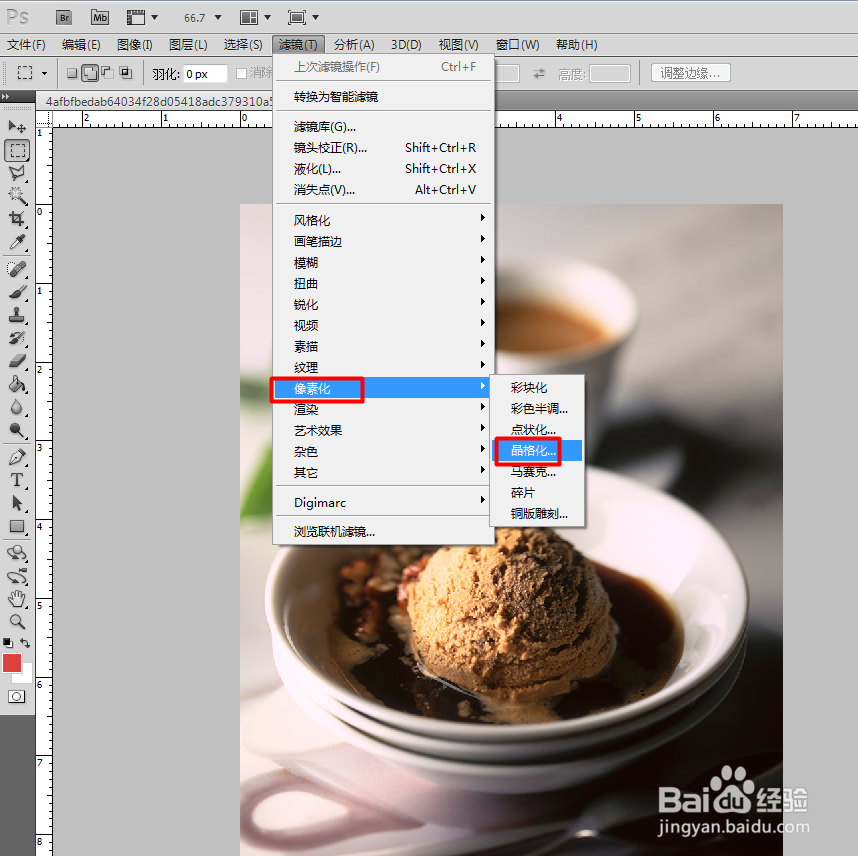
4、然后调整单元格大小,点击确定,整幅图都呈现出马赛克效果。

5、点击图层蒙版的白色小框框,如图,调整马赛克范围。

6、下面说两种方法:
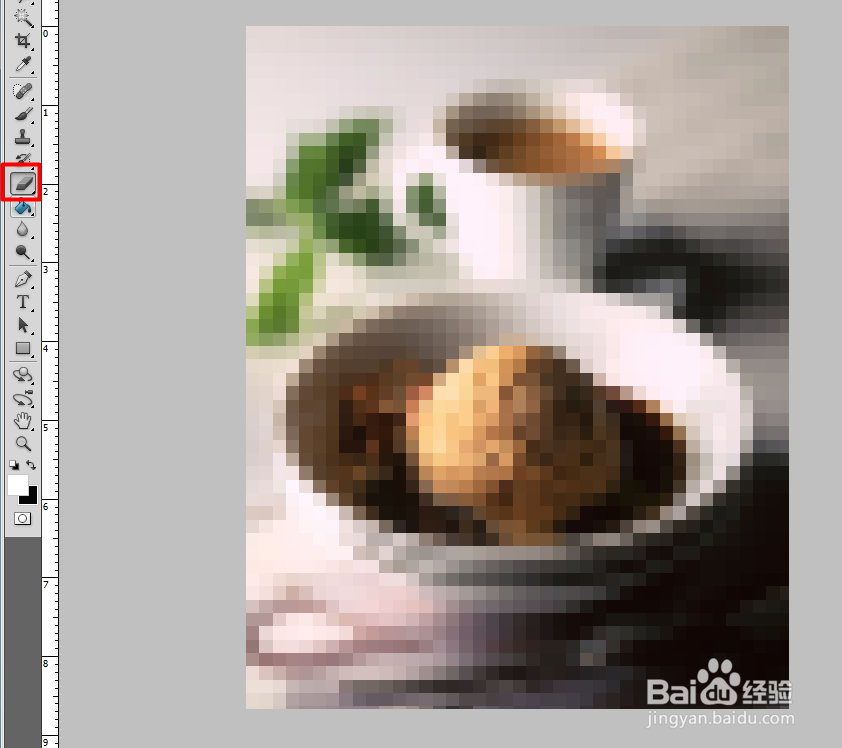
1、通过橡皮擦,擦掉需要突出的部分。
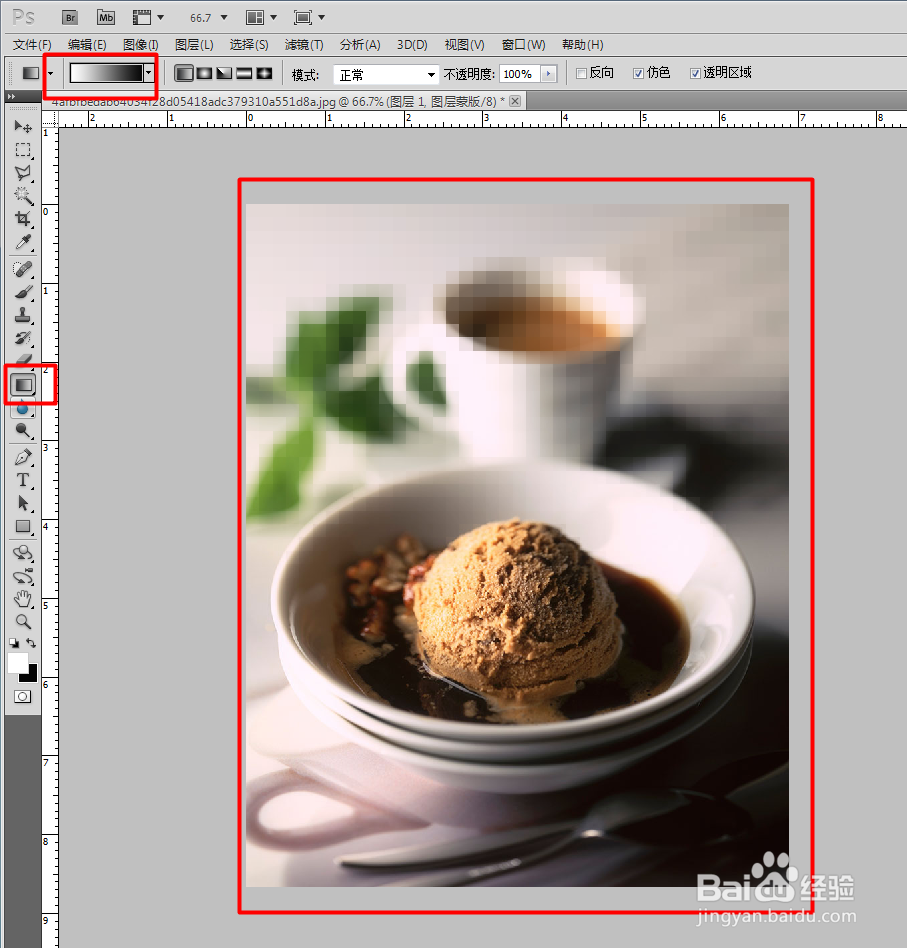
2、使用渐变工具,在图片中进行拖拽,实现渐变的马赛克效果。

时间:2026-05-08 07:25:55
1、打开一张图片素材,然后在图层面板新建一层,按住Ctrl+J。
2、在图层面板处,添加图层蒙版。如图,点击红色小框。
3、点击复制后的那个图层的缩略图,然后选择滤镜--像素化--马赛克。
4、然后调整单元格大小,点击确定,整幅图都呈现出马赛克效果。
5、点击图层蒙版的白色小框框,如图,调整马赛克范围。
6、下面说两种方法:
1、通过橡皮擦,擦掉需要突出的部分。
2、使用渐变工具,在图片中进行拖拽,实现渐变的马赛克效果。
