旧版illustrator如何快速吸取渐变颜色

 时间:2026-02-12 13:52:49

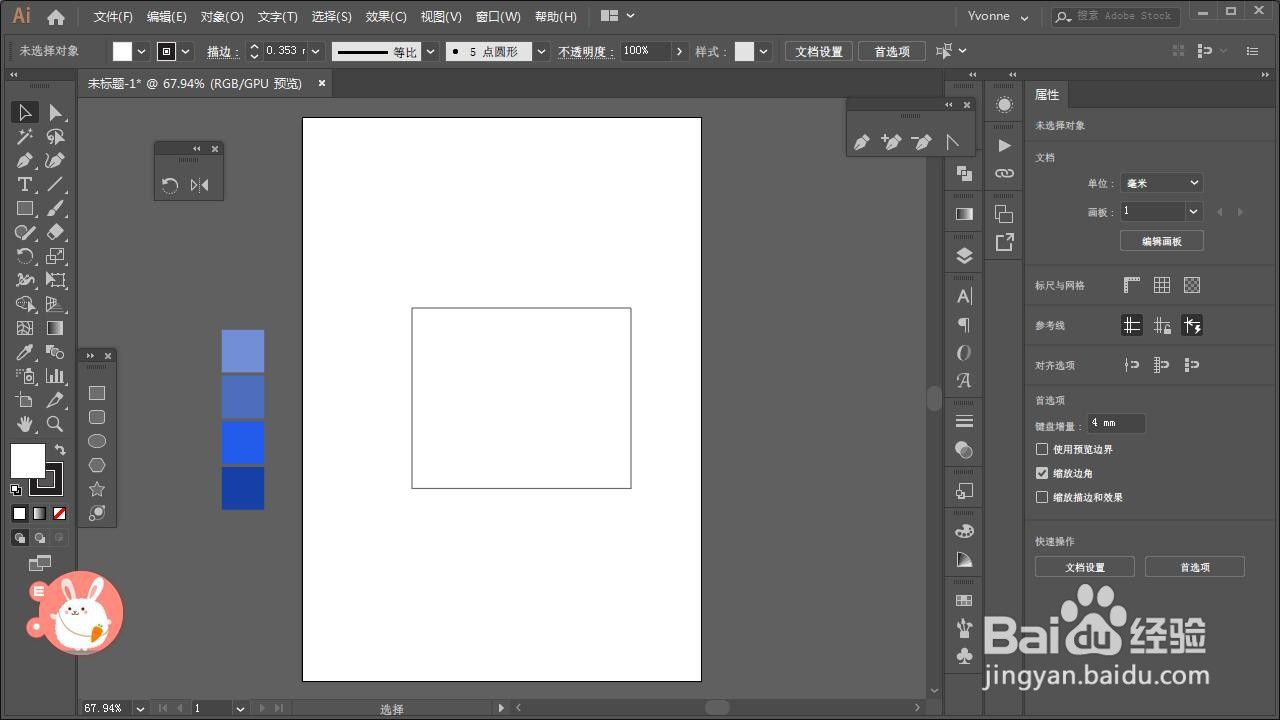
1、打开illustrator,新建一个文档。绘制几个矩形调整填充的颜色。
旧版illustrator如何快速吸取渐变颜色

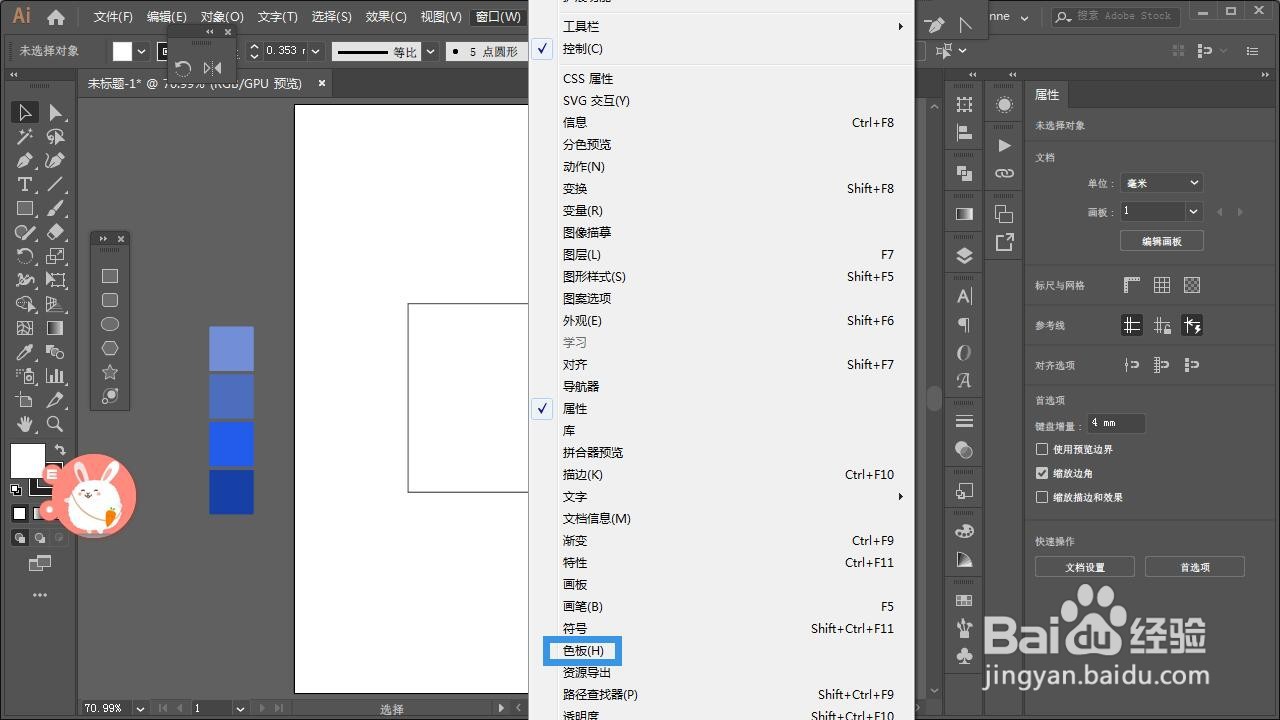
2、在窗口菜单打开色板面板。

旧版illustrator如何快速吸取渐变颜色

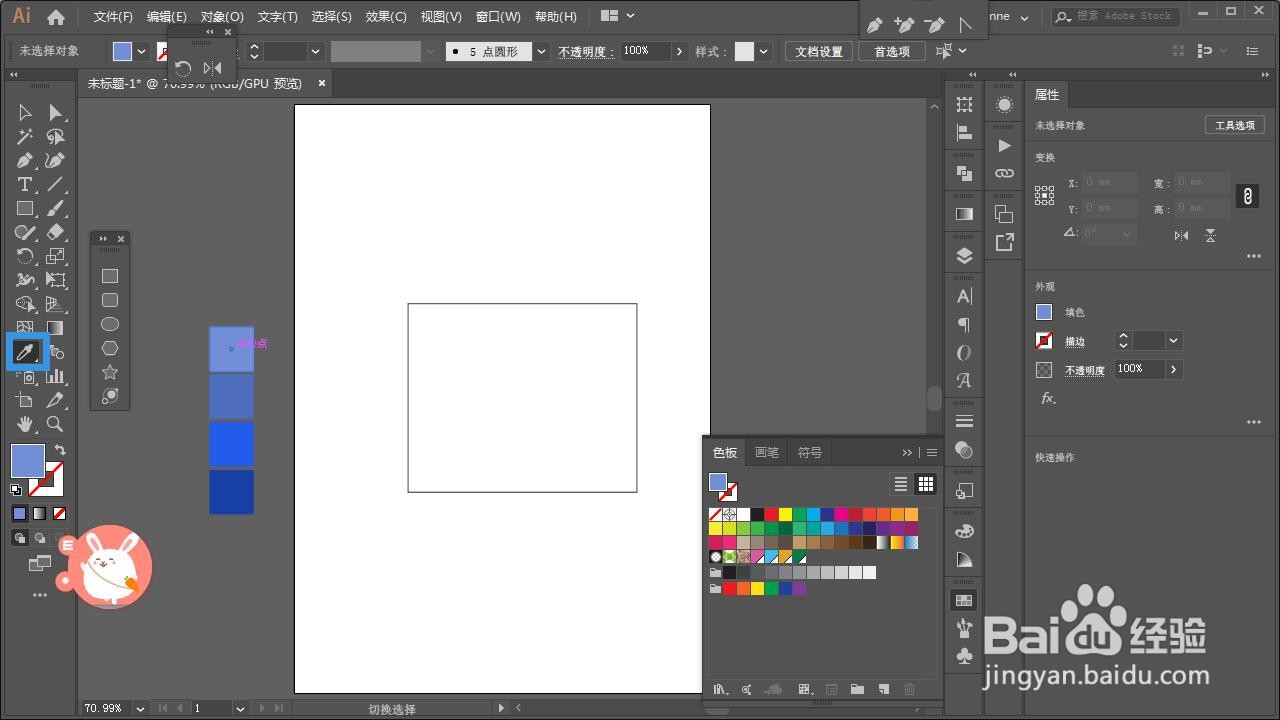
3、在工具栏选择吸管工具,快捷键I。吸取颜色。

旧版illustrator如何快速吸取渐变颜色

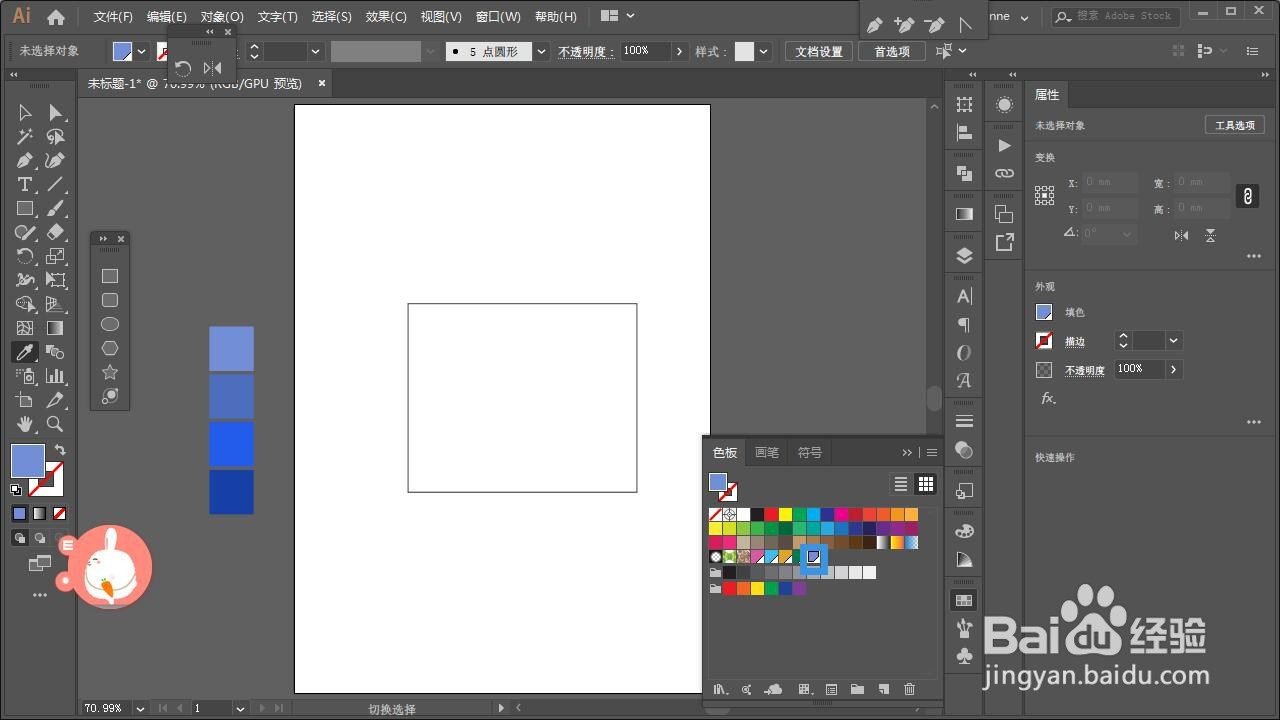
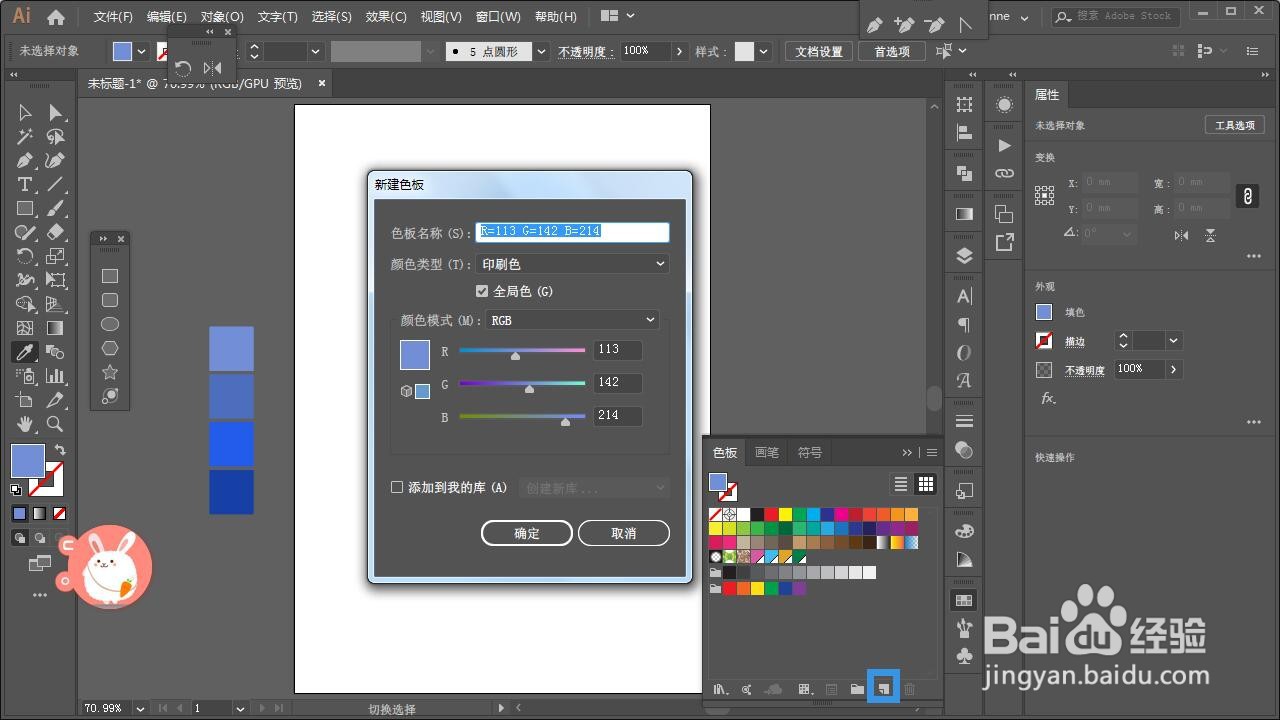
4、点色板面板中的新建按钮,弹出新建色板对话框,点确定按钮。在色板中就会增加一个新的颜色,为刚才吸取的颜色。
旧版illustrator如何快速吸取渐变颜色

旧版illustrator如何快速吸取渐变颜色

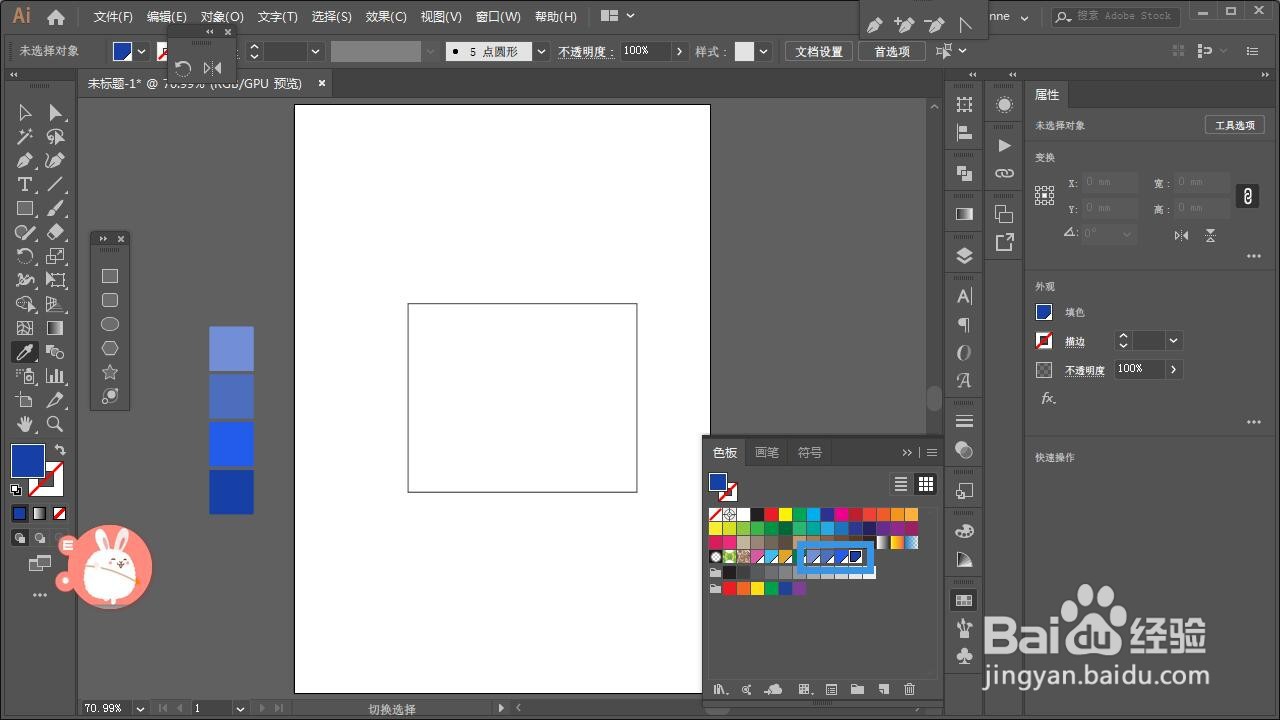
5、重复操作,依次吸取所有的颜色。

旧版illustrator如何快速吸取渐变颜色

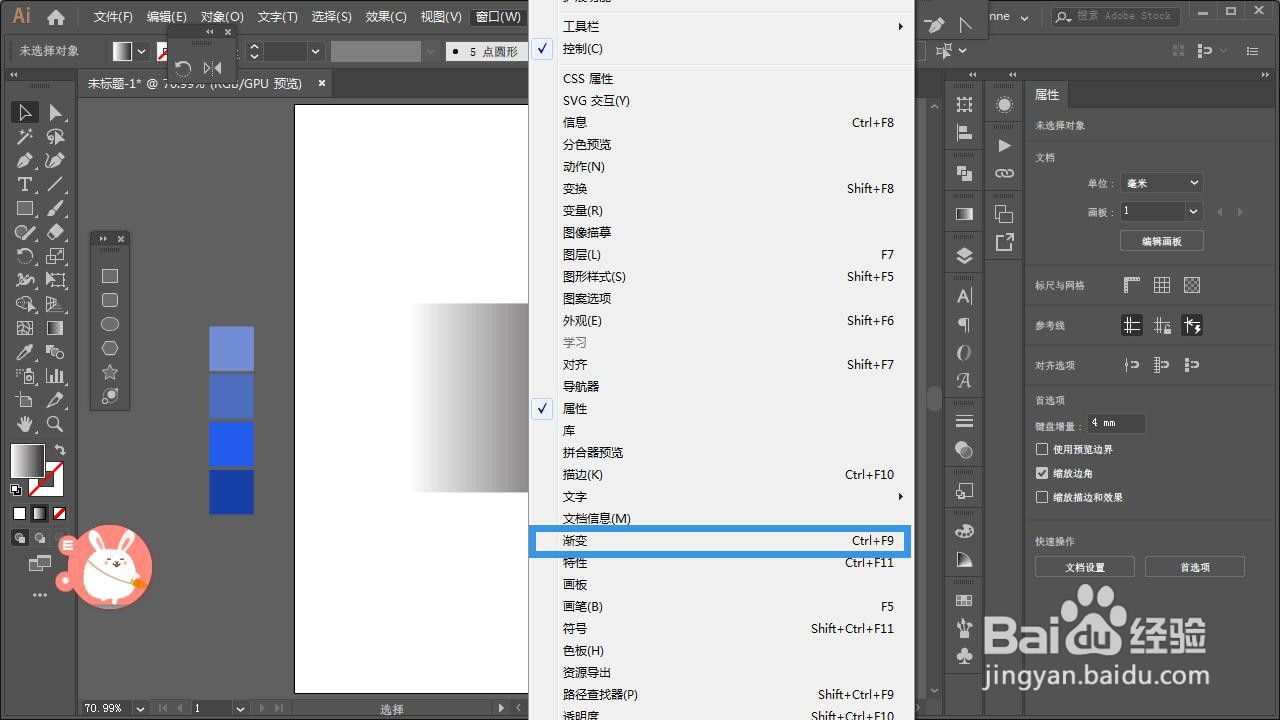
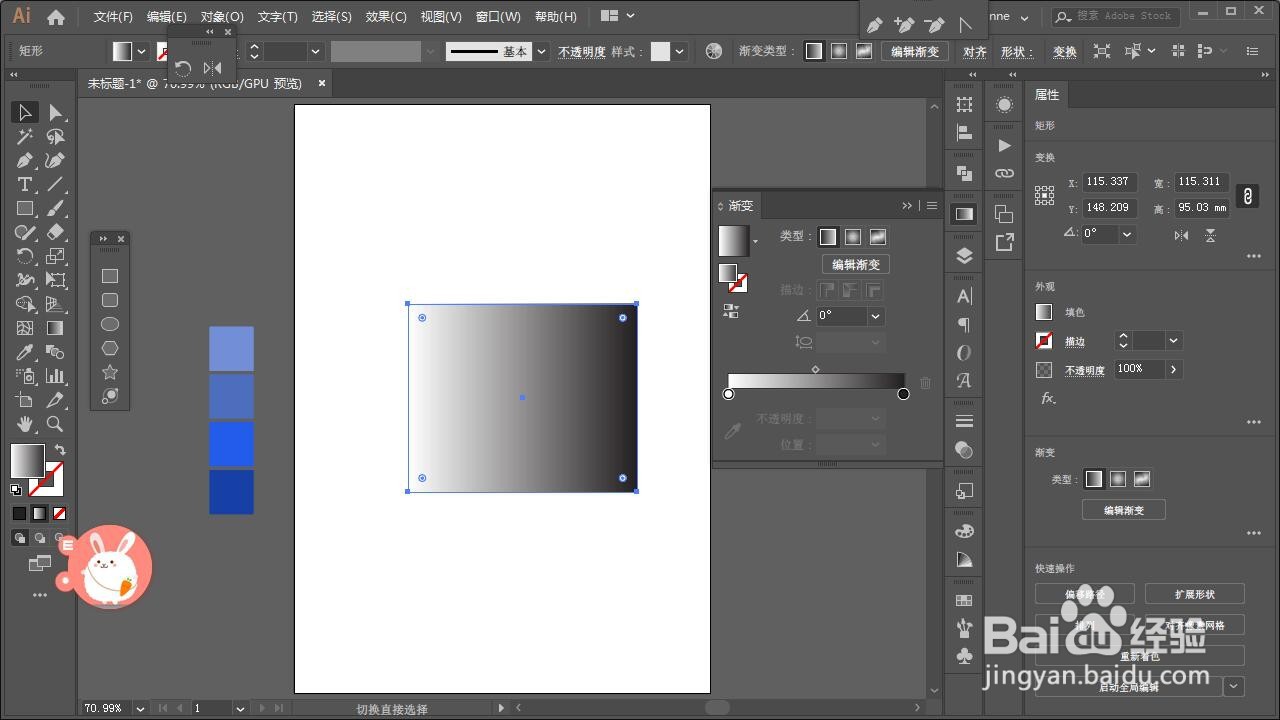
6、给矩形填充改为渐变,在窗口菜单中打开渐变面板,快捷键ctrl+F9。
旧版illustrator如何快速吸取渐变颜色

旧版illustrator如何快速吸取渐变颜色

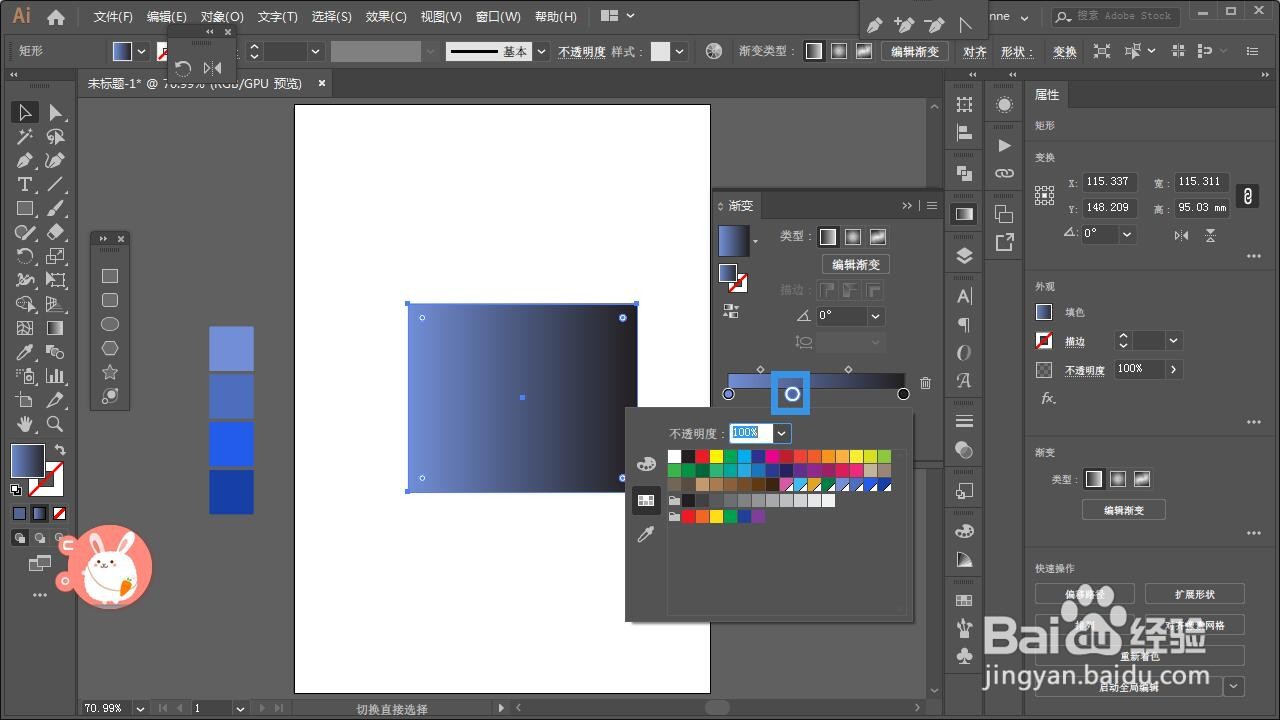
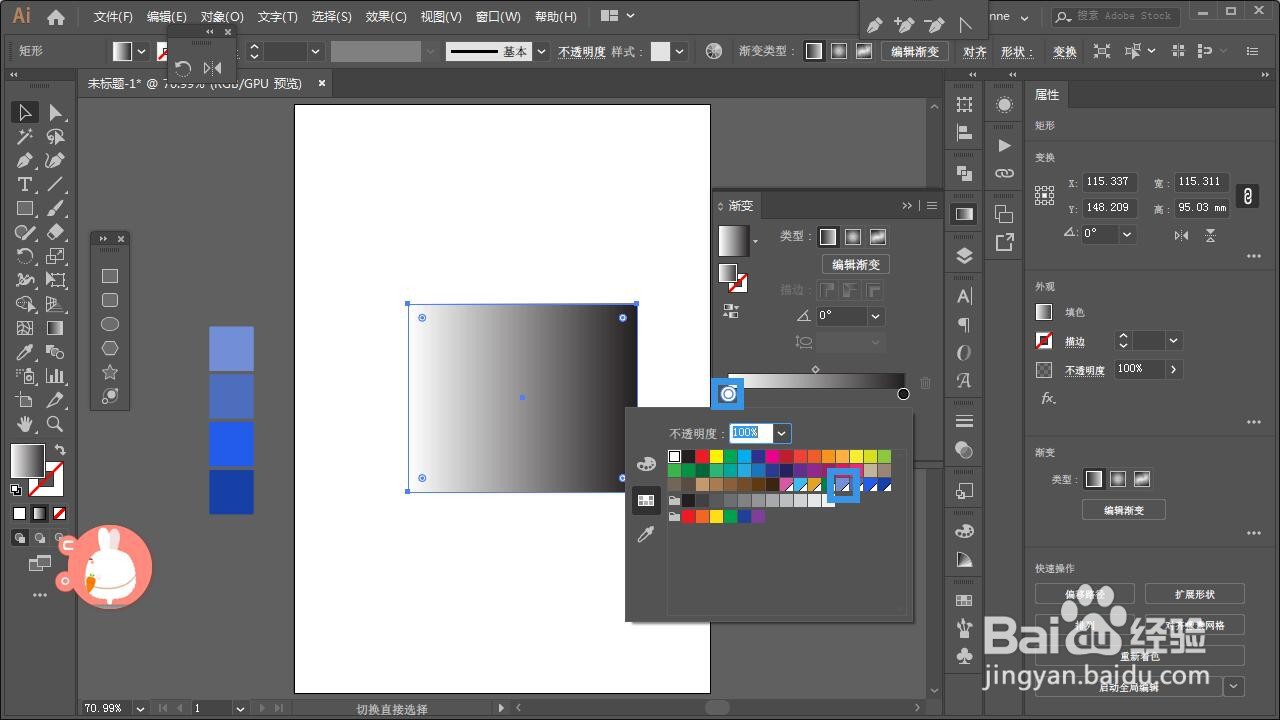
7、选择一个渐变滑块,双击,选择色板,可以在色板中看到之前存储的颜色,点击选择对应的颜色。
旧版illustrator如何快速吸取渐变颜色

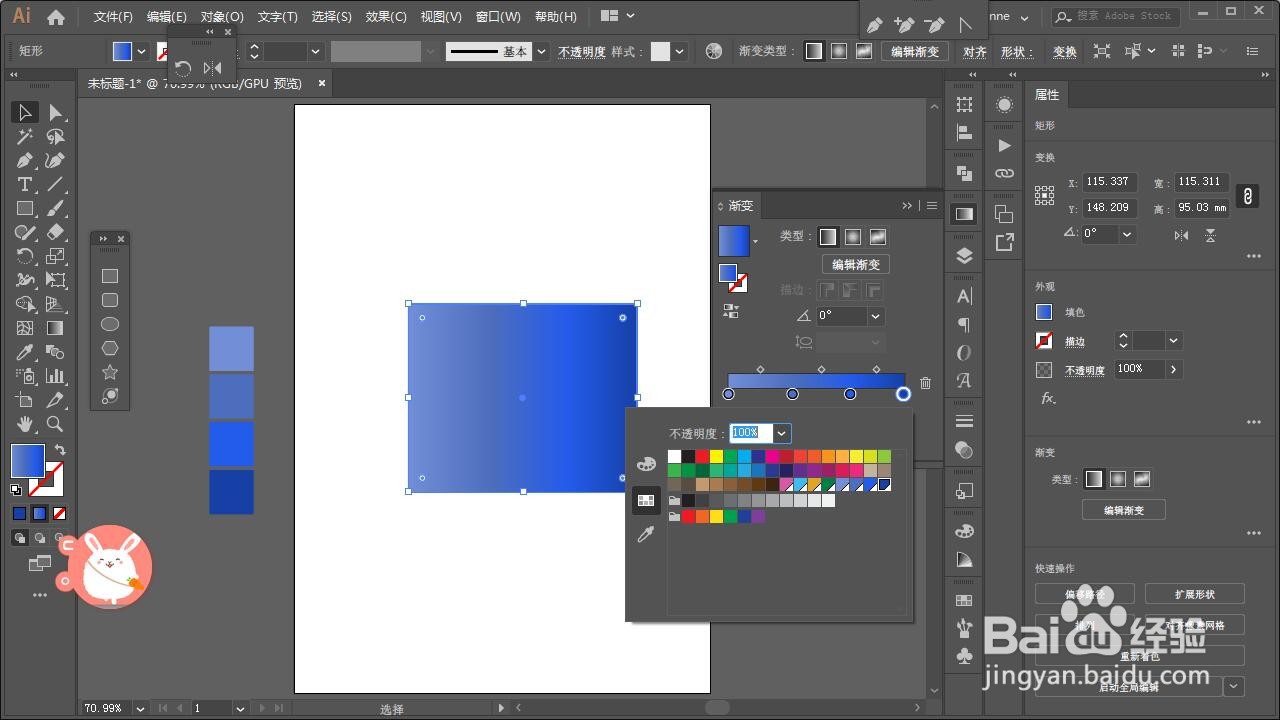
8、在没有渐变滑块的地方点击,可以创建一个新的渐变滑块,双击可以调色。

旧版illustrator如何快速吸取渐变颜色

9、用同样的方法将渐变的颜色调好。

旧版illustrator如何快速吸取渐变颜色

  • illustrator矩形如何变形
  • 在AI2020中如何给形状添加扭拧效果
  • ai怎样制作钢琴图标工具矢量
  • AI软件扭曲变换工具如何使用
  • 关于AI存储和导出的方法
  • 热门搜索
    王选简介 通货膨胀怎么办 王姓女孩名字大全 乐谱大全 冯仑简介 厦门大学简介 卡纸手工制作大全 长城的简介 武汉船舶职业技术学院怎么样 i7处理器怎么样