1、我们打开EDIUS的工程文件,如下图所示,视频完成剪辑之后,点击EDIUS左上角的文件

2、在弹出的下拉菜单中依次打开输出、输出到文件

3、这时,EDIUS将弹出输出到文件设置窗口,点击AVI格式下的无压缩
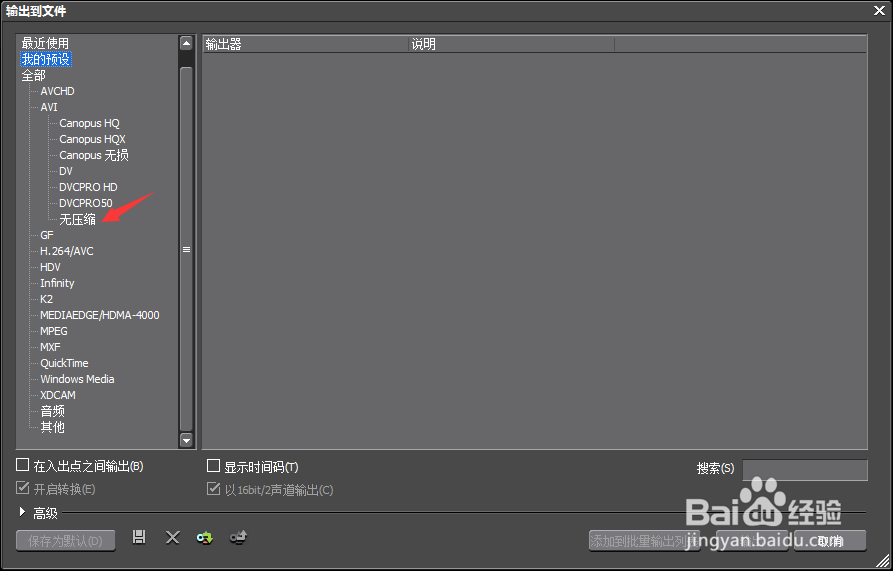
4、我们选择无压缩(RGB)AVI,点击输出

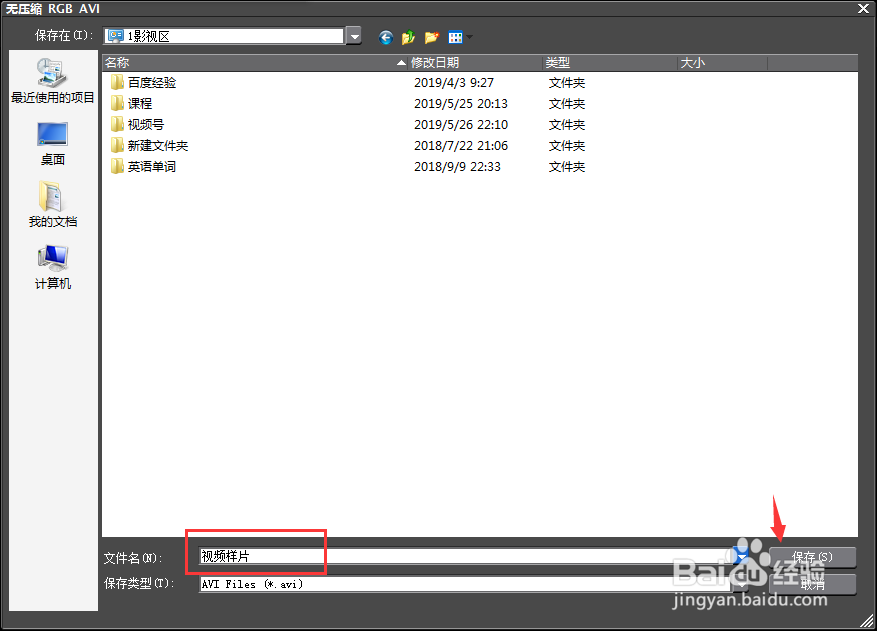
5、设置视频导出的保存位置,点击保存
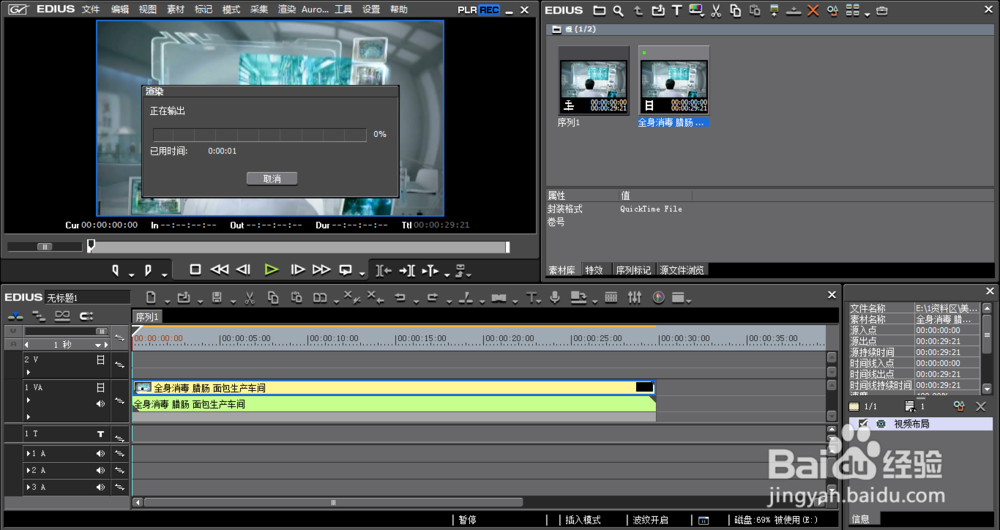
6、如下图所示,我们的视频将进入导出的过程当中,静静等待即可
时间:2026-04-29 19:27:38
1、我们打开EDIUS的工程文件,如下图所示,视频完成剪辑之后,点击EDIUS左上角的文件
2、在弹出的下拉菜单中依次打开输出、输出到文件
3、这时,EDIUS将弹出输出到文件设置窗口,点击AVI格式下的无压缩
4、我们选择无压缩(RGB)AVI,点击输出
5、设置视频导出的保存位置,点击保存
6、如下图所示,我们的视频将进入导出的过程当中,静静等待即可
