word和excel如何制作电子表格

 时间:2026-02-12 12:53:20

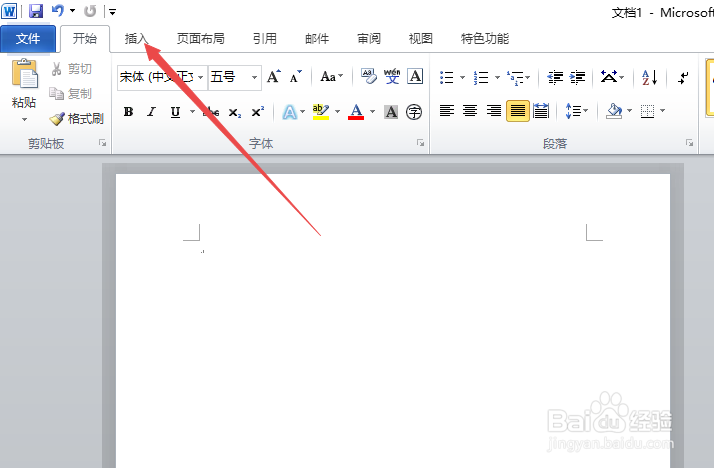
1、首先,我们打开我们的电脑,然后我们打开我们电脑上面的word;
word和excel如何制作电子表格

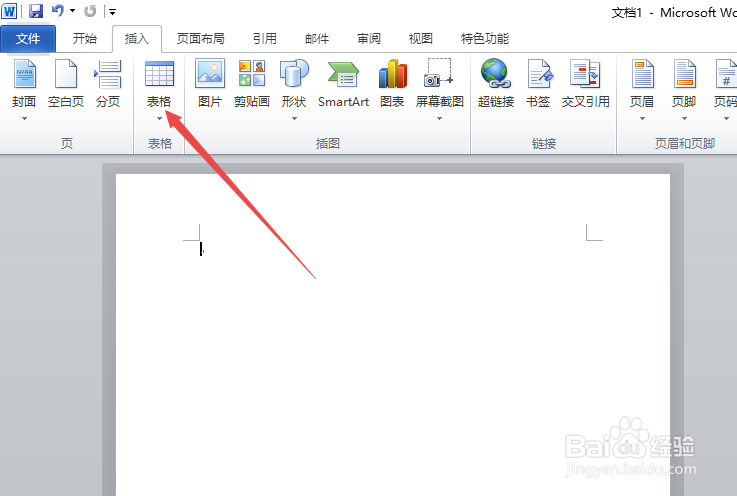
2、之后我们点击工具栏中的插入;

word和excel如何制作电子表格

3、然后我们点击表格,弹出的界面,我们此处点击5*6的表格,这个我们根据我们实际情况进行选择就可以了;

word和excel如何制作电子表格

4、之后我们就插入了表格,然后我们点击图示中的那个按钮;

word和excel如何制作电子表格

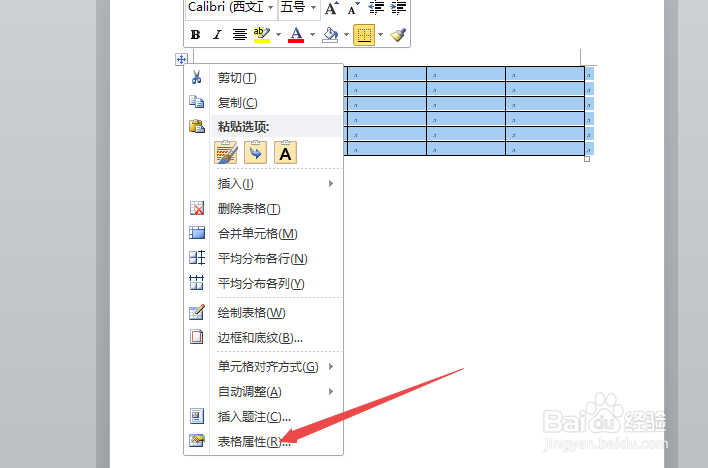
5、然后我们右击选择表格属性;

word和excel如何制作电子表格

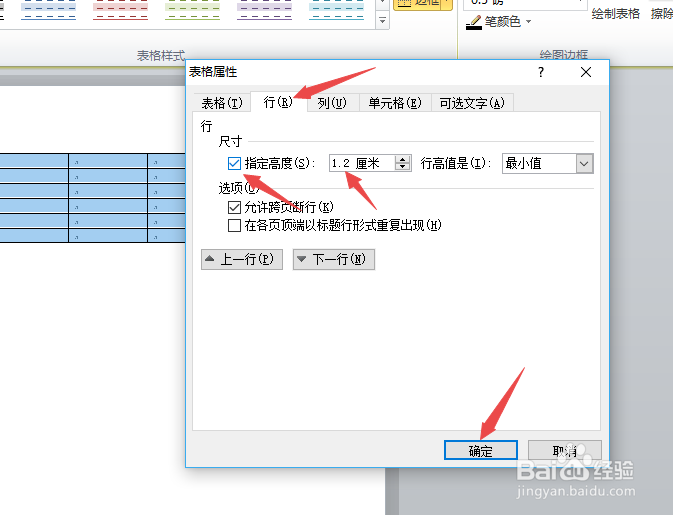
6、弹出的界面,这个里面是有很多设置了,我们点击行,然后我们点击指定高度,之后我们可以输入一个数值,然后我们点击确定;
word和excel如何制作电子表格

7、结果如图所示,这样我们就制作好一个电子表格了。

word和excel如何制作电子表格

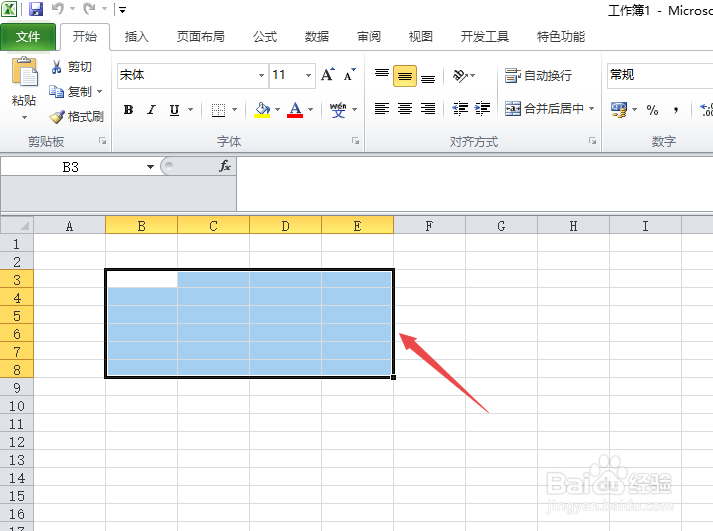
1、首先,我们打开我们电脑上面的excel,然后我们选中图示中的一个区域;
word和excel如何制作电子表格

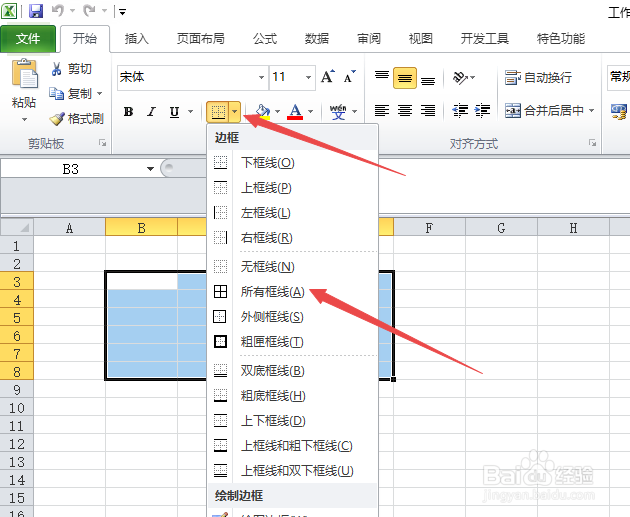
2、之后我们点击边框按钮边上的下拉箭头,弹出的界面,我们点击所有边框;

word和excel如何制作电子表格

3、然后我们选中图示中的区域,之后我们点击合并后居中;

word和excel如何制作电子表格

4、然后我们输入表格的主题为电子表格;

word和excel如何制作电子表格

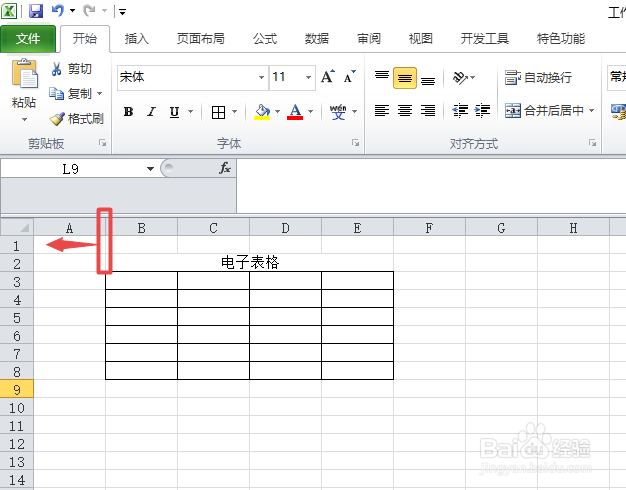
5、之后我们第一列的间距适当的调小一些,朝着左边移动;

word和excel如何制作电子表格

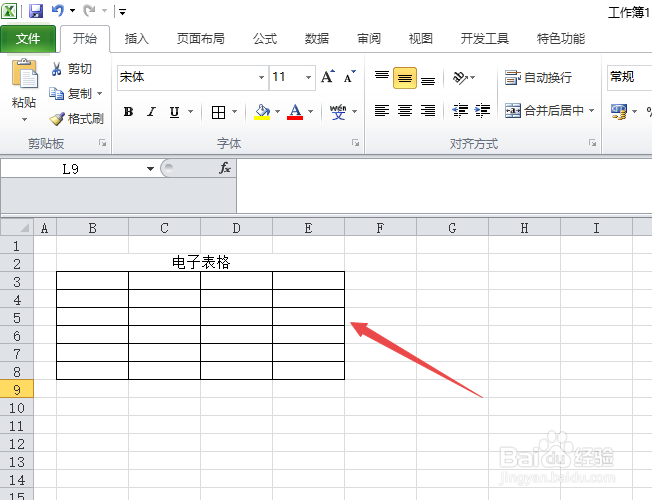
6、最终结果如图所示,这样我们就制作好电子表格了。

word和excel如何制作电子表格

  • excel怎么读
  • excel中如何把多个单元格内容合并起来
  • word2016中剪贴板的妙用—快速更改表格数据顺序
  • 表格如何拖一模一样的
  • wps表格中如何插入“¥”符号
  • 热门搜索
    lantern怎么读 吉他f和弦怎么按 单方面离婚怎么离 腰肌劳损怎么治疗 我的世界怎么去地狱 火牙痛怎么快速止痛 怎么写日记 商业计划书怎么写 沃尔沃xc60怎么样 猪肝怎么炒好吃