1、打开一张有背景墙的图片,然后选择文件-储存为

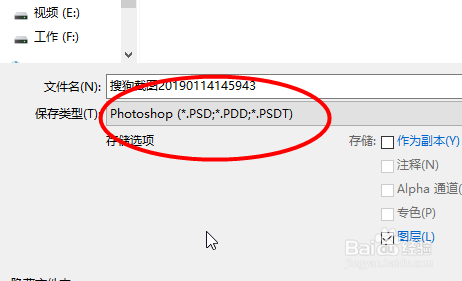
2、然后将文件保存为Photoshop文件
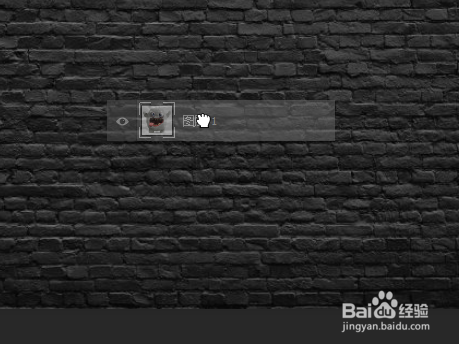
3、接着将一张图案拖动到图片中
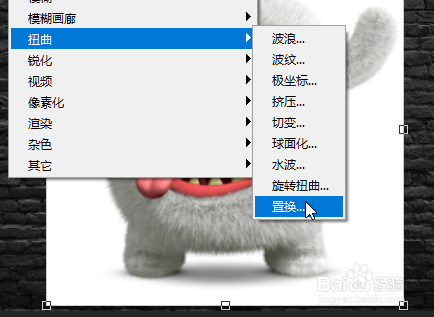
4、接着点击滤镜-扭曲-置换
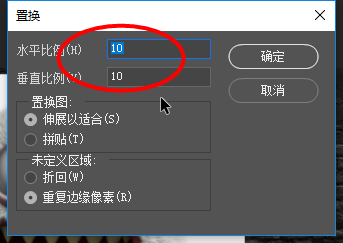
5、置换比例都调为10,点击确定
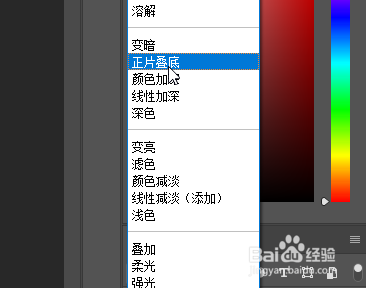
6、最后混合模式改为正片叠底
7、最后就可以看到效果

时间:2026-04-26 12:29:15
1、打开一张有背景墙的图片,然后选择文件-储存为
2、然后将文件保存为Photoshop文件
3、接着将一张图案拖动到图片中
4、接着点击滤镜-扭曲-置换
5、置换比例都调为10,点击确定
6、最后混合模式改为正片叠底
7、最后就可以看到效果
