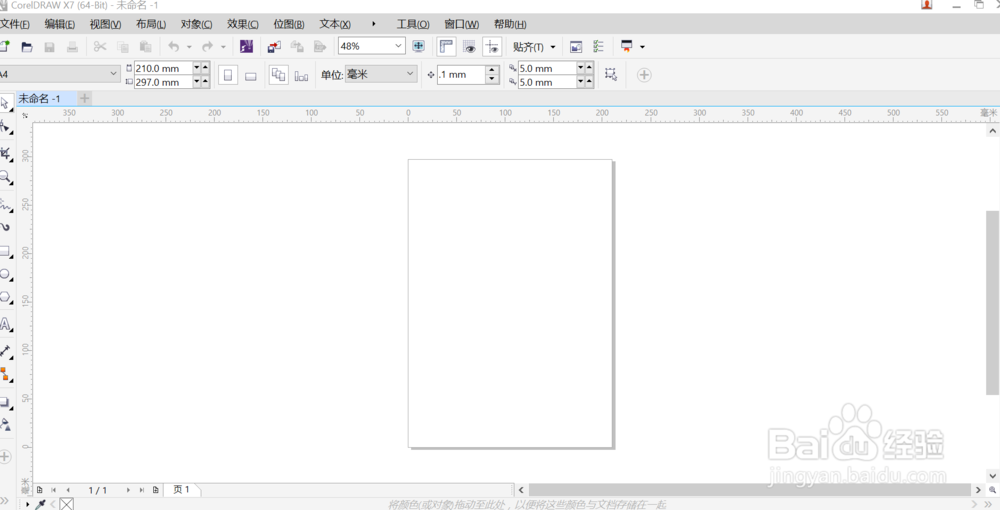
1、打开CDR
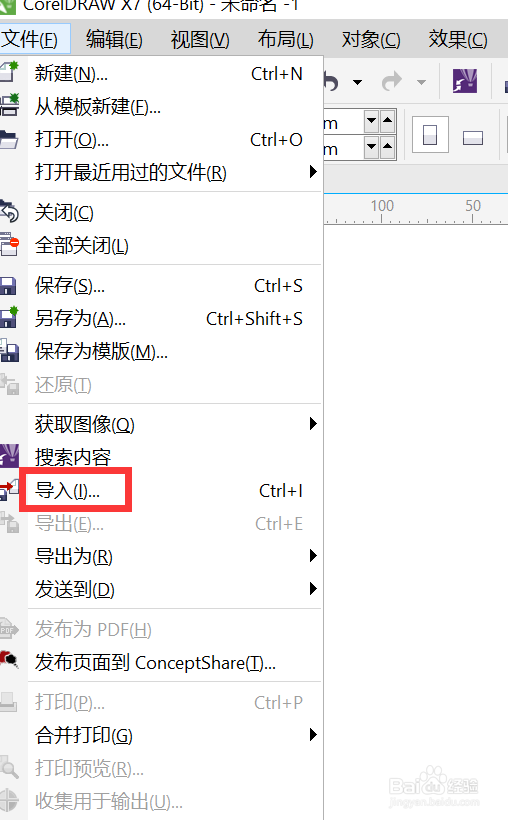
2、点击文件-导入,导入图片

3、点击左边钢笔工具

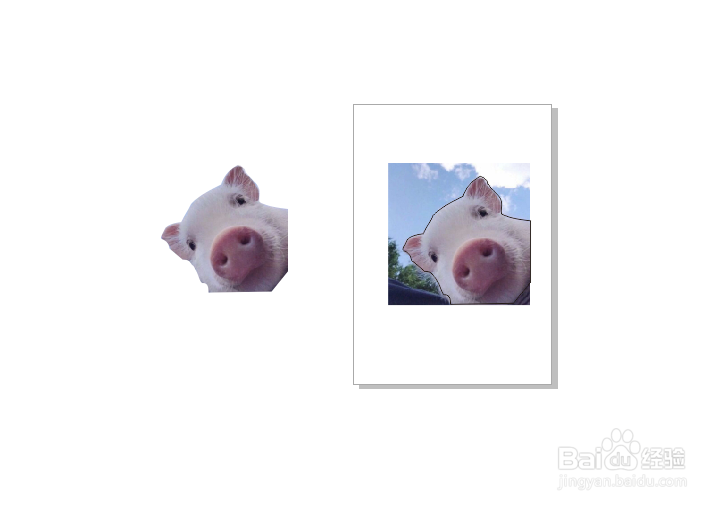
4、沿着图像的轮廓大致画出来
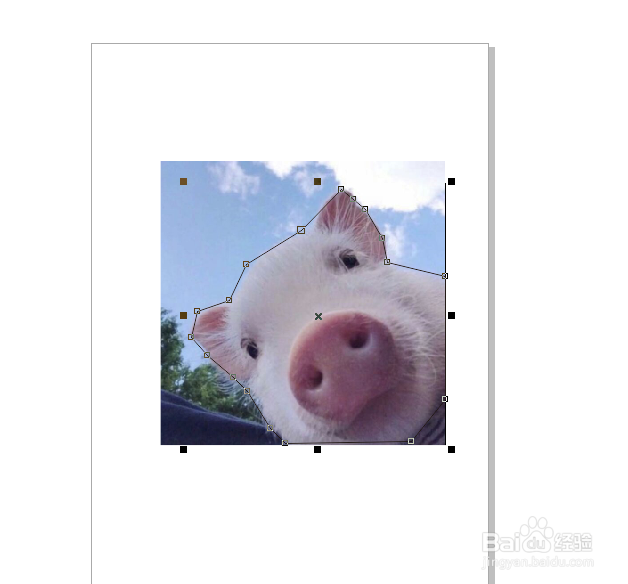
5、点击左边形状-形状

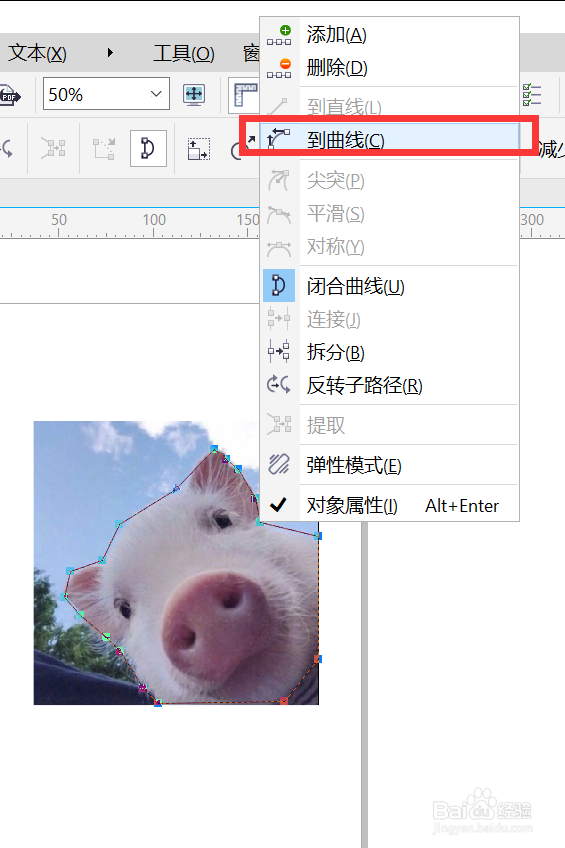
6、点击其中一个锚点,然后按CTRL+A,选中所有锚点
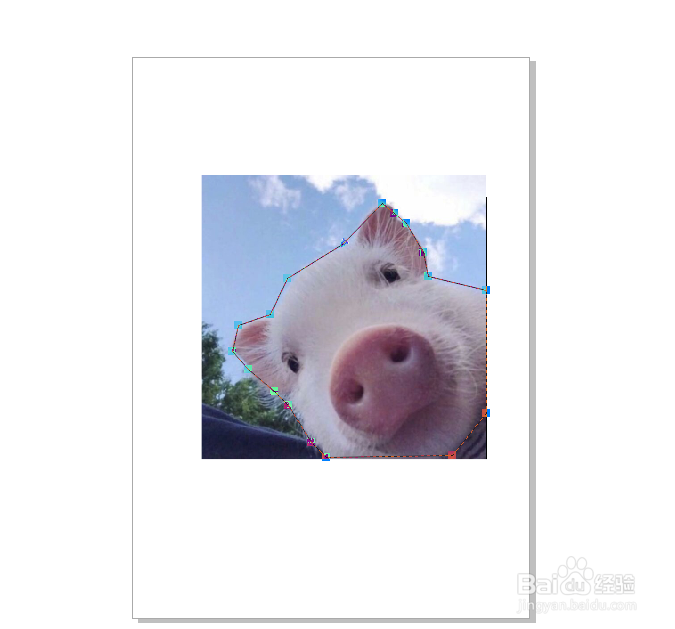
7、右键单击,选择到曲线
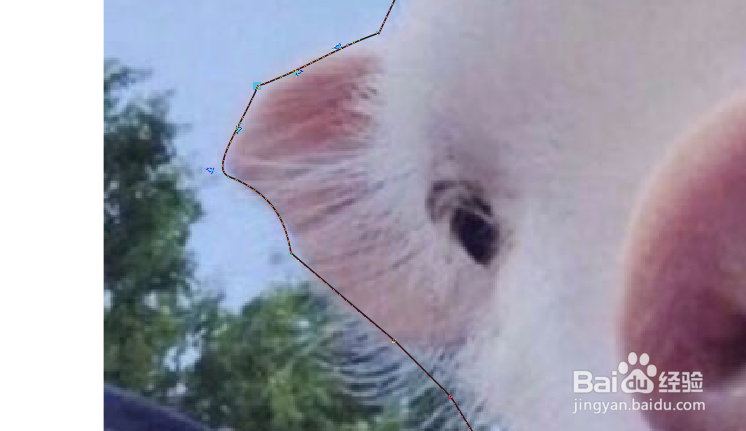
8、然后拖动锚点,调整细节
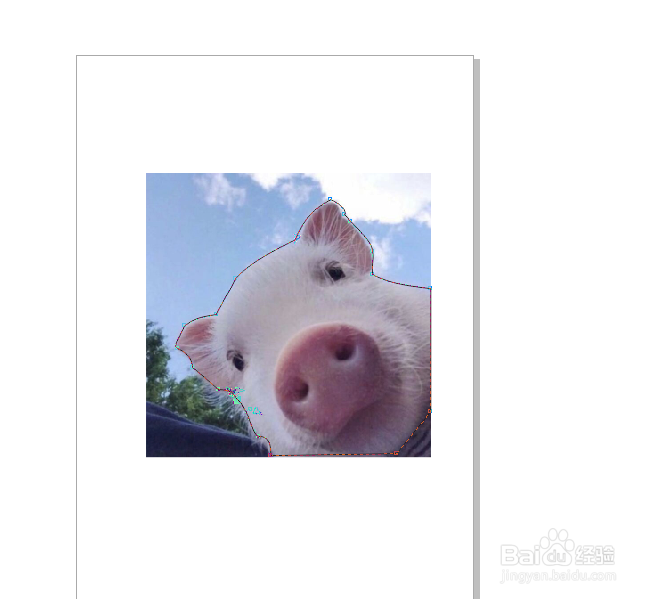
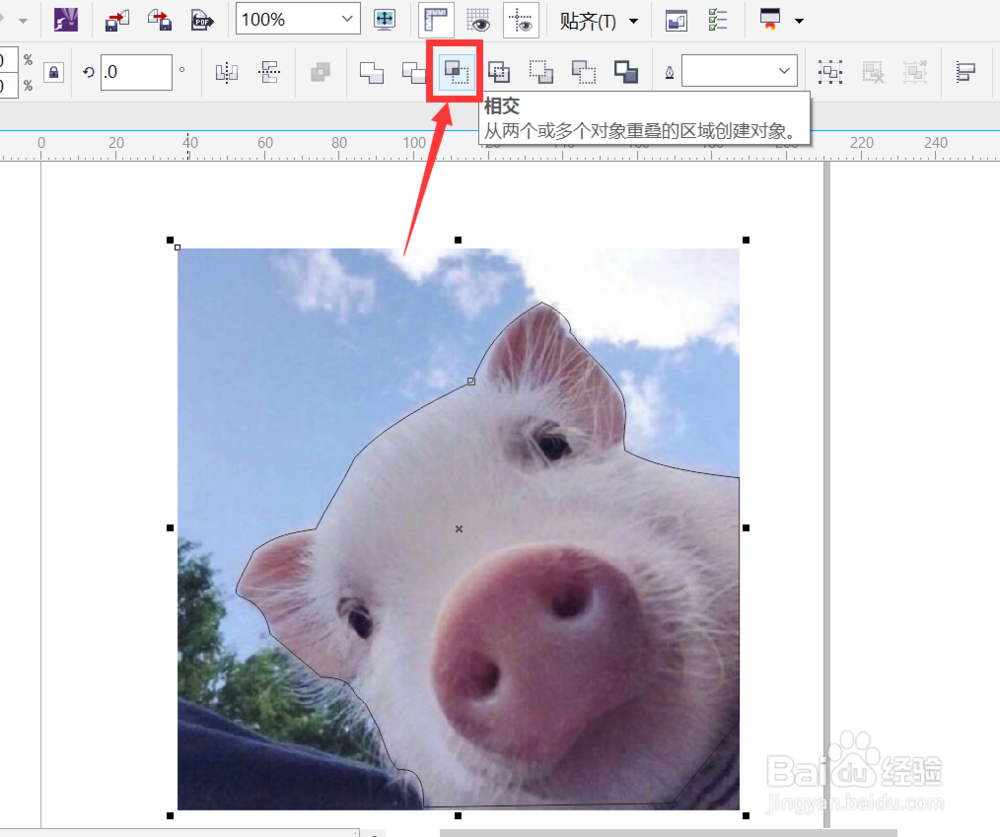
9、选中轮廓跟图片,点击相交即可
时间:2026-04-22 00:06:46
1、打开CDR
2、点击文件-导入,导入图片
3、点击左边钢笔工具
4、沿着图像的轮廓大致画出来
5、点击左边形状-形状
6、点击其中一个锚点,然后按CTRL+A,选中所有锚点
7、右键单击,选择到曲线
8、然后拖动锚点,调整细节
9、选中轮廓跟图片,点击相交即可
