用Visio 2016绘图如何插入形状文本

 时间:2026-04-25 04:23:09

1、启动Windows 10操作系统,如图所示。点击任务栏"开始"按钮,用于弹出开始菜单。

用Visio 2016绘图如何插入形状文本

2、如图所示,展开左侧树形目录结构。点击"V→Visio"项,用于打开"Visio 2016"程序窗口。

用Visio 2016绘图如何插入形状文本

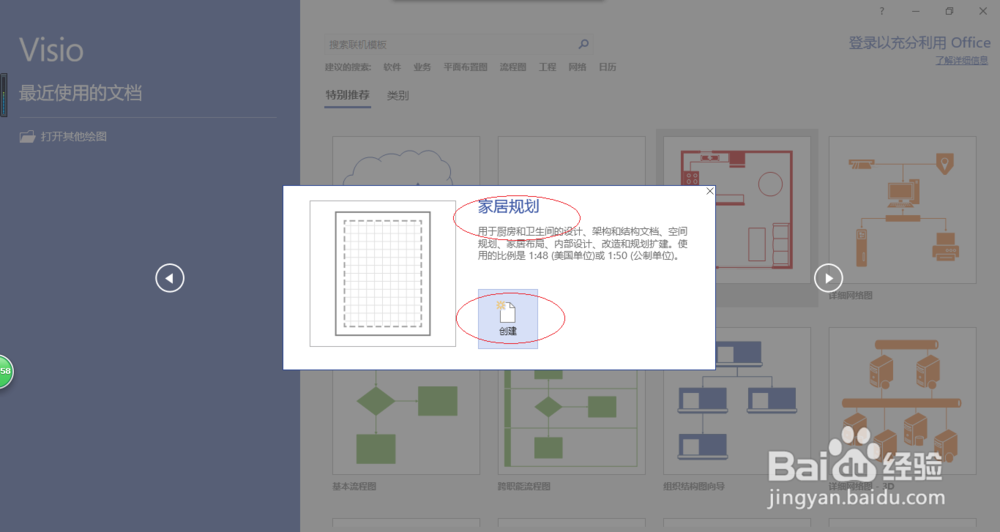
3、唤出"Visio 2016"程序窗口,如图所示。点击"家居规划"图标,用于选择模板创建绘图文档。

用Visio 2016绘图如何插入形状文本

4、如图所示,弹出"家居规划"确认对话框。选择对话框左、右按钮调整创建项目,确认点击"创建"按钮。
用Visio 2016绘图如何插入形状文本

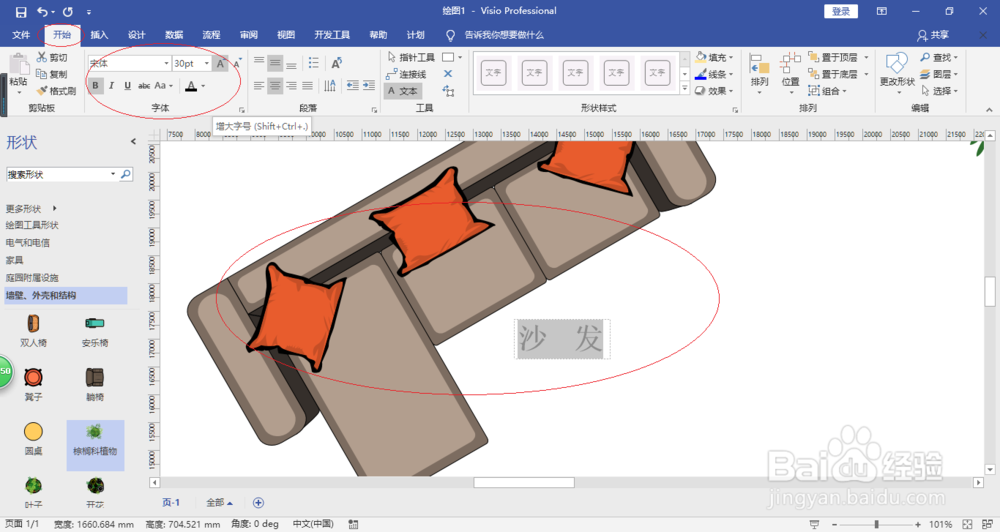
5、唤出"Visio 2016"操作界面,如图所示。按照设计要求绘制家居规划图,点击"开始→工具→文本"项。

用Visio 2016绘图如何插入形状文本

6、如图所示,单击形状弹出形状文本框输入文本。选择"开始→字体"功能区,设置形状文本字体。
用Visio 2016绘图如何插入形状文本

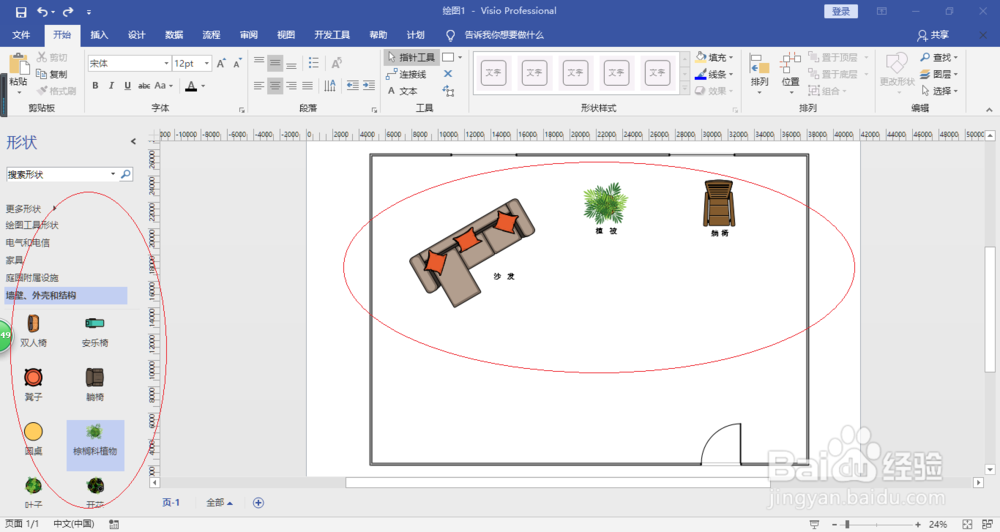
7、完成插入形状文本的操作,如图所示。本例到此结束,希望对大家能有所帮助。
用Visio 2016绘图如何插入形状文本

  • 用Visio 2016绘制图形如何更改主题颜色
  • 会声会影 X8 图文安装步骤教程
  • 使用Visio 2016如何更改默认保存的文档格式
  • 使用Visio 2016绘图如何按类型选择形状
  • 如何正确快速安装会声会影X8在Windows系统上
  • 热门搜索
    旅游券 韩金靓染发剂怎么样 华为手机如何截屏 手机串号怎么看 dnf勋章怎么开 先科音响怎么样 如何学习炒股 网卡mac地址怎么查 如何学好物理 河北邢台旅游景点