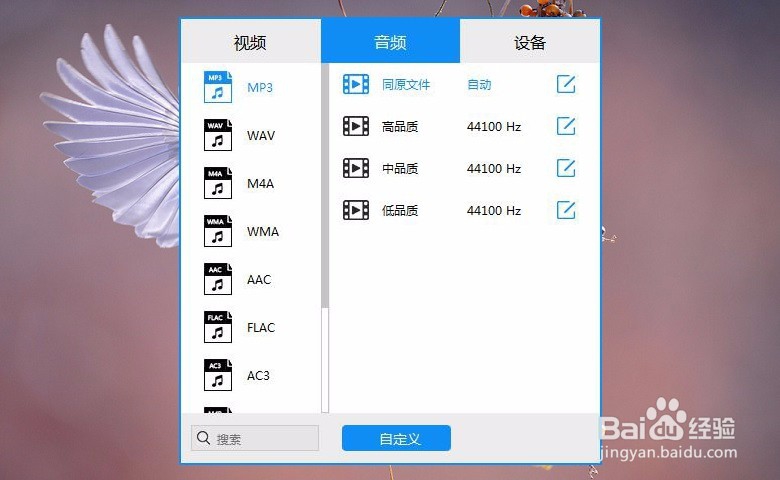
1、首先运行视频转换器。然后你会发现里面并没有视频转音频的选项啊,是不是坑啊,其实不是,点击【输出格式】选项,然后选择音频,会看到你里面有很多音频格式,应有尽有啊,下面我们以MP3为例来演示。
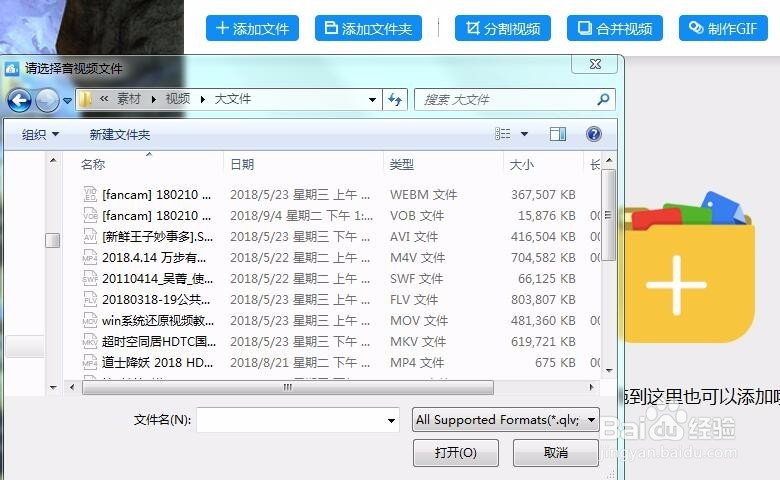
2、点击【添加文件】添加视频文件,你也可以直接将要转换的视频拖入到里面,支持批量转换。
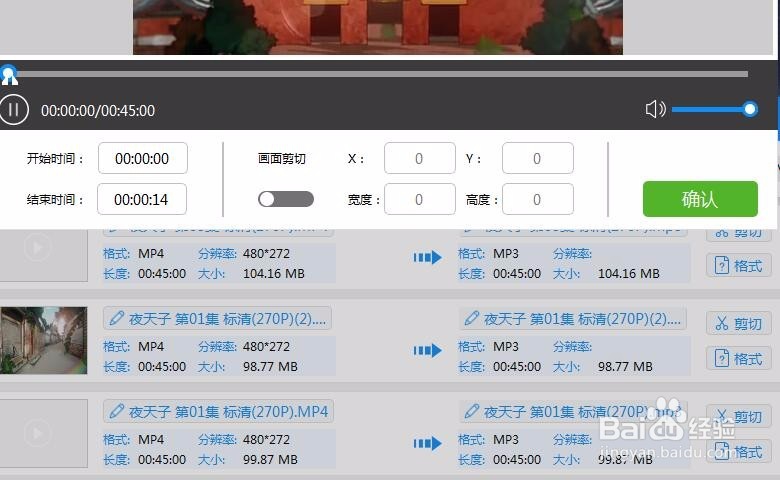
3、然后你自己根据需求可以提前剪辑视频,直接将视频剪辑到你想要提取音频的位置,这样你转换出来的音频无需二次剪辑。
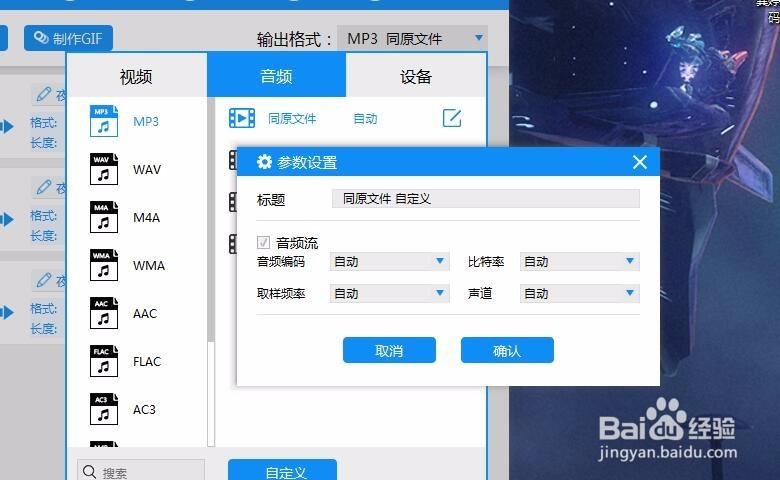
4、然后就要设置输出格式了,我们选择为MP3格式,同时你可以在输出配置中设置转换后音频的质量,默认为同原文件,我们可以点击“自定义”进行修改。
5、最后在下方设置文件转换好后的保存位置,默认为源文件的保存目录开始转换,主窗口中添加了转换任务,点击【开始转换】即可转换。
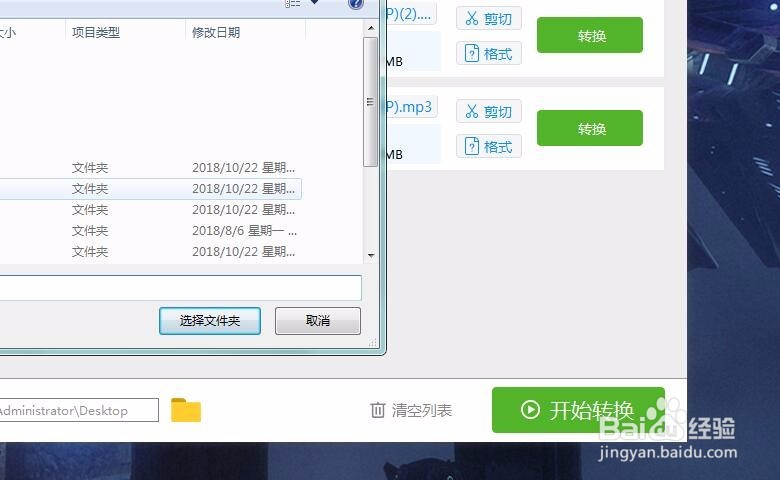
6、注意:视频文件越大,转换的时间也越久,而且转换速度与你电脑的配置也有关系,所以转换的过程中请耐心等待。
