QQ浏览器怎么把下载的文件保存到腾讯微云

 时间:2026-02-14 03:43:11

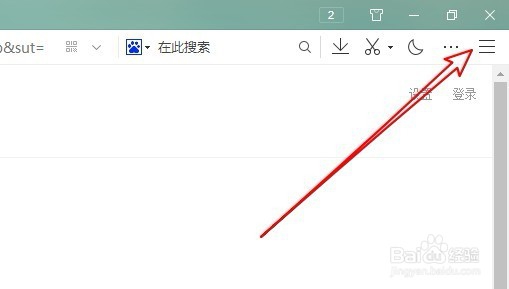
1、首先我们在电脑上打开QQ浏览器,然后点击浏览器右上角的“主菜单”按钮。
QQ浏览器怎么把下载的文件保存到腾讯微云

2、接下来在弹出的下拉菜单中,我们点击“下载”菜单项。

QQ浏览器怎么把下载的文件保存到腾讯微云

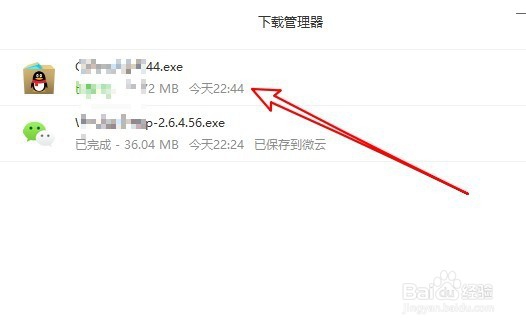
3、这时就会打开QQ浏览器的下载管理器窗口,在窗口中我们找到想要保存到微信的下载文件
QQ浏览器怎么把下载的文件保存到腾讯微云

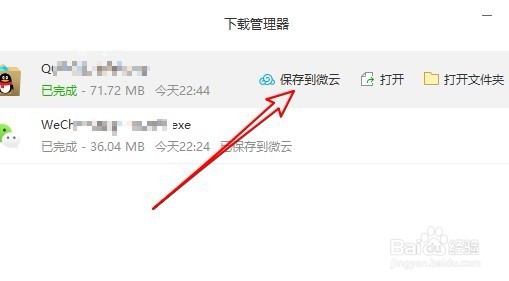
4、点击该文件后面的“保存到微云”快捷链接。

QQ浏览器怎么把下载的文件保存到腾讯微云

5、这时就会出现文件正在保存的窗口,会把当前选中的文件上传到腾讯微云保存,直到上传完成即可。
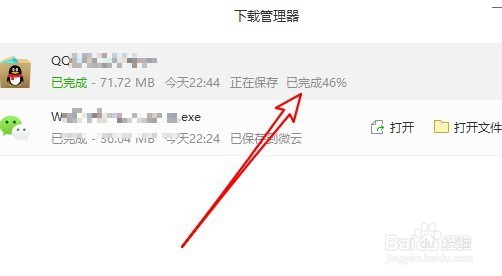
QQ浏览器怎么把下载的文件保存到腾讯微云

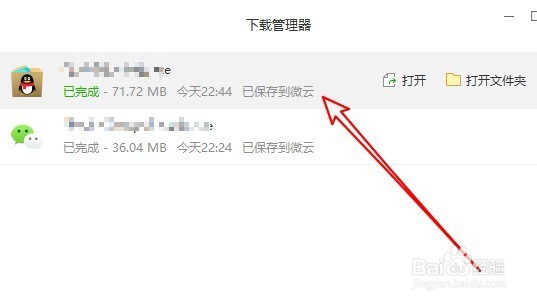
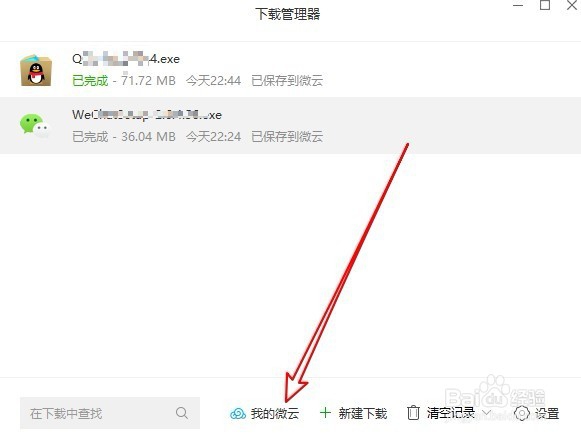
6、保存完成后,可以看到一个“已保存到微云”的提示字样。

QQ浏览器怎么把下载的文件保存到腾讯微云

7、如果想要打开腾讯微云查看一下上传的文件怎么办呢?我们可以直接点击下载管理器窗口下面的“我的微云”按钮,这样就可以快速打开腾讯微云了。
QQ浏览器怎么把下载的文件保存到腾讯微云

  • 一念逍遥攻略
  • 明日方舟制造站有什么作用 制造站怎么玩
  • 闪烁之光如何获取帮贡
  • CCNA考试题型介绍
  • 番茄免费小说app怎么查看权限申请
  • 热门搜索
    什么是大数据时代 海米是什么 vis是什么意思 bak是什么文件 中国的四大发明是什么 什么是倒叙 xoxo是什么意思 polo衫配什么裤子 初来乍到是什么意思 运费险是什么