win7如何添加网络打印机和驱动

 时间:2026-02-12 06:24:05

1、网络打印机添加方法一:

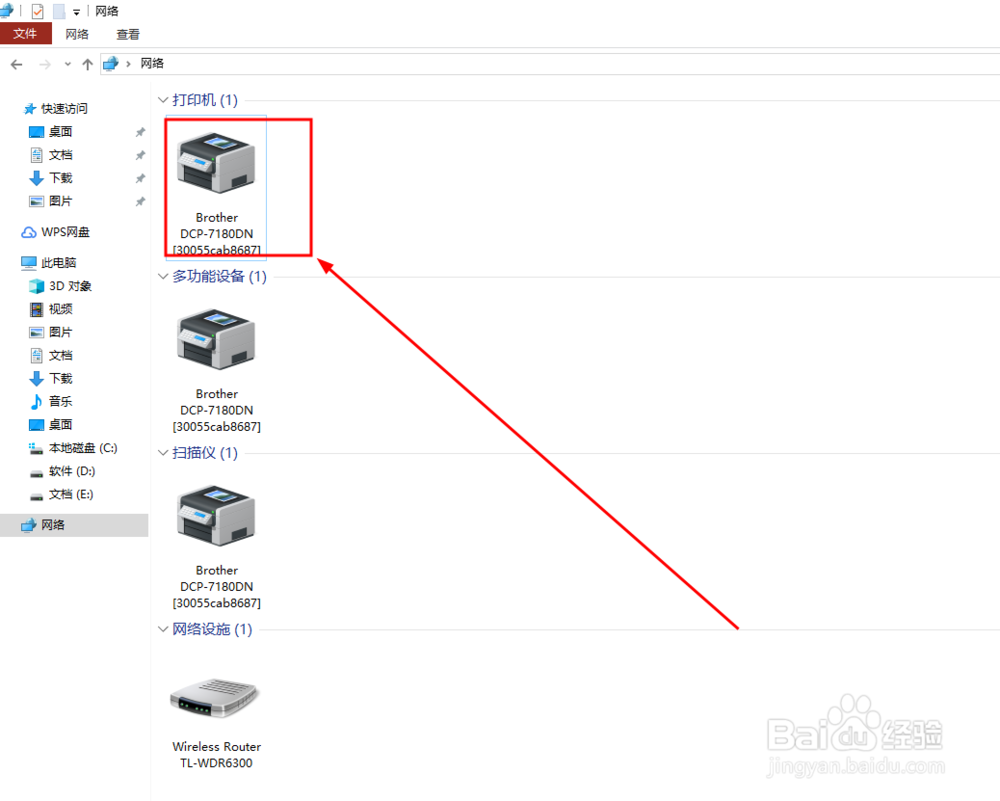
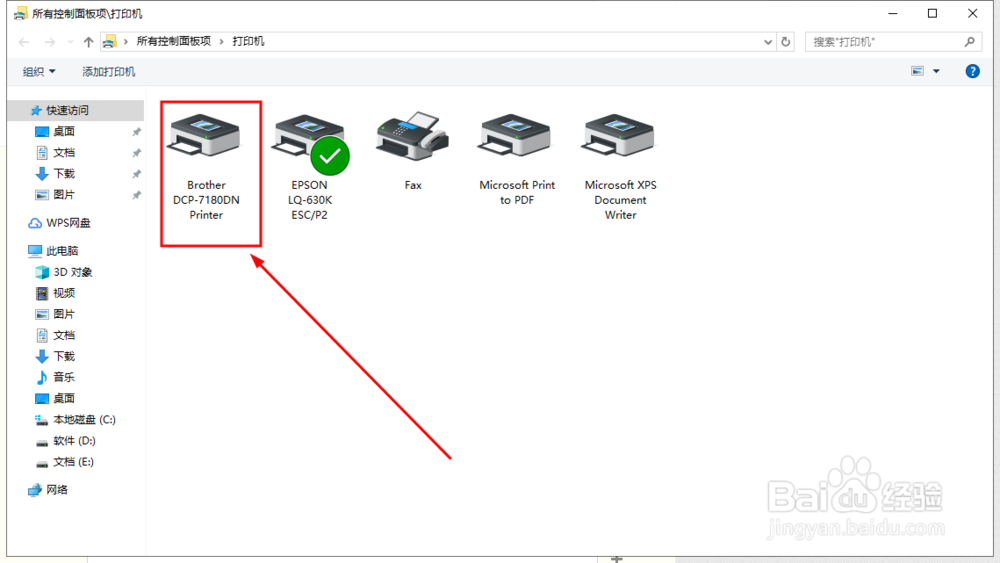
     网络打印机一般都支持WSD协议的打印方式,打开网络发现,在网络中打印机会自动以终端的形式出现,选中直接双击,系统会自动从网终下载驱动安装。
win7如何添加网络打印机和驱动

win7如何添加网络打印机和驱动

2、方法二: 利用随机带的驱动光盘来安装

    随机带的驱动光盘,对于打印机能性能提供完全的支持,兼容性、完整性能胜于非官方提供驱动,用原厂驱动安装能充分发现机器的性能。

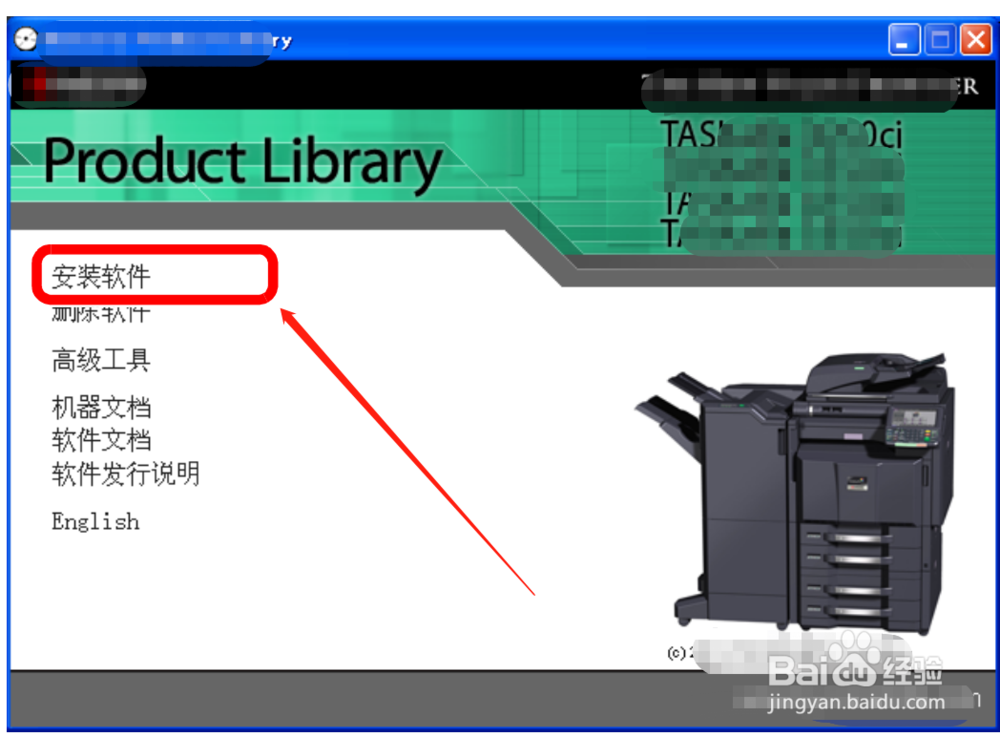
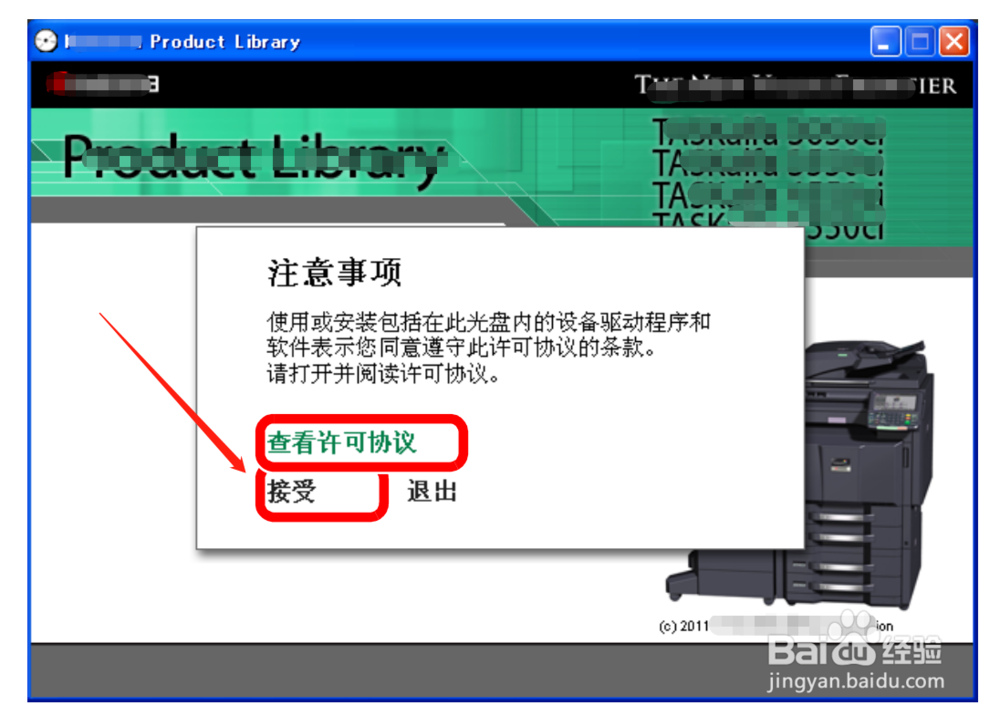
     在光驱中放入光盘,安装引导会自动启动,点击许可,进行下一步。如下图:
win7如何添加网络打印机和驱动

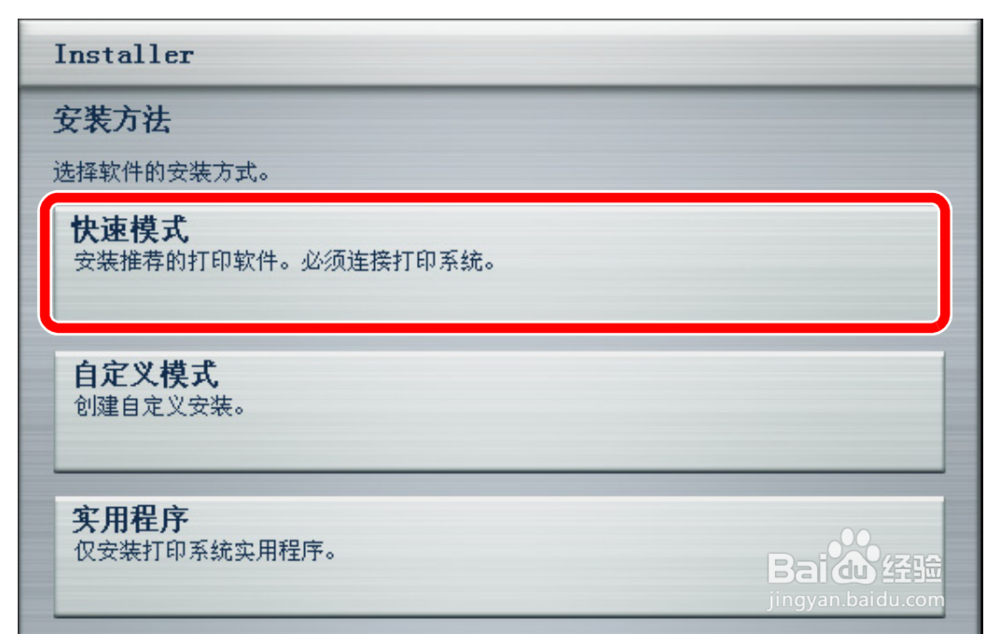
3、在安装界面中,选择安装软件,快捷模式安装。

win7如何添加网络打印机和驱动

win7如何添加网络打印机和驱动

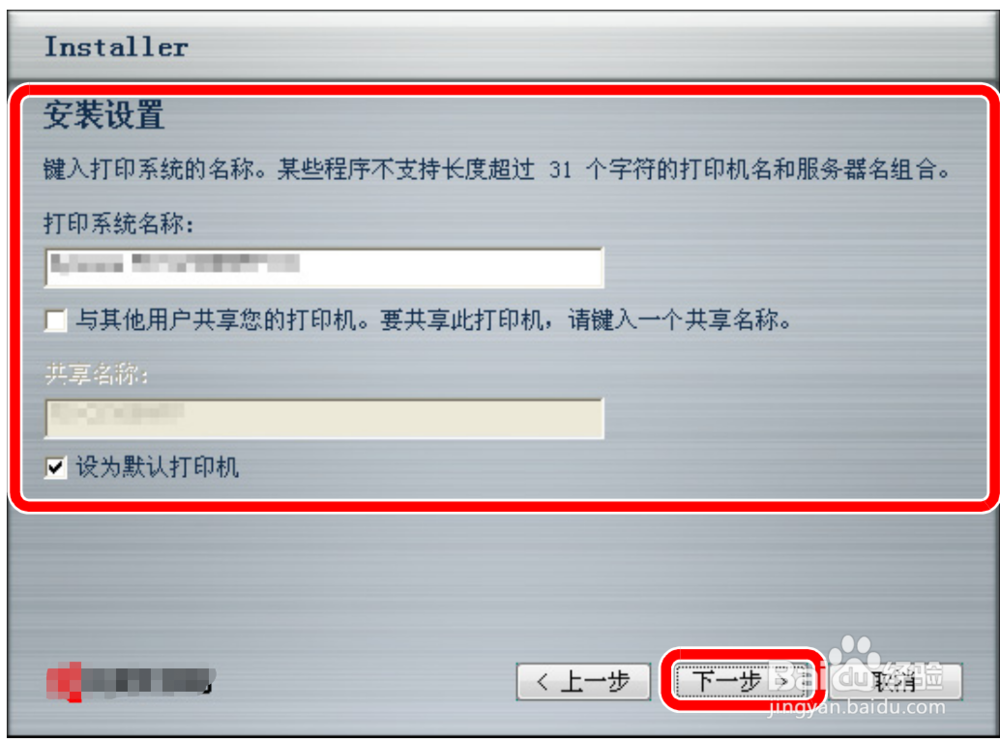
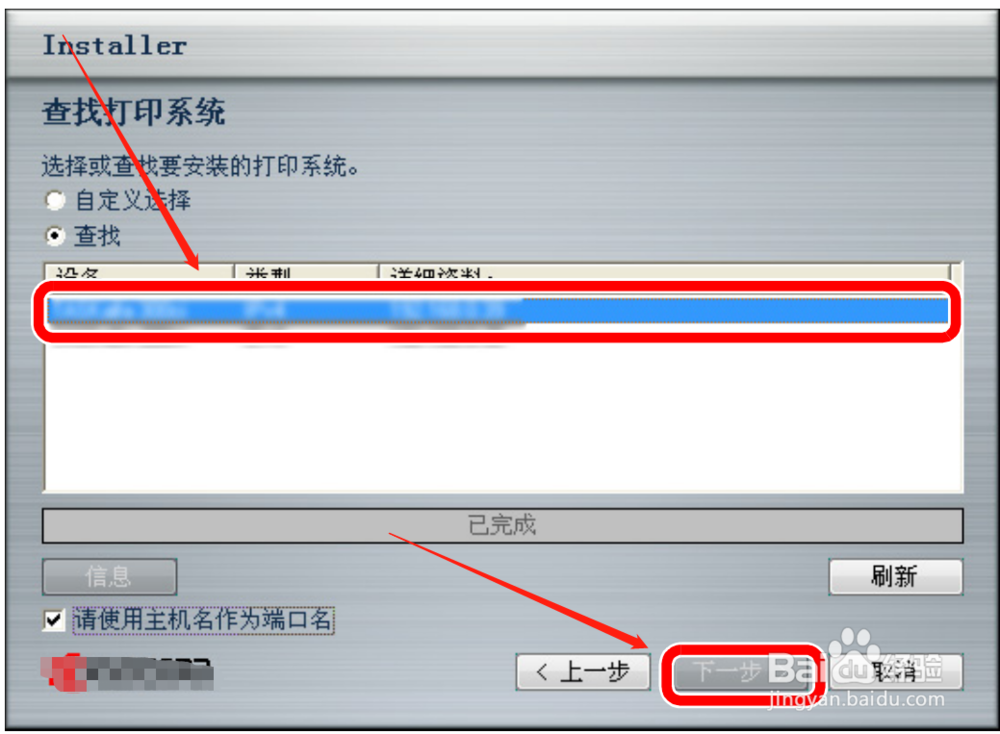
4、安装程序会自动搜索到网络中打印机型号,选中后点下一步,程序会提示你是否安装一些可选功能组件。
win7如何添加网络打印机和驱动

win7如何添加网络打印机和驱动

win7如何添加网络打印机和驱动

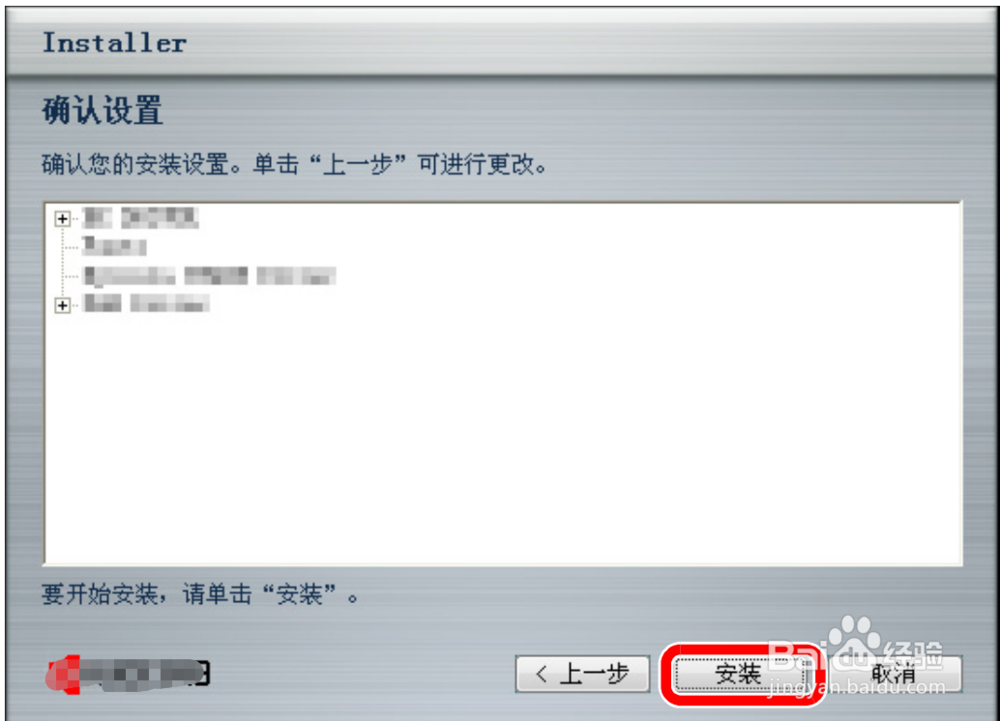
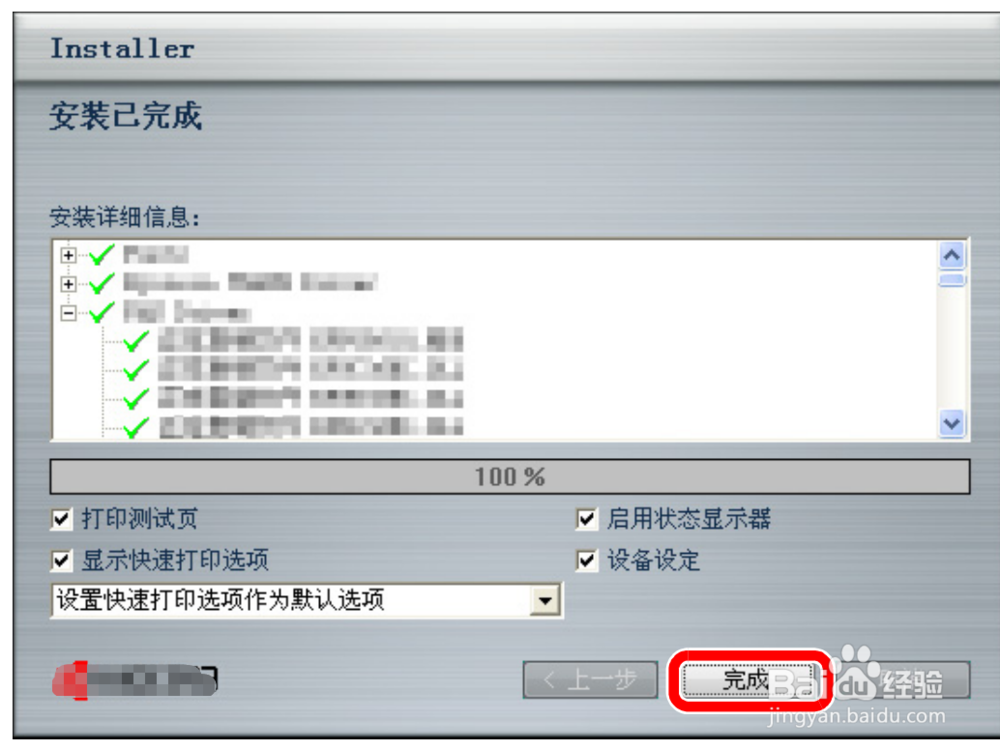
5、最后根据提示,点击完成安装即可。

win7如何添加网络打印机和驱动

  • Win7系统防火墙设置不可更改怎么办
  • 理光3351网络打印机安装
  • 云销城3.0新手用户使用指南(管理后台)
  • 解决XP连接Win7共享打印机时提示缺少*.inf文件
  • RTK参考站的设置
  • 热门搜索
    淡雅的近义词 南辕北辙的近义词 怎么输入分数 感冒灵 饱满的近义词 页脚怎么设置成每页不同 pdf怎么修改 短发烫发发型 长沙理工大学怎么样 怎么剪辑歌曲