如何在ps中给图片添加强化的边缘效果

 时间:2026-02-13 04:05:08

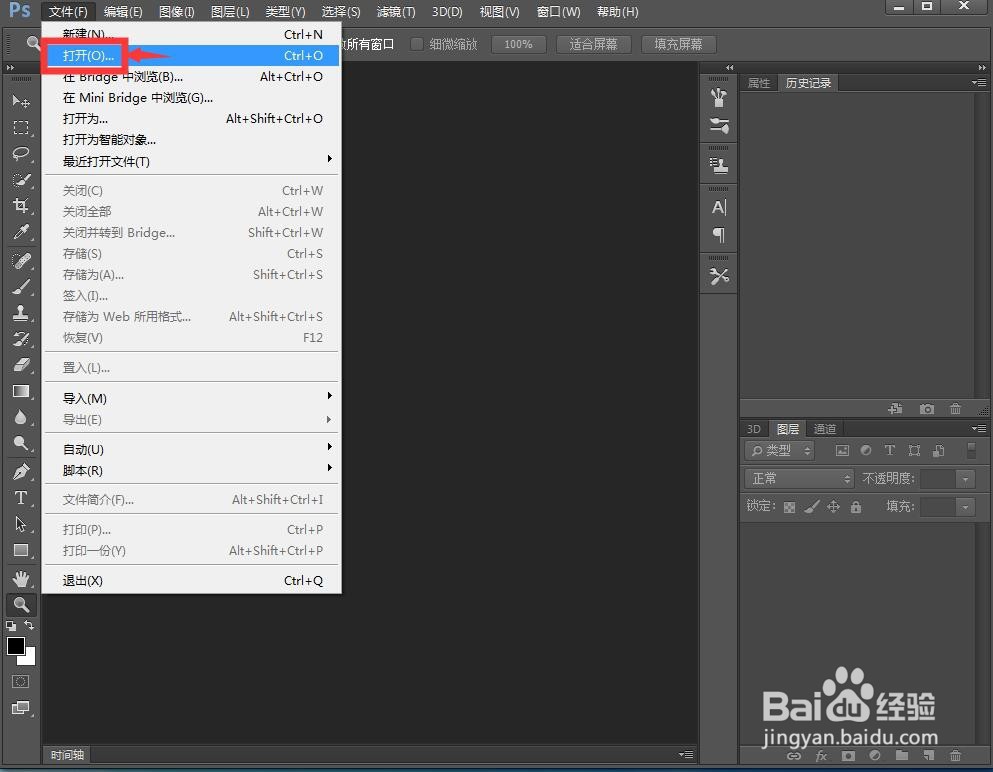
1、先打开photoshop cc软件,进入其编辑界面中;

如何在ps中给图片添加强化的边缘效果

2、点击文件菜单中的打开命令;

如何在ps中给图片添加强化的边缘效果

3、选中备好国财的图片文件,按打开;

如何在ps中给图片添加强化的边缘效果

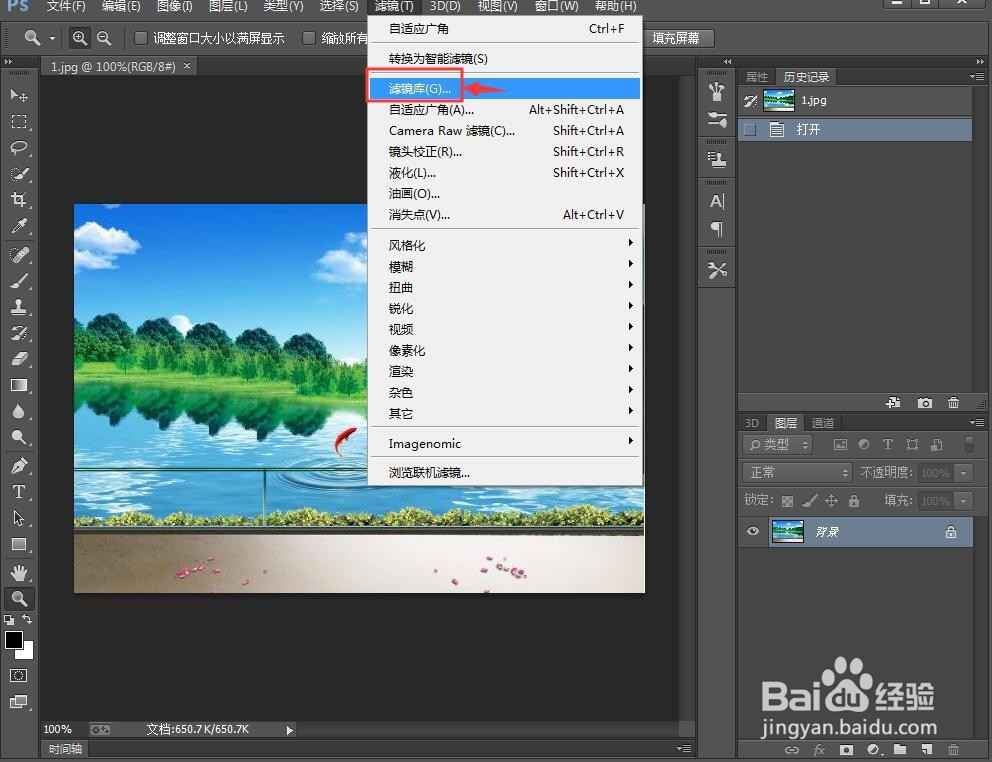
4、将图片加载到photoshop cc中趴此柱;

如何在ps中给图片添加强化的边缘效果

5、点击滤镜,在打开的下拉菜单中选择滤镜库

如何在ps中给图片添加强化的边缘效果

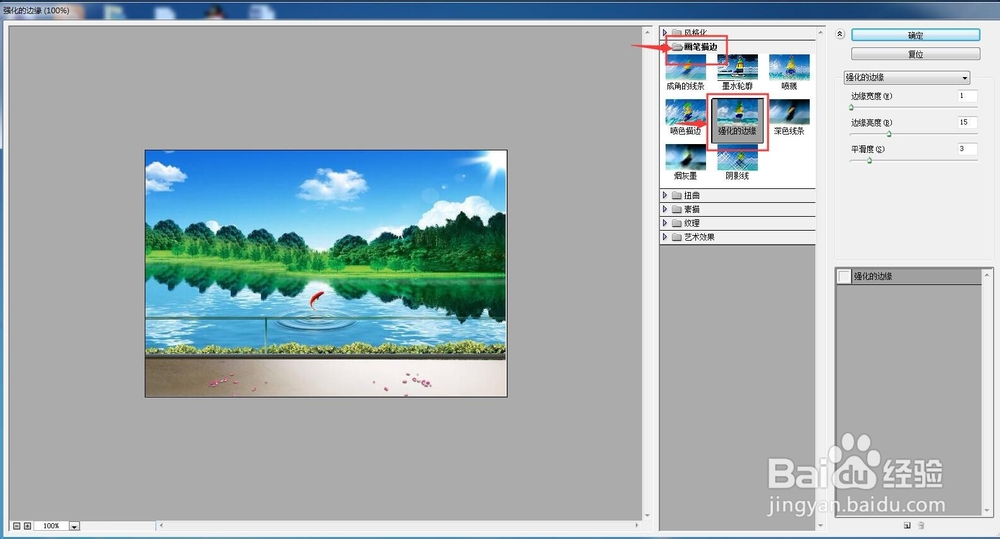
6、点击画笔描边文件夹中的强化的边缘

如何在ps中给图片添加强化的边缘效果

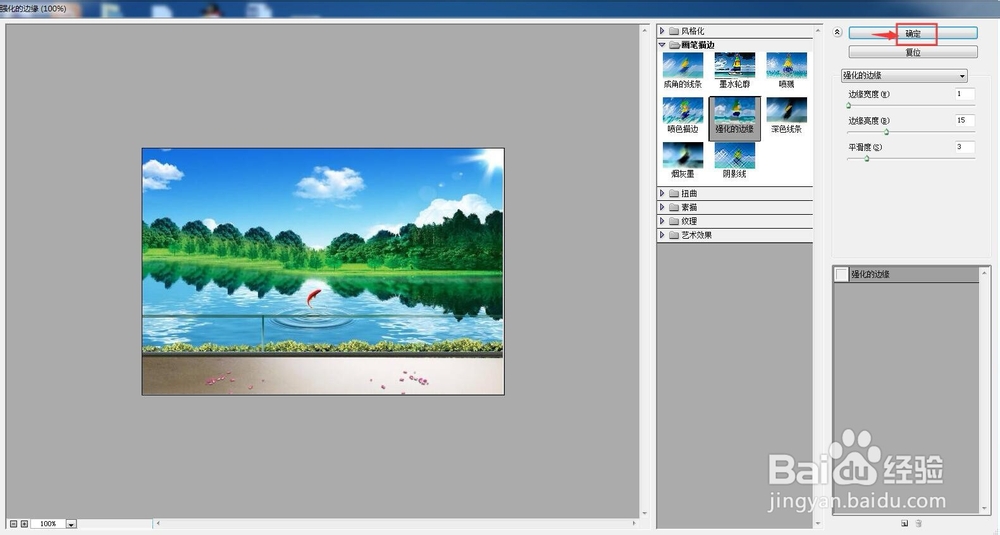
7、将边缘宽度设为1,边缘亮度设为15,平滑度设为3,然后按确定

如何在ps中给图片添加强化的边缘效果

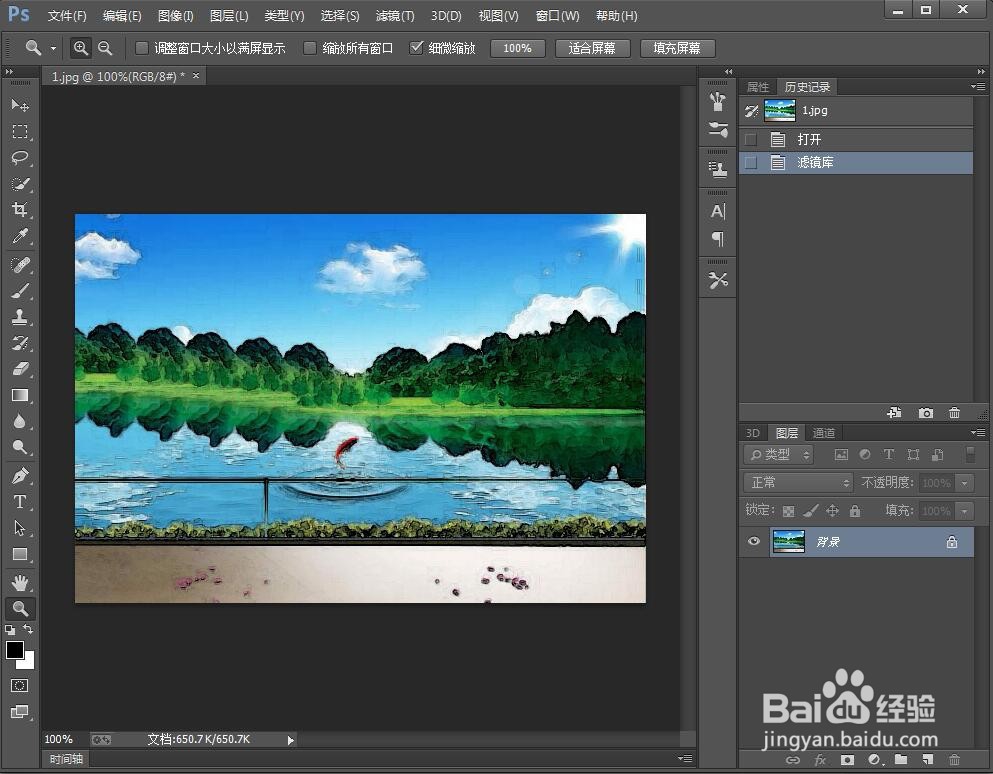
8、我们就在ps中给图片添加上了矿娃强化的边缘效果。

如何在ps中给图片添加强化的边缘效果

1、打开photoshop cc,添加需要处理的图片;

2、点击滤镜中的滤镜库,选择画笔描边文件夹;

3、点击强化的边缘,设置好参数后按确定。

  • PS如何添加灯光效果?
  • PS魔棒工具怎么选择多个目标
  • PS把图片变灰色操作步骤
  • PS如何将喜欢的图片保存成可以调用的图案
  • ps怎么快速放大缩小图片
  • 热门搜索
    为什么网页打不开 生日快乐英文怎么写 为什么网速慢 仓鼠怎么养 为什么有些人吃不胖 剪映怎么剪辑视频 住房公积金个人怎么提取 牙齿痛怎么办 圣元优博奶粉怎么样 凉皮辣椒油的做法