1、在电脑上点击打开wps2019。

2、新建一个空白文档。

3、依次点击“页面布局”——“背景”。
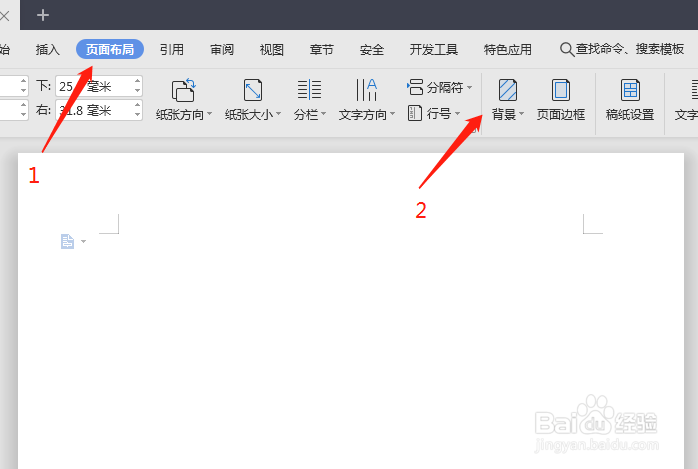
4、点击“其它背景”——“渐变”。

5、选择“双色”。

6、分别点击颜色1和颜色2后面的下拉按钮,选择好需要的颜色。


7、点击“确定”,返回页面,即可填充双色渐变颜色。


8、方法总结:
1、打开wps2019,新建一个空白文档;
2、点击“页面布局”——“背景”——“其它背景”——“渐变”;
3、选择“双色”;
4、分别选择好颜色1和颜色2,点击“确定”即可完成双色渐变填充。
时间:2026-04-23 02:24:21
1、在电脑上点击打开wps2019。
2、新建一个空白文档。
3、依次点击“页面布局”——“背景”。
4、点击“其它背景”——“渐变”。
5、选择“双色”。
6、分别点击颜色1和颜色2后面的下拉按钮,选择好需要的颜色。
7、点击“确定”,返回页面,即可填充双色渐变颜色。
8、方法总结:
1、打开wps2019,新建一个空白文档;
2、点击“页面布局”——“背景”——“其它背景”——“渐变”;
3、选择“双色”;
4、分别选择好颜色1和颜色2,点击“确定”即可完成双色渐变填充。
