ppt插入视频加vtt格式字幕

 时间:2026-02-12 02:59:27

1、开启并进入到需要为视频添加vtt格式字幕的幻灯片文件之中。

ppt插入视频加vtt格式字幕

2、进入后,我们选择需要插入vtt格式字幕的视频,选中后会在顶部菜单栏新出现一个“播放”菜单选项卡。

ppt插入视频加vtt格式字幕

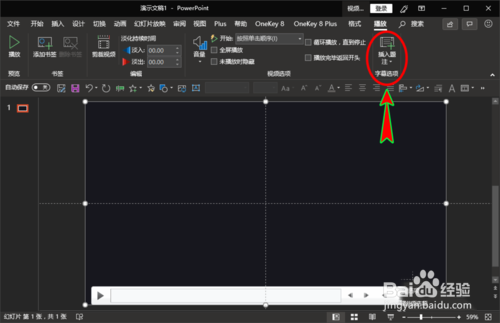
3、   我们点击进入到这个新出现的“播放”选项卡,然后在其下拉菜单选项中找到“字幕选项”功能组。
ppt插入视频加vtt格式字幕

4、   我们点击“字幕选项”打开其下拉菜单选项,然后选择其中的“插入题注”选项菜单,打开“插入题注”弹窗。

ppt插入视频加vtt格式字幕

5、  在打开的“插入题注”弹窗中,我们将事先准备好的电脑本地vtt格式的字幕文件插入进来即可。

ppt插入视频加vtt格式字幕

6、 插入字幕文件后,我们ppt中的视频进度条后面就会自动多出一个“音频和字母菜单”选项按钮,我们点击该按钮,然后选择刚刚插入的字幕文件即可将字幕插入进来了。

ppt插入视频加vtt格式字幕

  • Adobe Premiere Pro CS6怎么将视频导出为蓝光
  • pr怎么做眼睛过渡效果
  • ocam录屏如何设置视频录制恒定帧速率?
  • 淘宝上如何加入小米会员?
  • PotPlayer怎么设置播放窗口比例保持原样
  • 热门搜索
    前列腺增大怎么治疗 短裙用英语怎么说 怎么卸妆 迷你世界怎么去天堂 支原体衣原体怎么检查 经常便秘怎么办 哺乳期乳房有硬块而且疼怎么办 打印机怎么双面打印 记叙文怎么写 假声怎么发出