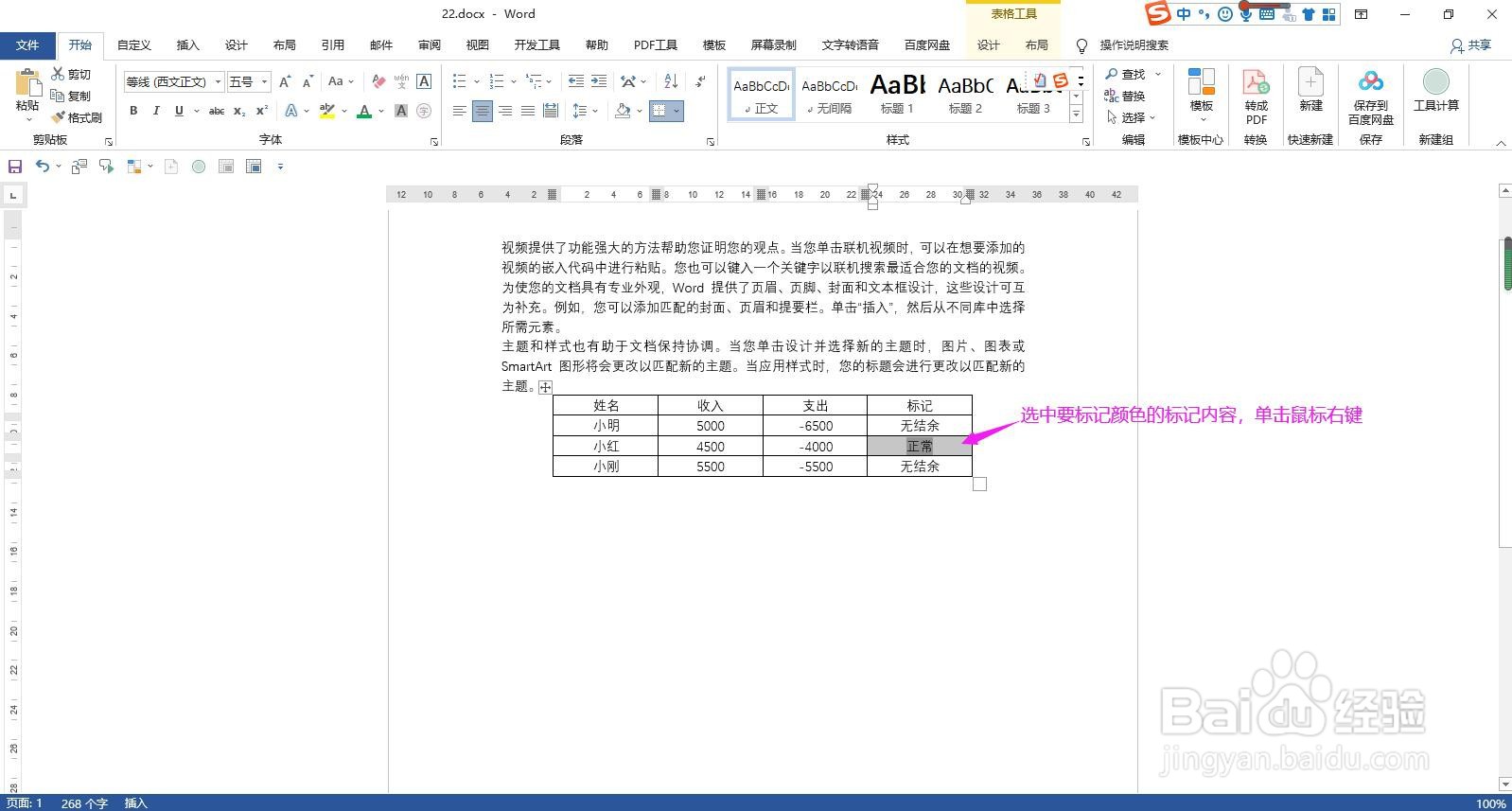
1、打开Word文档,点击要标记颜色的内容,单击鼠标右键。
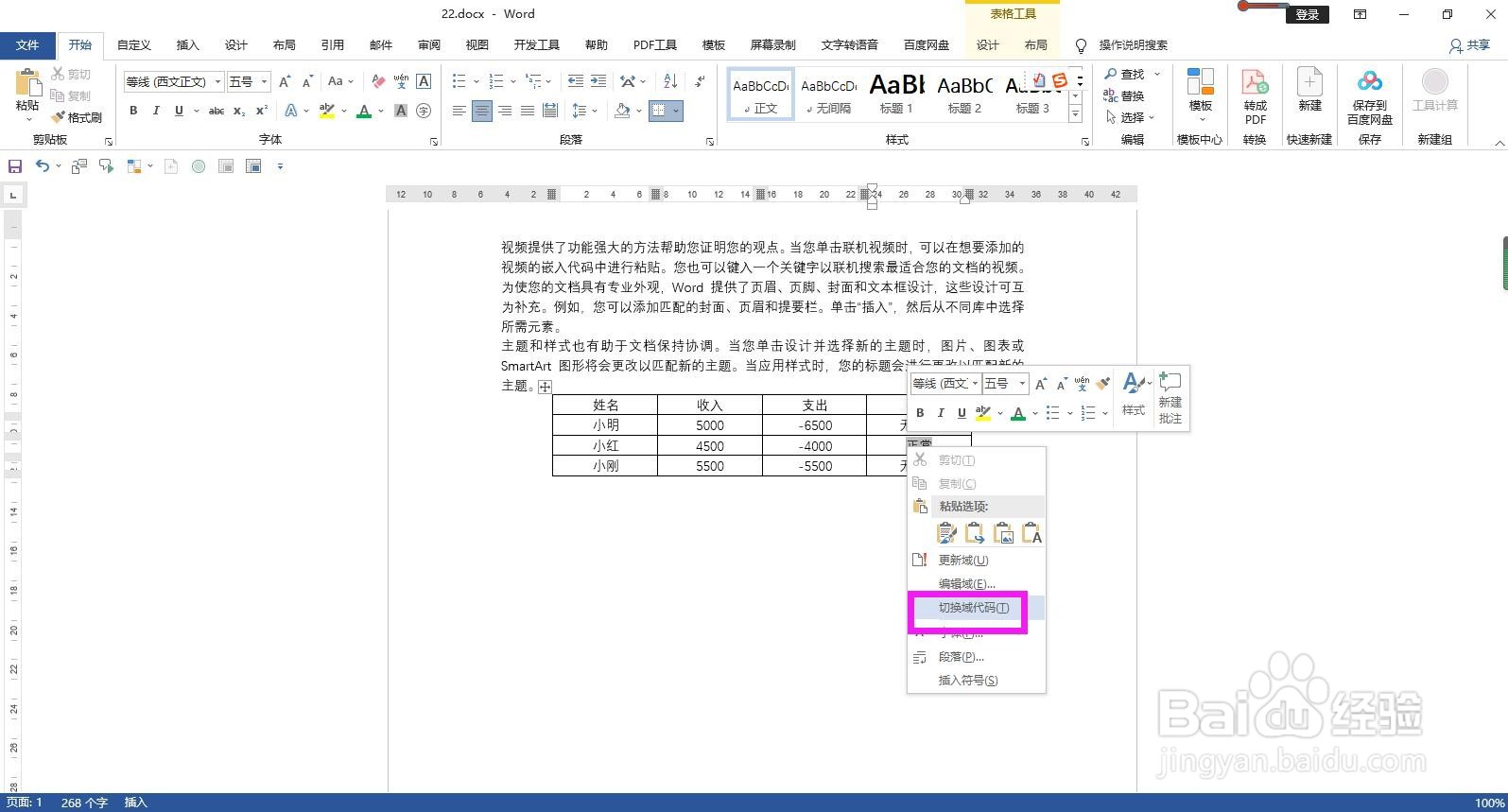
2、在弹出的列表选项中选择“切换域代码”。
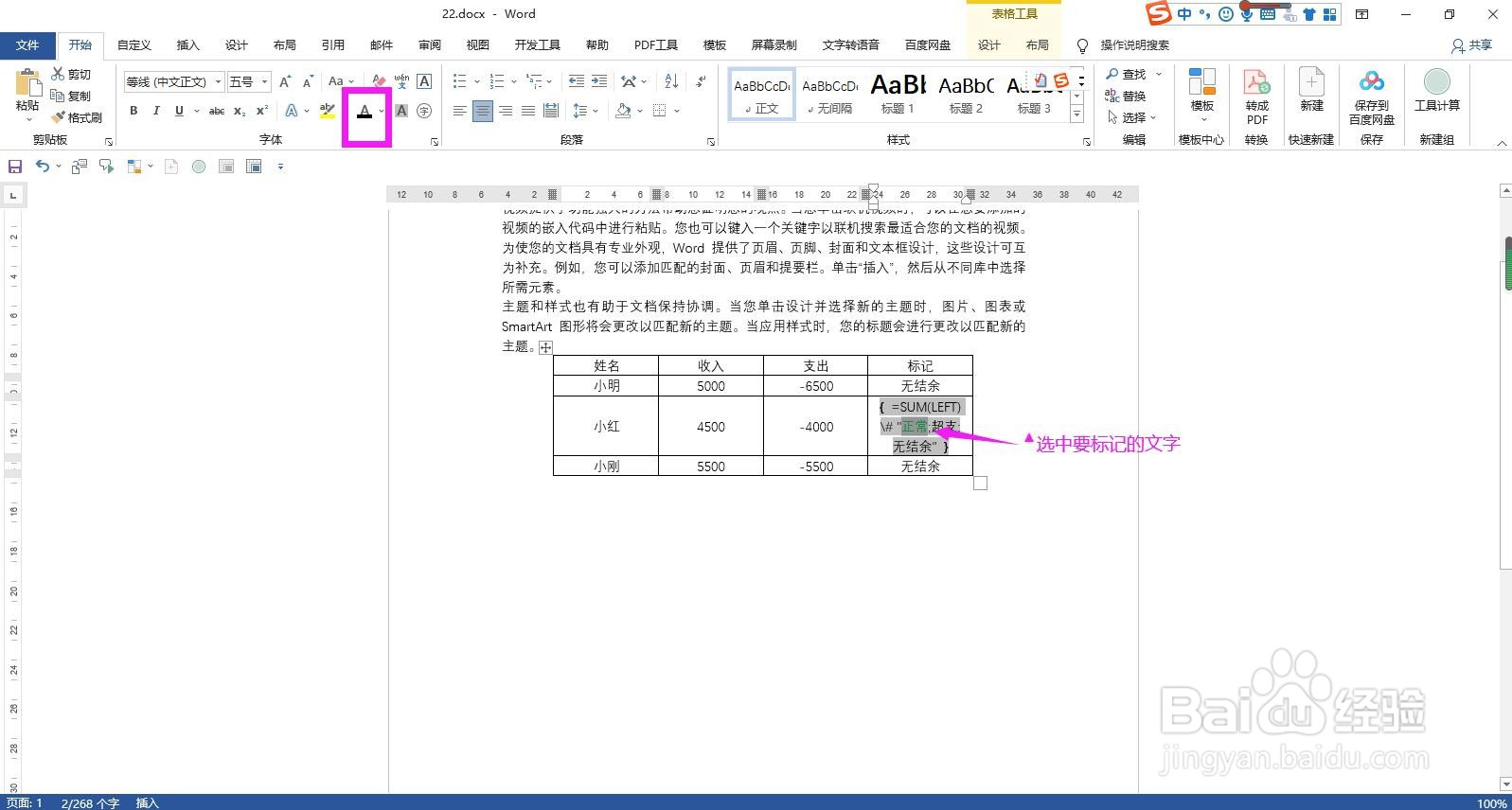
3、在域代码中选择要标记的文字,然后在开始菜单下的字体命令组区域点开字体颜色命令的下拉箭头。
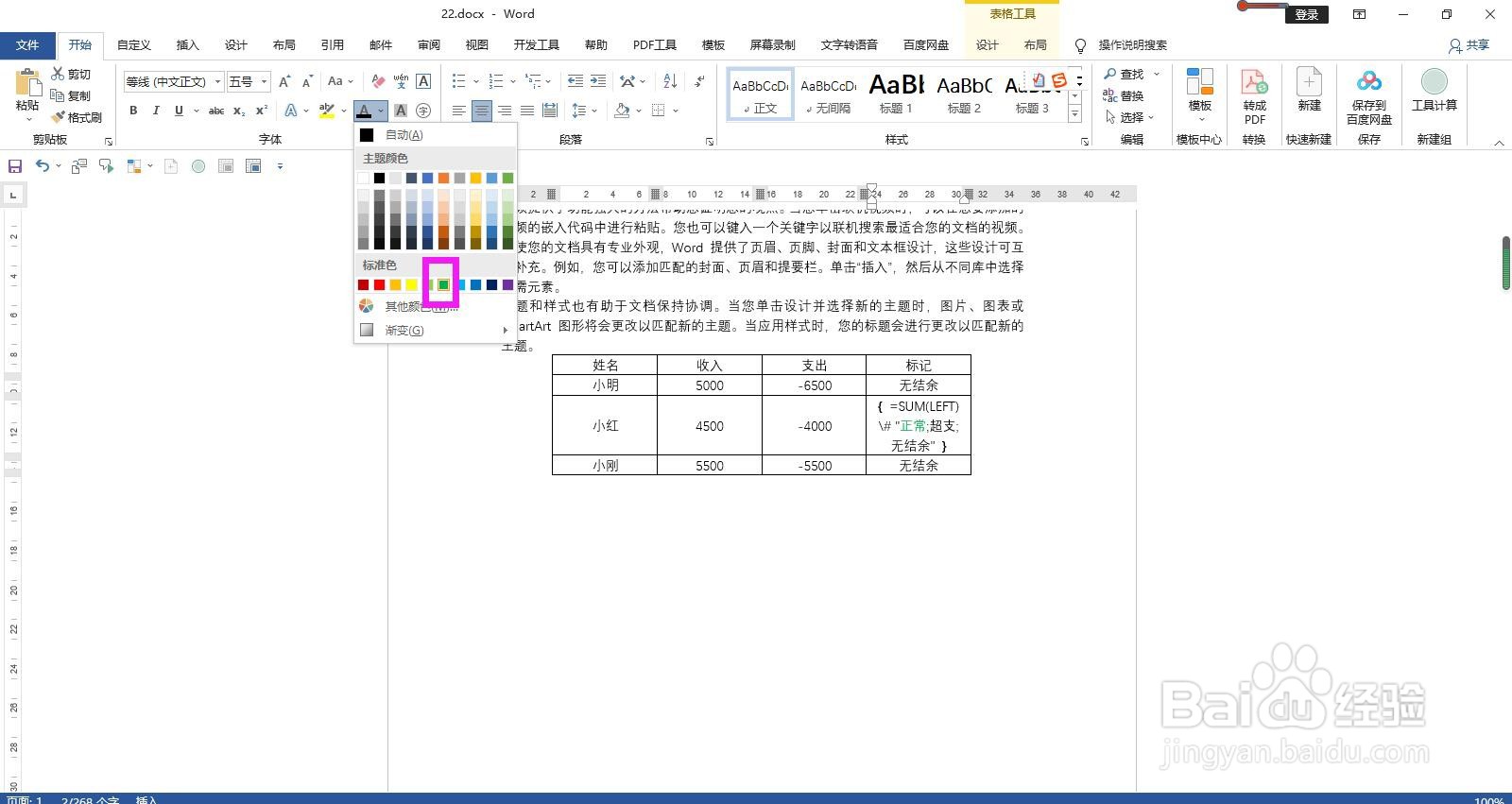
4、在颜色列表中选择一种需要的颜色。
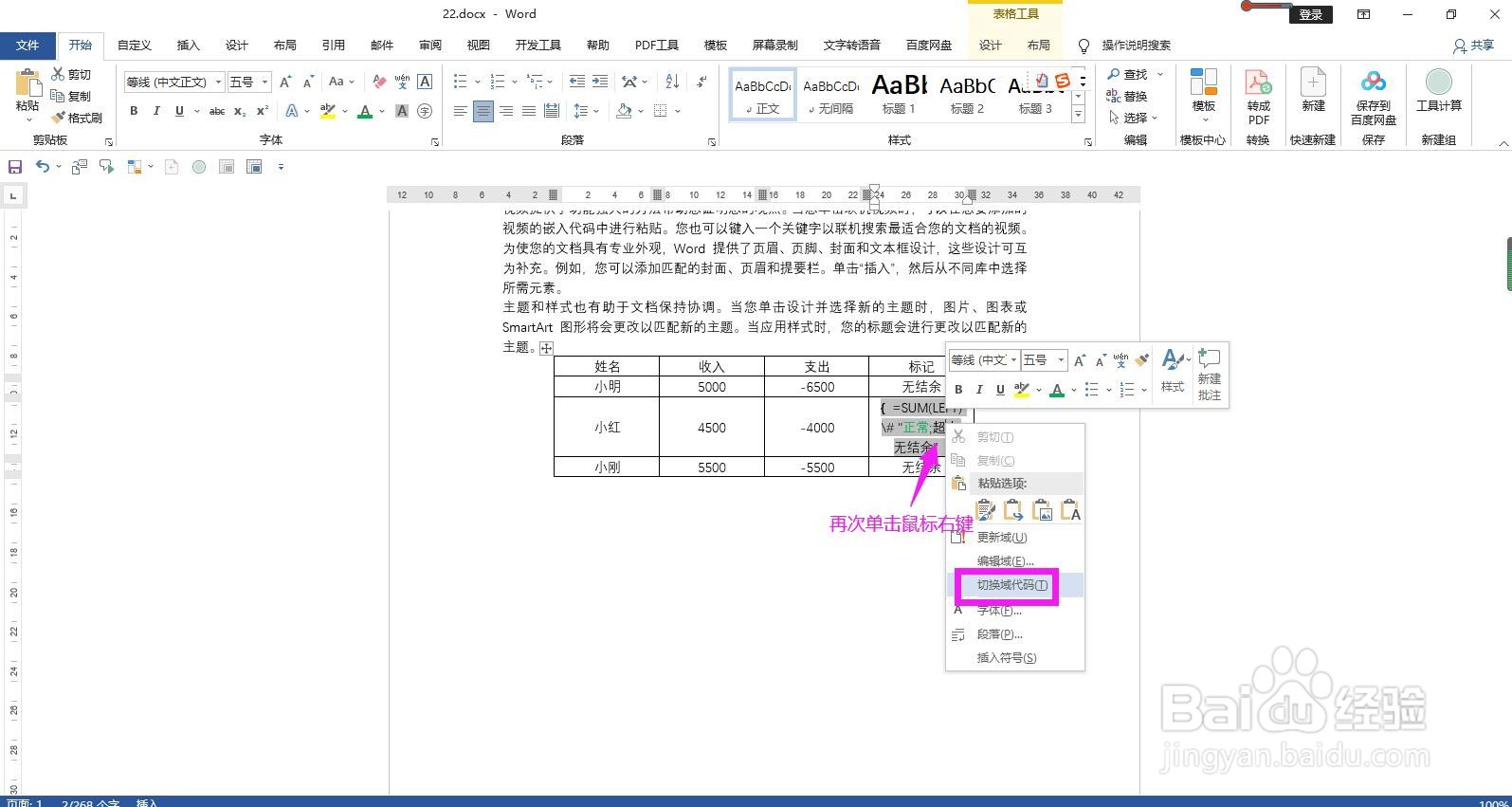
5、然后再次单击鼠标右键,在列表中选择“切换域代码”。
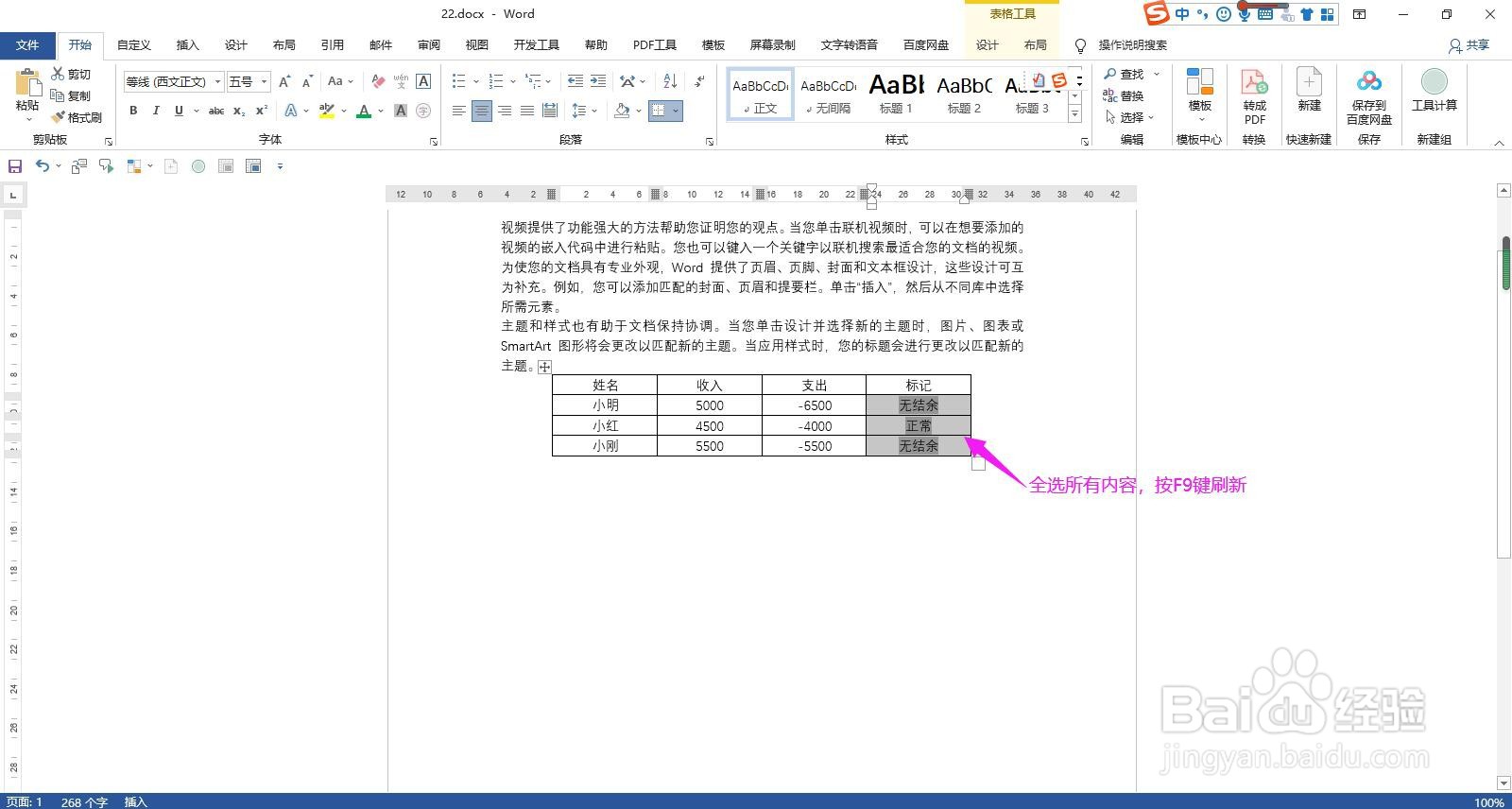
6、然后全选所有内容,按F9键刷新即可完成,如果不能刷新的话,则同时按Fn和F9即可。
时间:2026-04-22 01:19:09
1、打开Word文档,点击要标记颜色的内容,单击鼠标右键。
2、在弹出的列表选项中选择“切换域代码”。
3、在域代码中选择要标记的文字,然后在开始菜单下的字体命令组区域点开字体颜色命令的下拉箭头。
4、在颜色列表中选择一种需要的颜色。
5、然后再次单击鼠标右键,在列表中选择“切换域代码”。
6、然后全选所有内容,按F9键刷新即可完成,如果不能刷新的话,则同时按Fn和F9即可。
