Excel如何用星号显示录入的数据

 时间:2026-04-22 10:39:51

1、首先打开【Excel】文档,如下图所示。

Excel如何用星号显示录入的数据

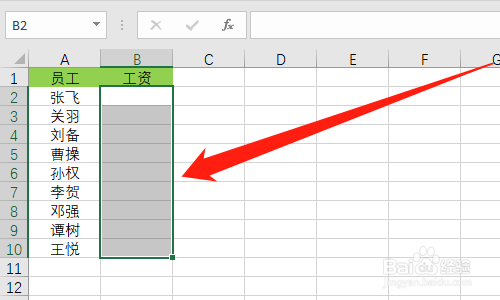
2、然后选中【B列的单元格】,如下图所示。

Excel如何用星号显示录入的数据

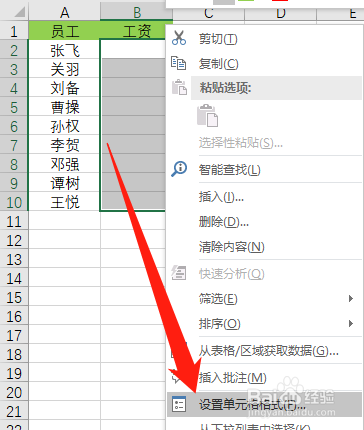
3、然后鼠标右键,点击【设置单元格格式】,如下图所示。

Excel如何用星号显示录入的数据

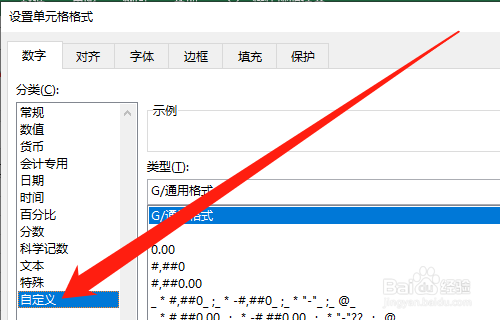
4、然后点击【自定义】,如下图所示。

Excel如何用星号显示录入的数据

5、然后输入类型输入框中输入两个星号【**】,如下图所示。

Excel如何用星号显示录入的数据

6、然后点击【确定】按钮,如下图所示。

Excel如何用星号显示录入的数据

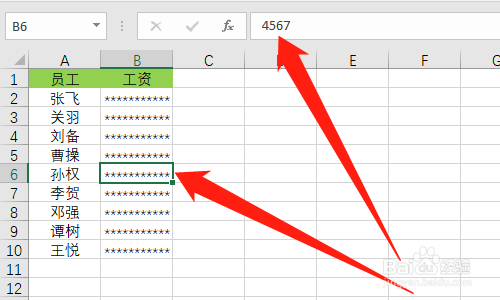
7、然后在B列中输入内容时,会变成星号显示,如下图所示。

Excel如何用星号显示录入的数据

8、总结:

1、打开【Excel】文档

2、选中【B列的单元格】

3、鼠标右键,点击【设置单元格格式】

4、点击【自定义】

5、输入类型输入框中输入两个星号【**】

6、点击【确定】按钮

7、在B列中输入内容时,会变成星号显示

  • Excel如何将保密数据显示为*。
  • WPS如何利用TEXT函数提取身份证中的信息?
  • Excel如何快速的批量删除重复值
  • 如何取消excel检查计算错误?
  • WPS表格中随意提取字符串的方法
  • 热门搜索
    旅游网络推广 营业执照到期了怎么办 京东e卡如何使用 乳山银滩旅游度假区 在哪里可以看黄 哪里的苹果最好吃 涨价通知怎么写 随身路由器 十二月适合去哪里旅游 如何给路由器设置密码