1、发送/复制文件到指定路径
你可以在App里提前设置好指定的路径,在文件上右击,即可将其发送到执行的路径,非常的省事,比起之前很多步骤的操作,简直是超级高效。如果你本次发送的文件路径之前没有提前设置,仍然可以在本次自定义路径


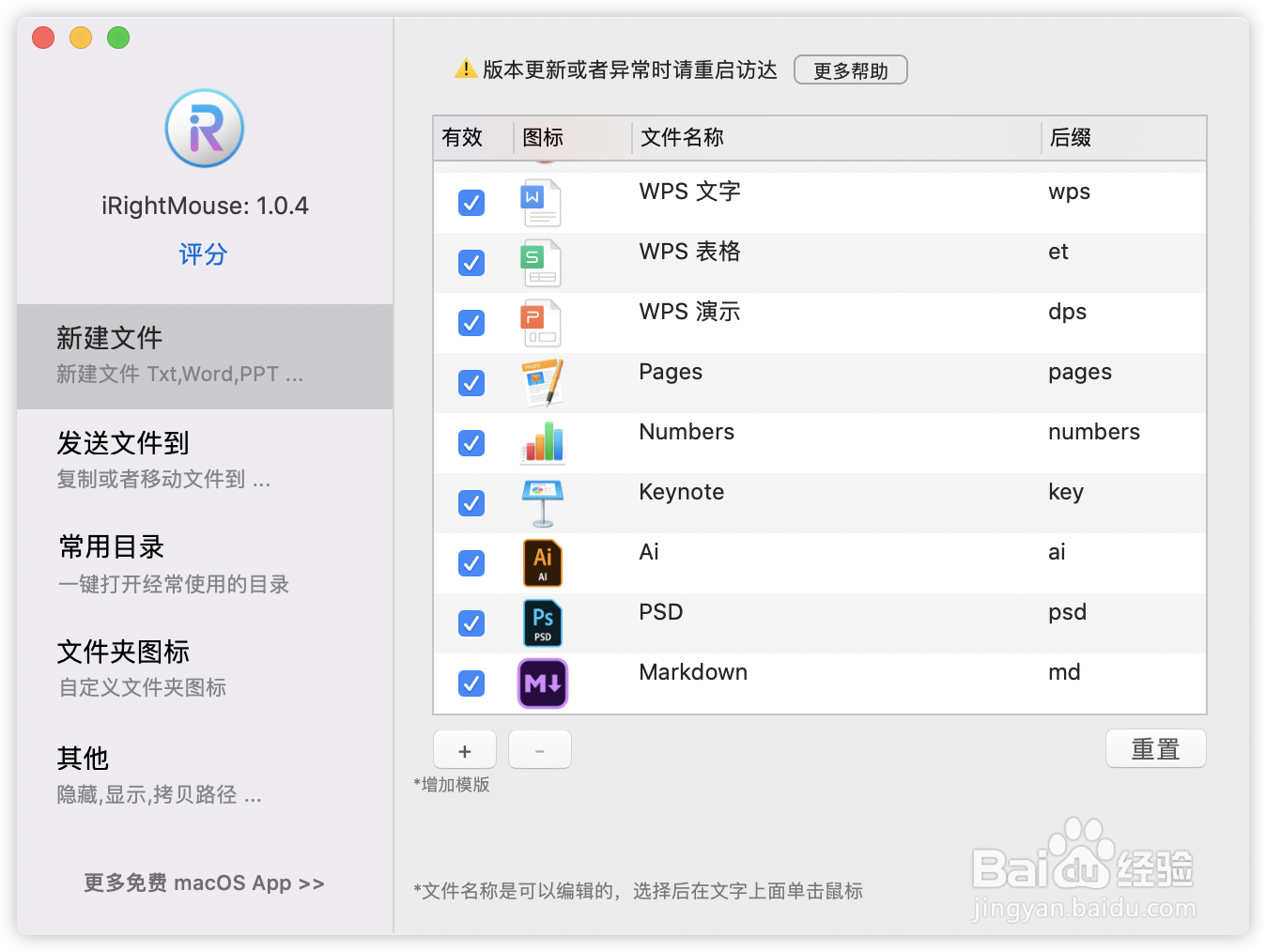
2、新建文件
「超级右键」允许用户直接使用右键新建文件, App内置了很多常用的文件格式,用户也可以自己新增需要的文件格式,自定义程度很高。

3、常用目录
不知道大家有没有和我一样,在Mac上打开一些经常要用的文件夹的时候很烦,要么存放位置很深,如果放在桌面又显得很凌乱,这个App就很好的帮我解决了这个问题。
首先,我提前设置好常用目录,要打开的时候,只需要在空白地方右击,在右键菜单里选择就可以打开了,再也不用一层一层的去找了


