wps演示中如何制作圆形居中型目录

 时间:2026-02-14 17:41:13

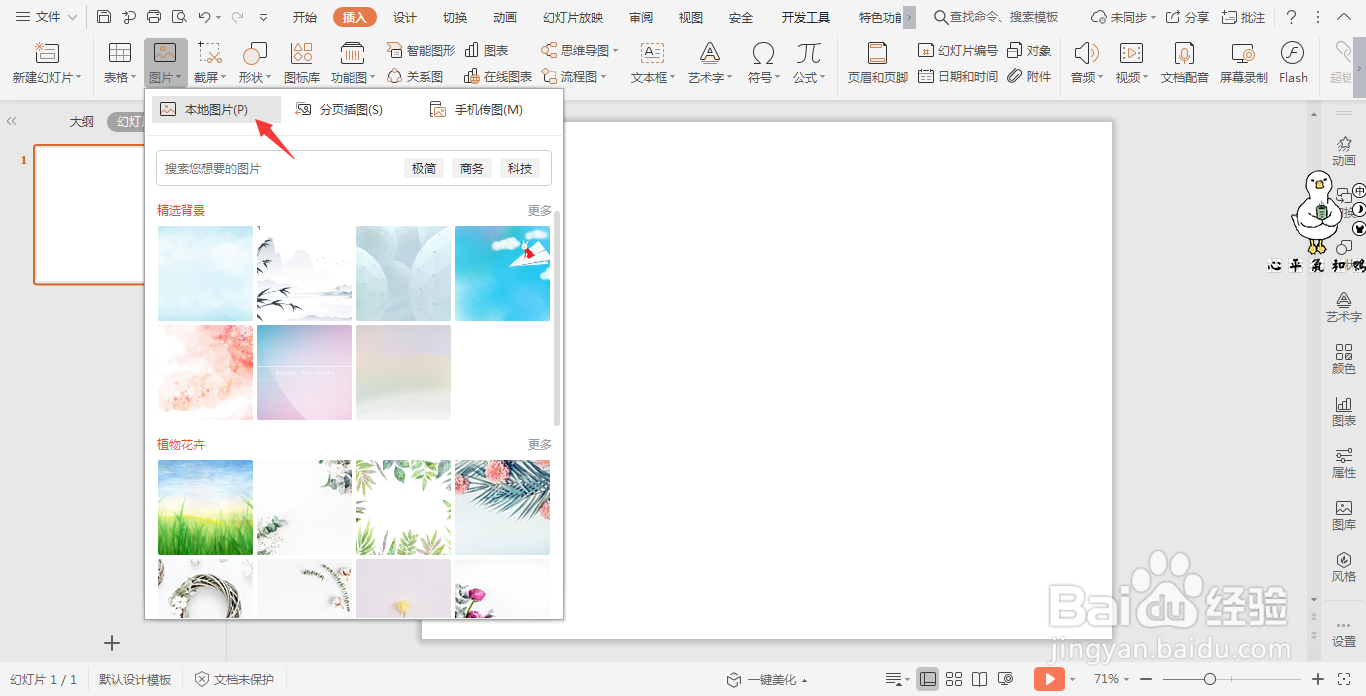
1、在插入选项卡中点击图片,选择其中的本地图片,插入一张合适的背景图片。
wps演示中如何制作圆形居中型目录

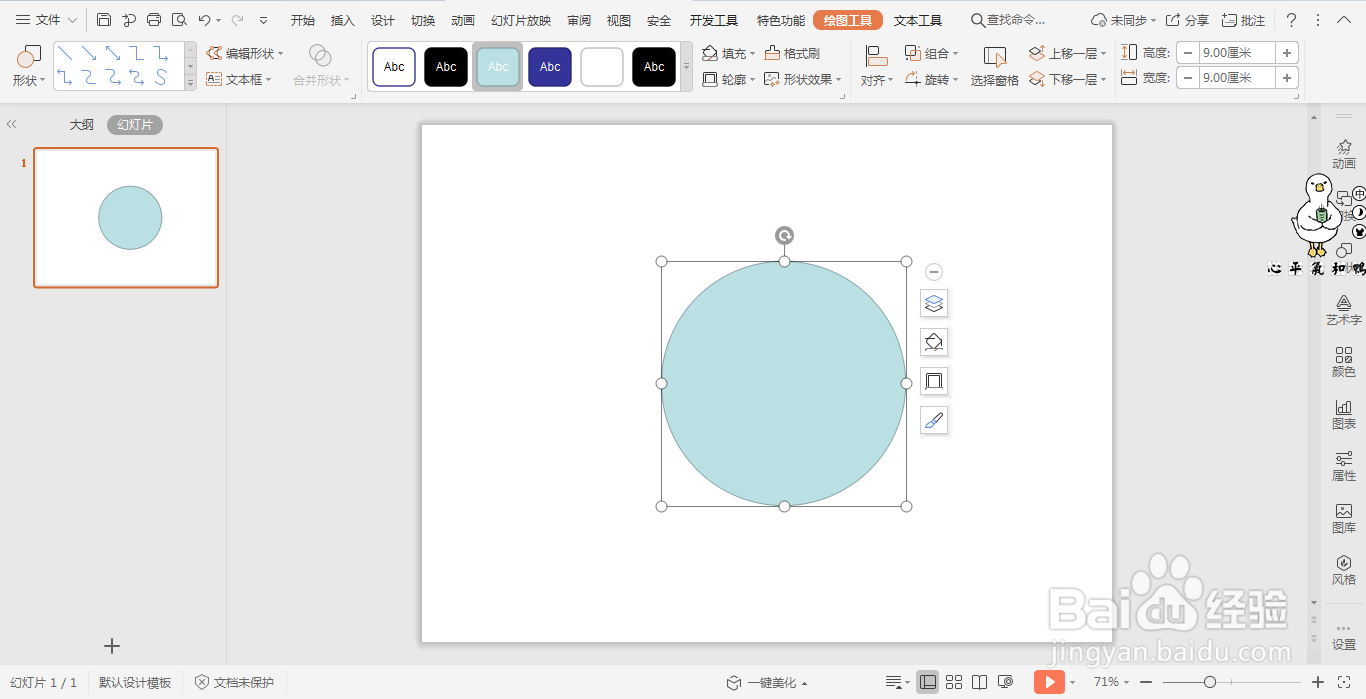
2、接着插入一个正圆形,放置在图片上。

wps演示中如何制作圆形居中型目录

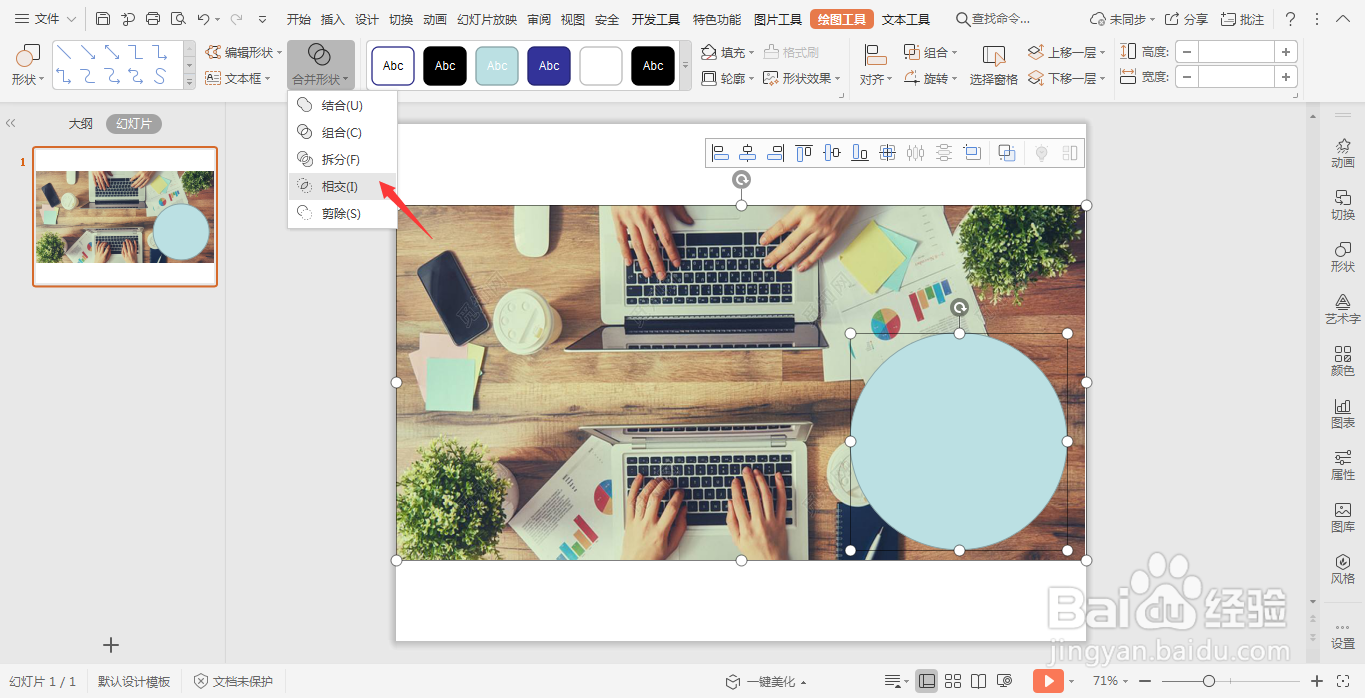
3、按住ctrl键,先选中背景图片,再选中圆形,在绘图工具中点击“合并形状”,选择下拉菜单中的“相交”,这样圆形图片就制作出来了。
wps演示中如何制作圆形居中型目录

4、然后再插入一个正圆形,覆盖在圆形图片上,比圆形图片稍微大一点。

wps演示中如何制作圆形居中型目录

5、选中圆形,在绘图工具中点击填充,选择其中的“无填充颜色”,点击轮廓,线条颜色填充为蓝色,线条宽度设置为3磅。

wps演示中如何制作圆形居中型目录

6、在圆形的左右两侧输入序号和标题,字体同样填充为蓝色,这样目录就制作好了。

wps演示中如何制作圆形居中型目录

  • 如何让Word里可以显示图片但不打印
  • Word文档如何放大页宽2倍?
  • Word图片怎么旋转
  • EXCEL怎么用SmartArt建立关系中的线性维恩图
  • 在CAD中怎么一键替换修改文字
  • 热门搜索
    运动标志 白花蛇舌草功效与作用 什么牌子的口红好 改善什么 致垒球运动员加油稿 蛋白质粉的作用 车前草的功效与作用 茶油的功效与作用 鹿角霜的功效与作用 生日送什么礼物好