华硕笔记本Win10重置系统后如何禁用触摸板

 时间:2026-02-16 00:58:33

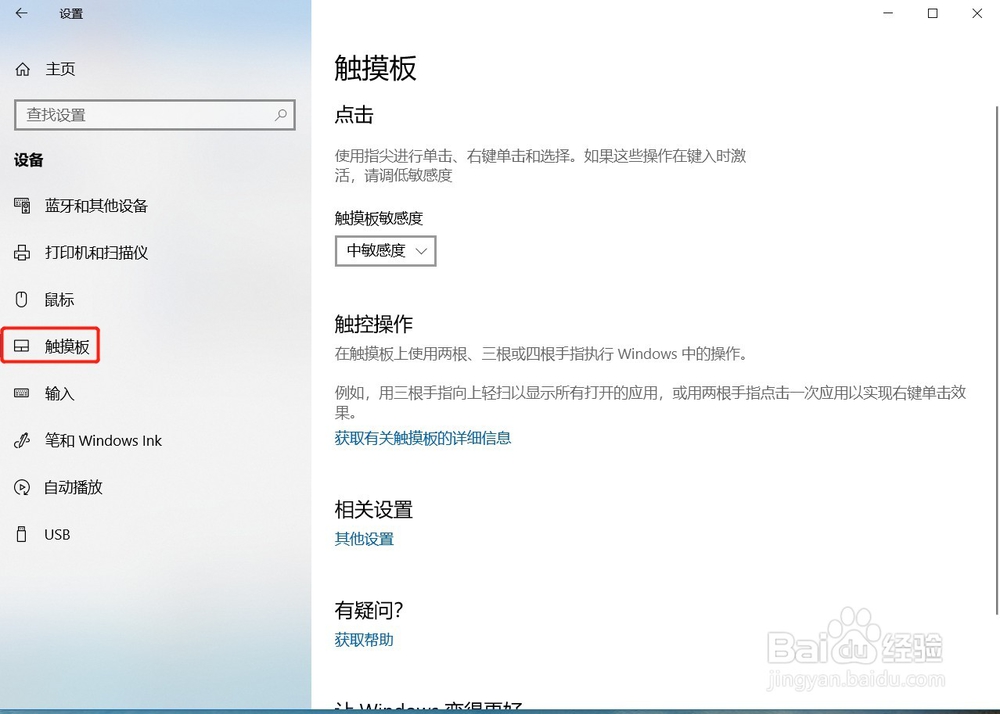
1、Win10重置系统后,按FN+F9无法禁用触摸板,在控制面板上也没有禁用触摸板的选项。
华硕笔记本Win10重置系统后如何禁用触摸板

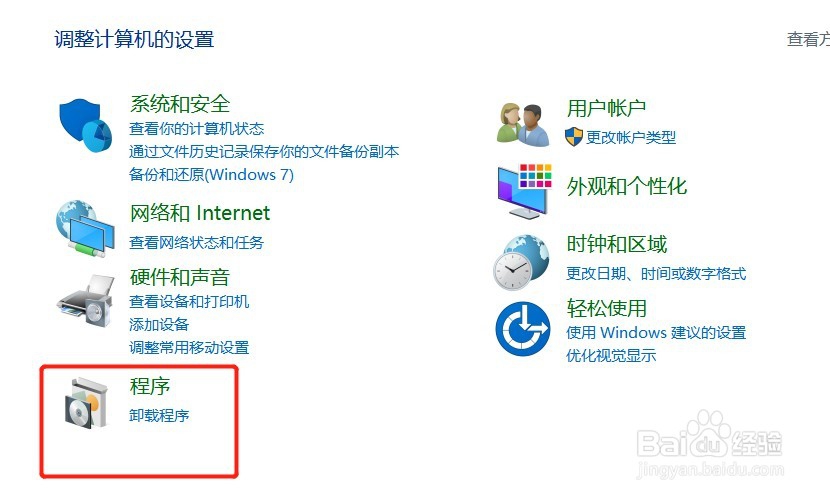
2、打开控制面板,选择程序卸载,可以看到安装了的一些程序(重置了系统,程序基本被删了。。)。

华硕笔记本Win10重置系统后如何禁用触摸板

华硕笔记本Win10重置系统后如何禁用触摸板

华硕笔记本Win10重置系统后如何禁用触摸板

3、接下来安装ASUS Smart Gesture,来控制触摸板的使用。

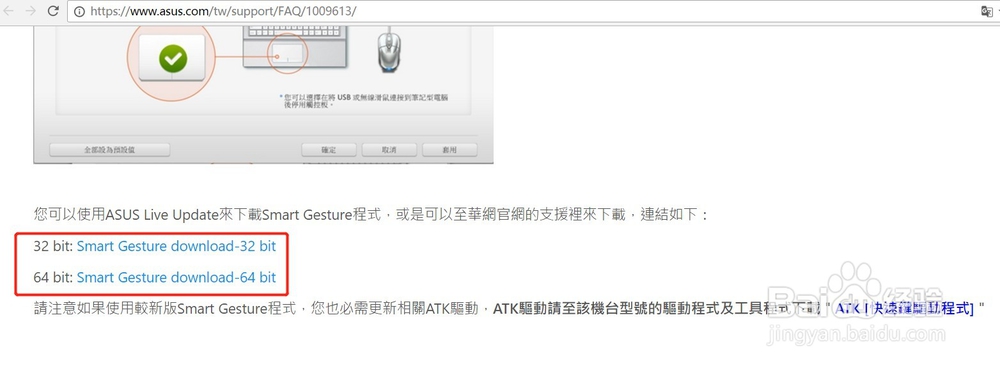
先在官网上下载ASUS Smart Gesture。

华硕笔记本Win10重置系统后如何禁用触摸板

华硕笔记本Win10重置系统后如何禁用触摸板

4、根据不同版本的系统,下载相应的压缩包,我下载的是64位的压缩包。

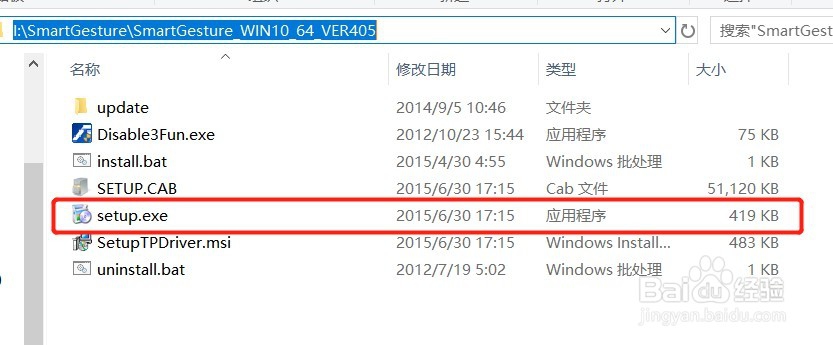
下载后,解压压缩包。进入解压后的文件夹,双击setup.exe,开始安装程序。

华硕笔记本Win10重置系统后如何禁用触摸板

华硕笔记本Win10重置系统后如何禁用触摸板

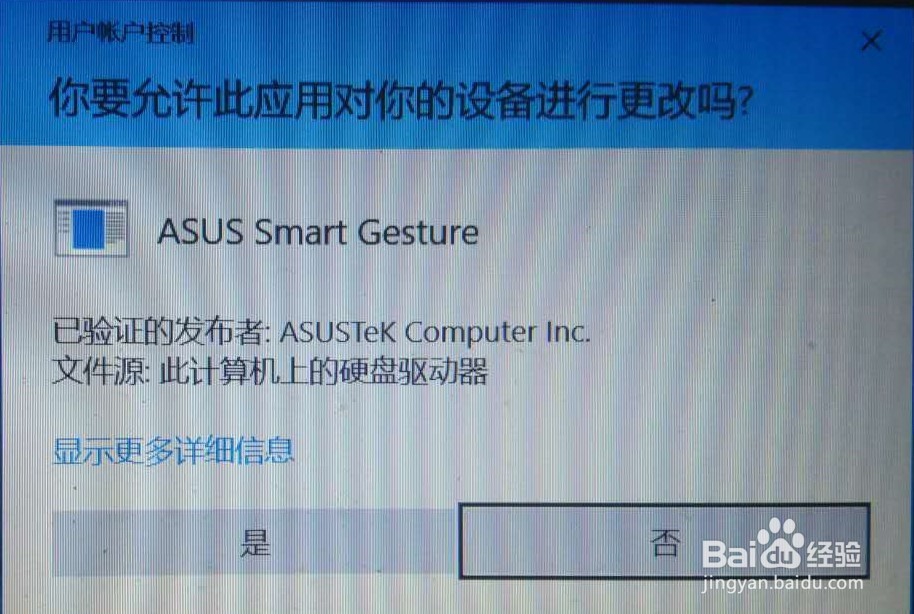
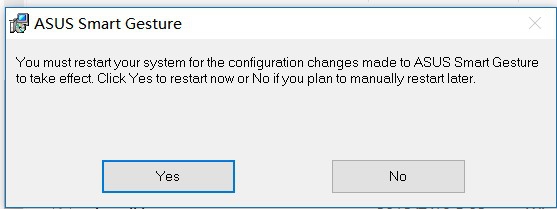
5、如果有弹出如下窗口,点击是即可。

华硕笔记本Win10重置系统后如何禁用触摸板

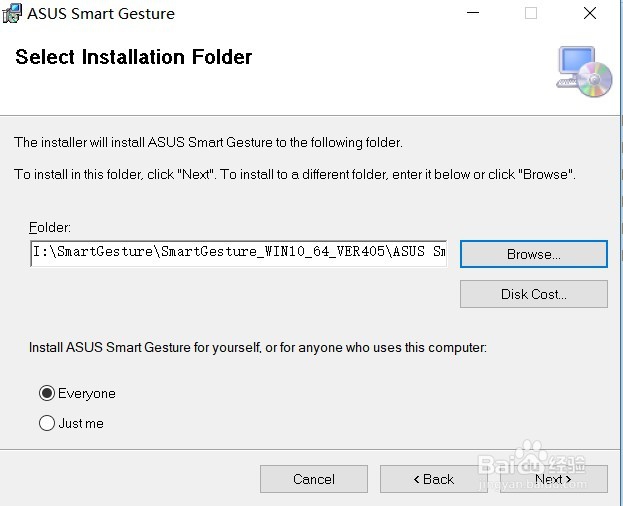
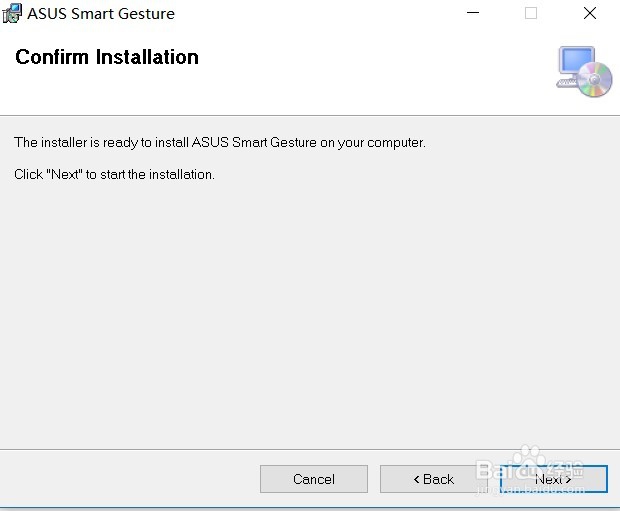
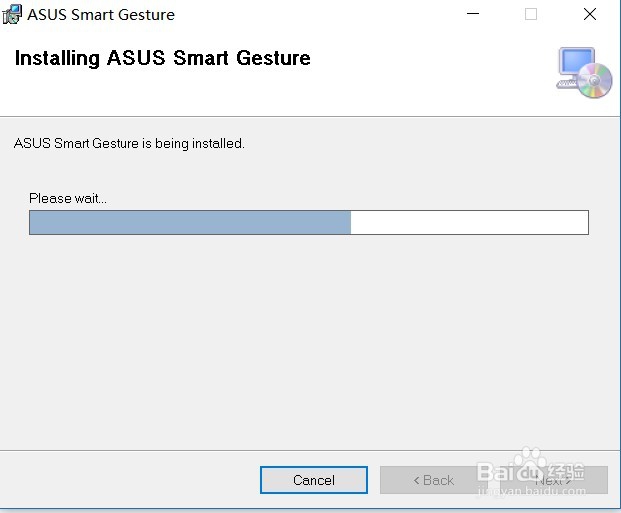
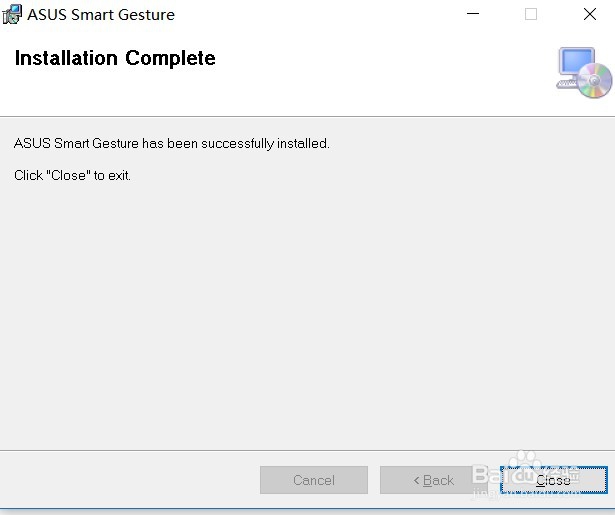
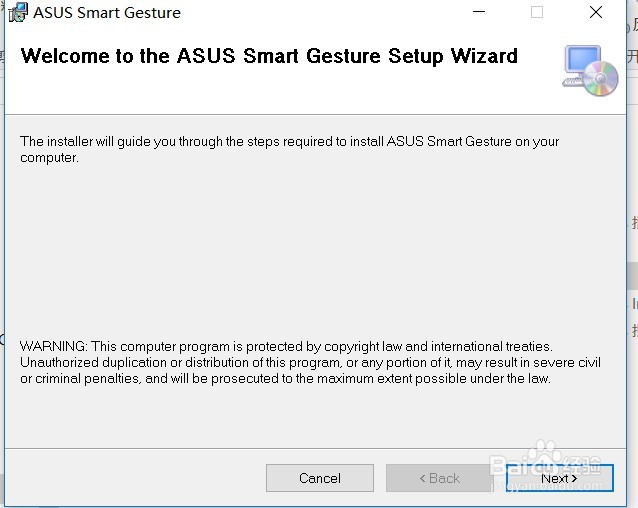
6、然后弹出安装引导窗口。按照安装引导,安装好Smart Gesture后,最后会要求重启电脑,程序才会生效。
华硕笔记本Win10重置系统后如何禁用触摸板

华硕笔记本Win10重置系统后如何禁用触摸板

华硕笔记本Win10重置系统后如何禁用触摸板

华硕笔记本Win10重置系统后如何禁用触摸板

华硕笔记本Win10重置系统后如何禁用触摸板

华硕笔记本Win10重置系统后如何禁用触摸板

7、重启电脑后,进入卸载程序,可以看到新安装了两个程序。

华硕笔记本Win10重置系统后如何禁用触摸板

8、点击电脑的右下角,可以看到有一个触摸板的图标。双击该图标。

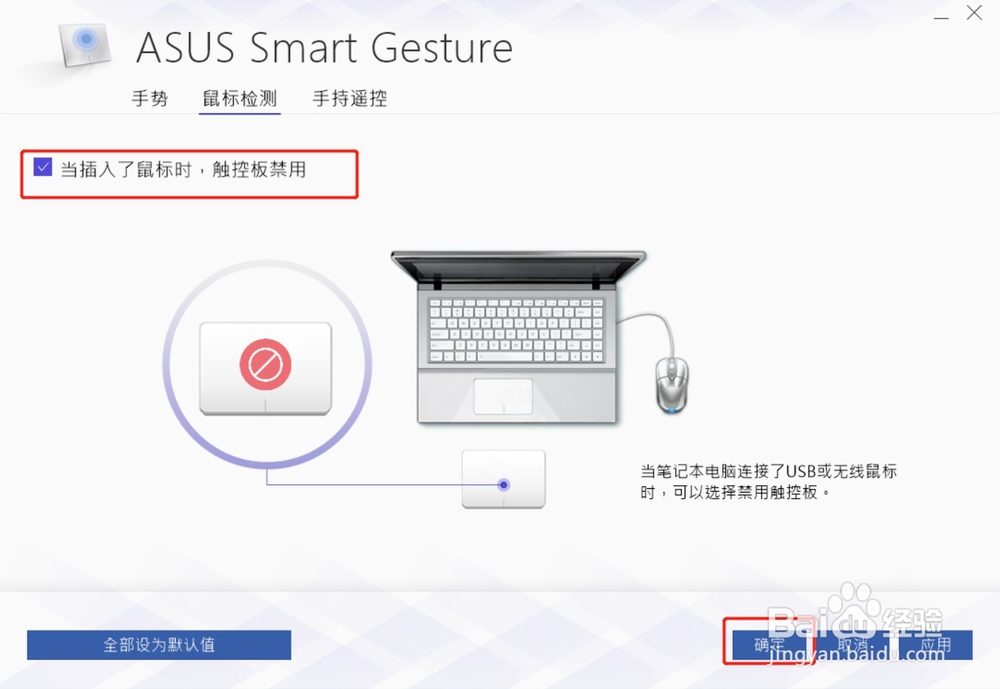
在弹出的窗口选择鼠标检测,勾选“当插入了鼠标时,触摸板禁用”,然后点击确定。此时,如果你有接入鼠标,触摸板就处于禁用状态了。

华硕笔记本Win10重置系统后如何禁用触摸板

华硕笔记本Win10重置系统后如何禁用触摸板

  • 如何隐藏本地磁盘中的C盘
  • 360浏览器如何用第三方插件去广告
  • win7系统下添加TrustedInstaller组
  • 怎么把Win7调整成最佳外观/性能?
  • 华为OceanStor S2200T存储
  • 热门搜索
    熟悉的近义词 脸上长斑怎么调理 变幻莫测的近义词 窘迫的近义词 怎么画人物素描 憧憬的近义词是什么 板栗怎么煮 深情的近义词 黑眼圈怎么回事 红色警戒怎么玩