1、首先我们打开gimp窗口。

2、打开一张灰色背景的图片,我们要去除顶面的蓝色矩形区域只保留背景颜色。
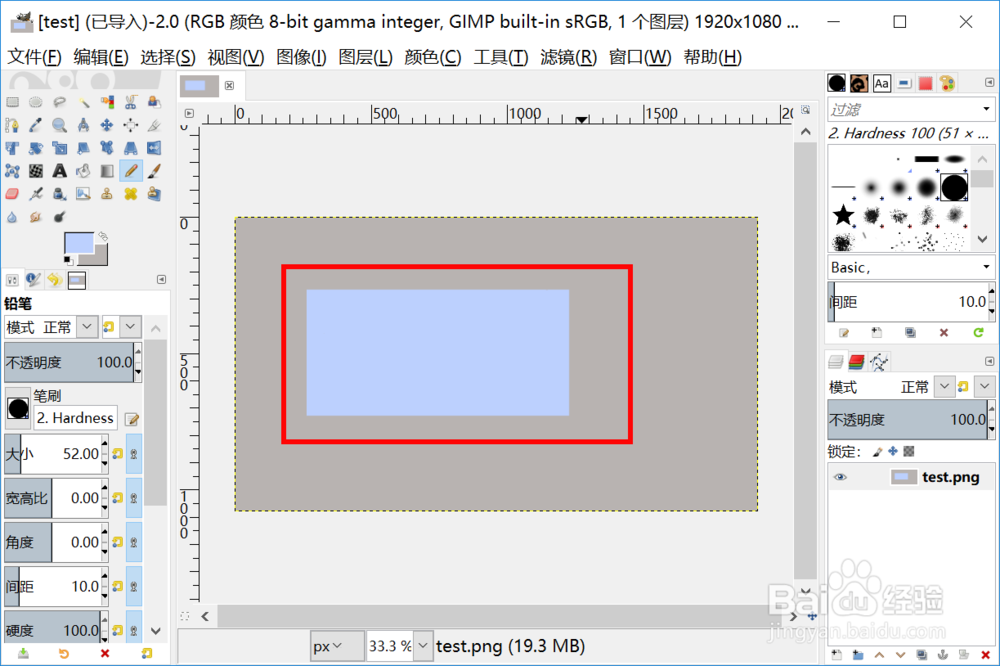
3、现在我们选择 颜色拾取工具 。
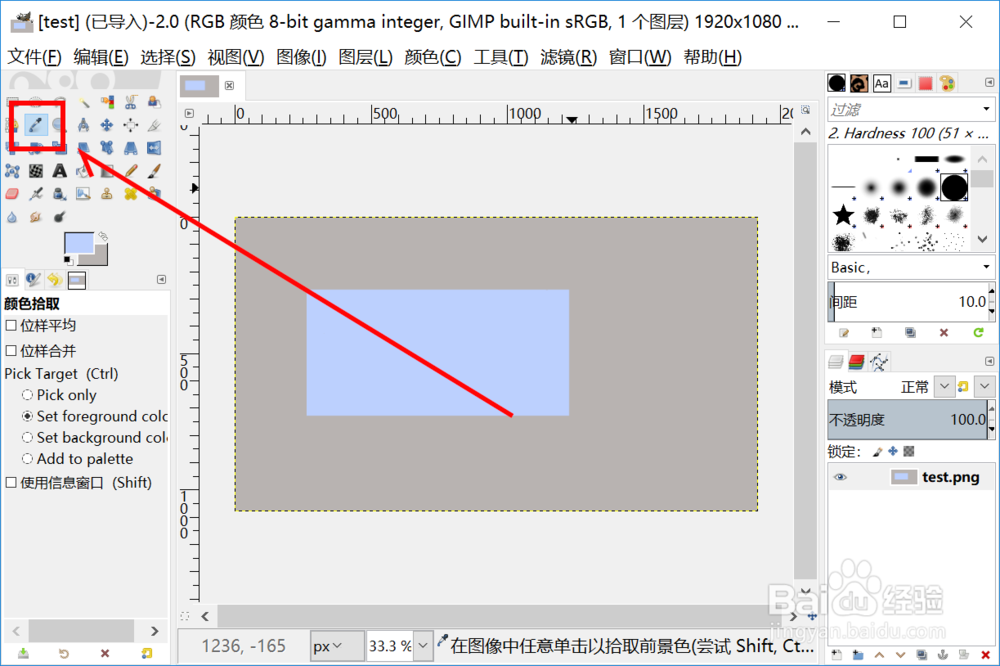
4、接着直接点选背景色区域。
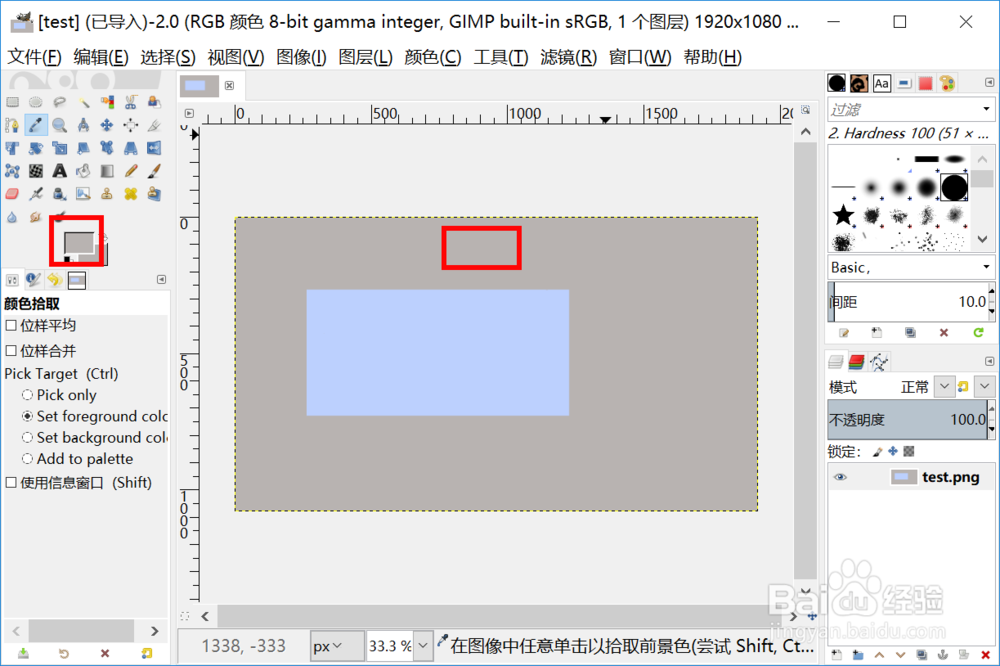
5、然后我们选择画笔或者铅笔工具。
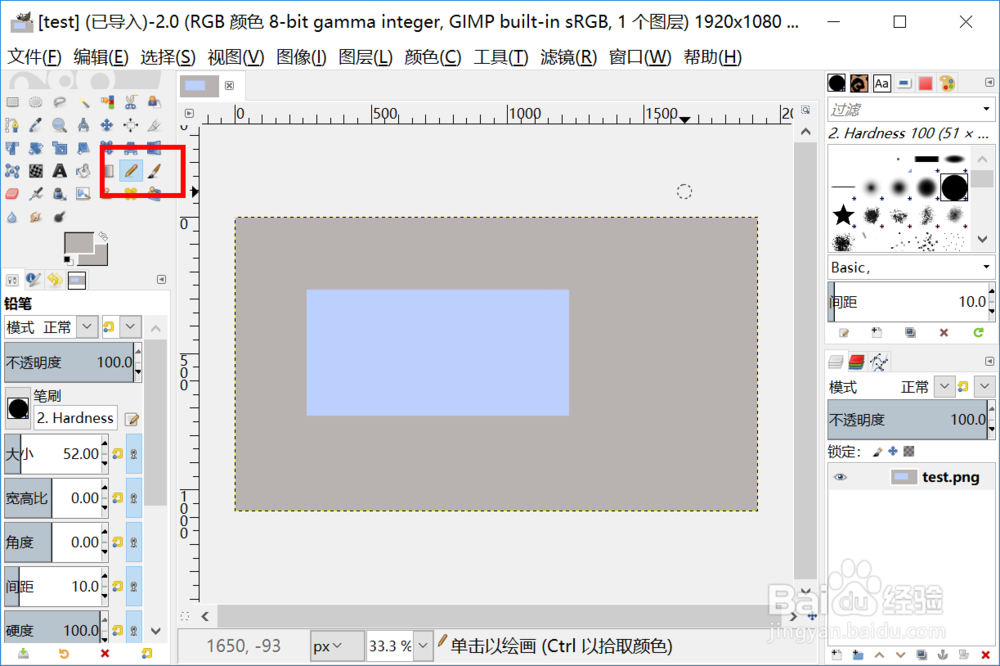
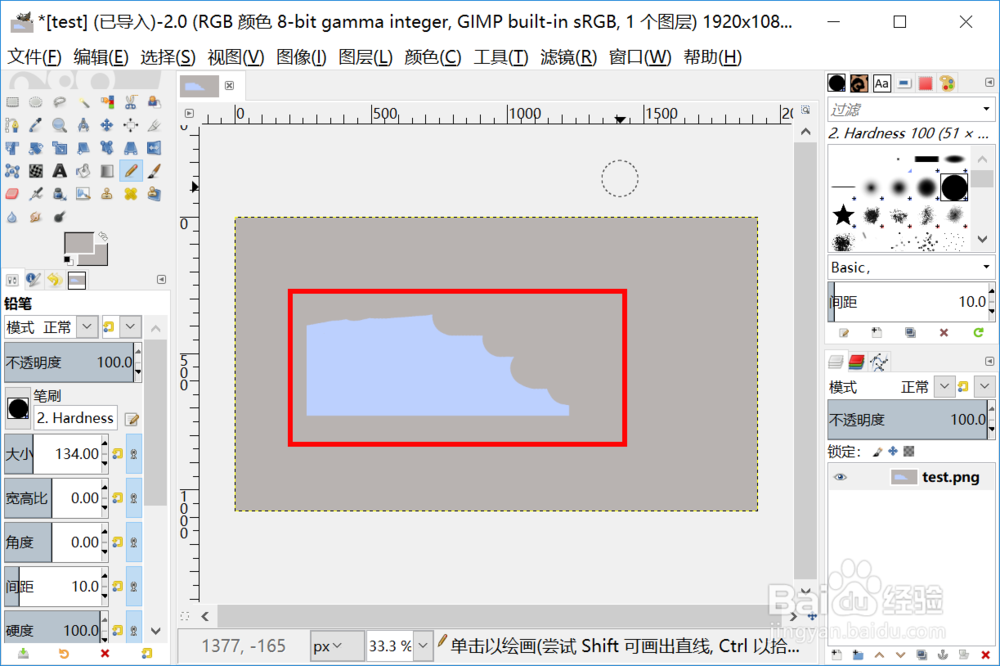
6、现在我们在蓝色区域绘制就可以去掉蓝色矩形区域了,因为绘制的颜色背景色相同了,所以颜色拾取工具还是很有用的。
时间:2026-04-24 05:58:13
1、首先我们打开gimp窗口。
2、打开一张灰色背景的图片,我们要去除顶面的蓝色矩形区域只保留背景颜色。
3、现在我们选择 颜色拾取工具 。
4、接着直接点选背景色区域。
5、然后我们选择画笔或者铅笔工具。
6、现在我们在蓝色区域绘制就可以去掉蓝色矩形区域了,因为绘制的颜色背景色相同了,所以颜色拾取工具还是很有用的。
