win7怎么使用还原点还原系统

 时间:2026-02-16 01:40:42

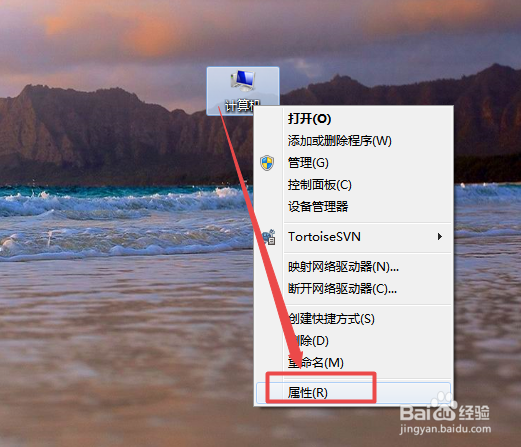
1、首先在桌面上面找到计算机图标,点击它,然后鼠标右击,在出现的菜单中点击 属性 选项。
win7怎么使用还原点还原系统

2、然后会打开一个 系统 的页面,点击左侧的 系统保护 这个选项。

win7怎么使用还原点还原系统

3、然后在打开的页面中点击 系统还原 选项;若是这个选项是灰色的,则点击下面的 配置 按钮,将系统保护开启并创建好之后,才可以还原。

win7怎么使用还原点还原系统

win7怎么使用还原点还原系统

4、然后在打开的系统还原页面中点击 下一步 按钮。

win7怎么使用还原点还原系统

5、然后在打开的页面中就可以看到以前创建的还原点了;选择需要的还原点,可以查看一下受影响的程序,

win7怎么使用还原点还原系统

win7怎么使用还原点还原系统

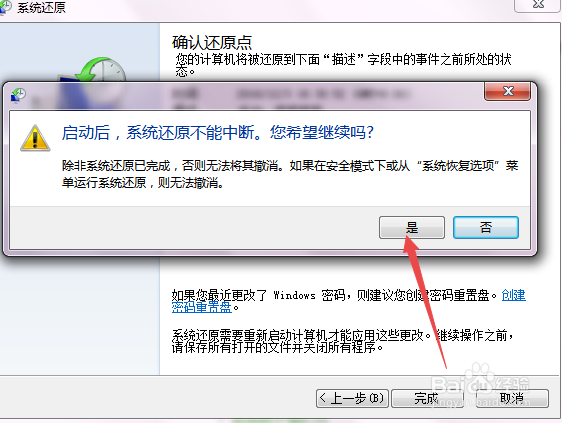
6、选择好之后,点击下一步,在打开的 页面中点击 完成 ,然后在弹出的询问框中点击 是,然后就开始还原系统了,还原的过程需要一定的时间。

win7怎么使用还原点还原系统

win7怎么使用还原点还原系统

  • 千年3斗魂怎么获得
  • 千年3怎么交易
  • 鲁大师怎么查询电脑配置怎么跑分?
  • win7鼠标太灵敏发飘怎么办?
  • 传奇登录器闪退怎么回事
  • 热门搜索
    vc片的作用和功效 安全防范知识 现在什么游戏好玩 瑜伽垫什么牌子好 空调知识 乳酸菌素片的作用 咖啡因的作用 关于安全的知识 甘露醇的作用与功效 种植什么最赚钱