Excel如何制作质量管理的柏拉图

 时间:2026-04-22 08:17:47

1、首先按住Ctrl选中A1至A6,B1至B6和D1至D6单元格,点击菜单栏的“插入”,点击“图表”,点击“柱形图”选中第二个二维柱形图即可。

Excel如何制作质量管理的柏拉图

2、然后点击蓝色柱形图,单击鼠标右键,点击“设置数据系列格式”,在弹出的弹窗中勾选“次坐标轴”。再点击红色柱形图,单击鼠标右键,点击“更改系列图表类型”,点击“累计百分率”右侧的箭头图标,选择“带直线和数据标记散点图”,点击确定即可。

Excel如何制作质量管理的柏拉图

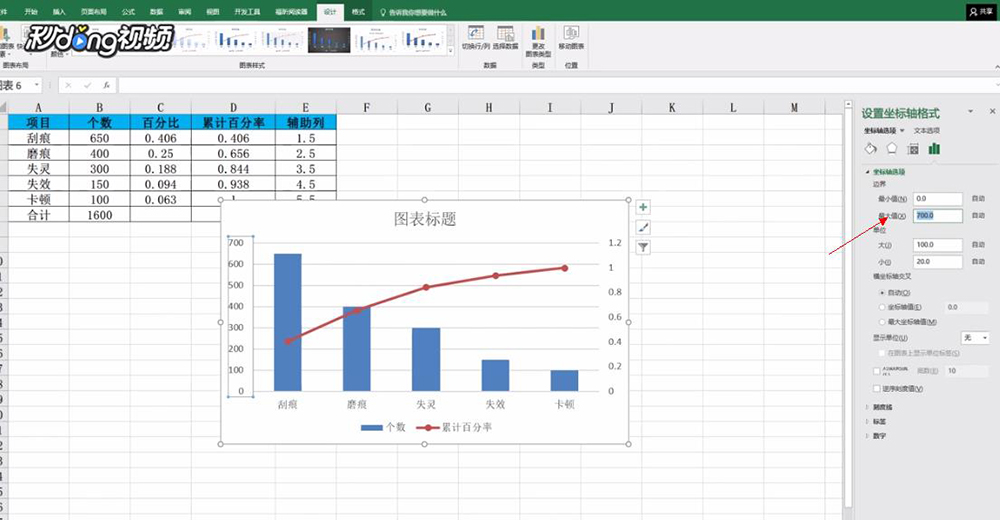
3、接着点击左坐标轴,在弹出的对话框展开“坐标轴选项”,在最大值处修改为1600。同样点击右坐标轴,将最大值设置为1。点击蓝色柱形图,将“间隔宽度”设置为0,这样质量管理的柏拉图就做好了。
Excel如何制作质量管理的柏拉图

  • Excel如何快速做出二八定律的帕累托图!
  • 怎么用Excel做对比型趋势图(几条线在一个图上
  • 在excel中如何为图表添加趋势线?
  • EXCEL图表里横坐标里明细项名称太长怎么办?
  • 目标与实际值差距图表怎么做
  • 热门搜索
    cpu怎么安装 wifi密码怎么修改 头发少怎么办 红米手机怎么样 怎么查五行缺什么 微信怎么创建群 喝多了怎么解酒 前列腺增大怎么治疗 云中君怎么玩 先兆流产怎么办