CorelDRAW详细步骤实例 向日葵

 时间:2026-04-23 07:43:17

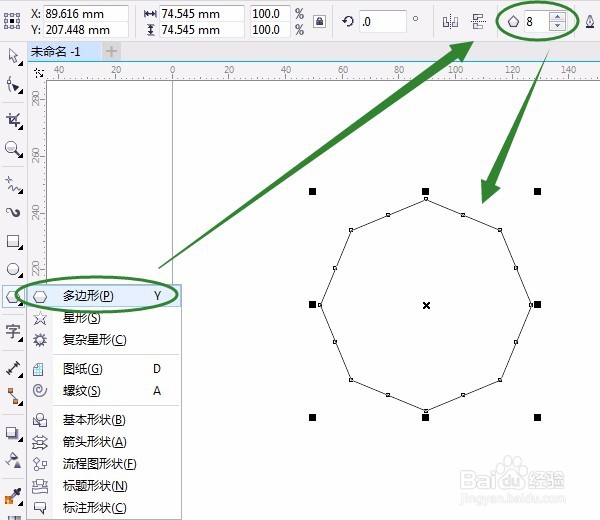
1、单击用“多边形工具”,在”属性栏“中改数字为8,按Ctrl键画出正八边形,如图所示:
CorelDRAW详细步骤实例 向日葵

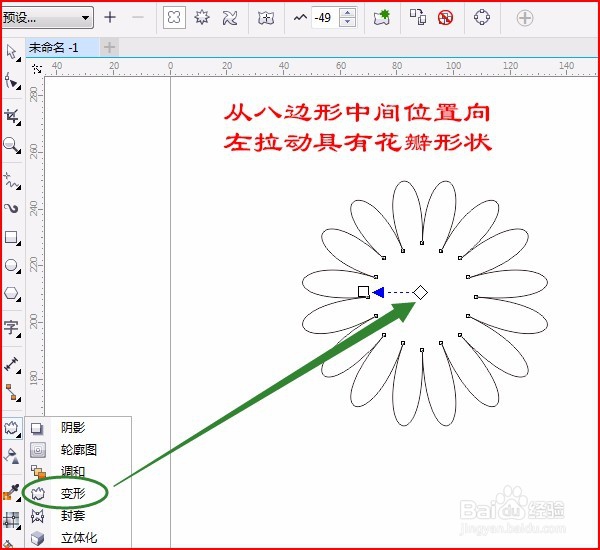
2、单击用“变形”工具从八边形中间位置开始,向左边拉动出具有花瓣形状的初步图形,如图所示:
CorelDRAW详细步骤实例 向日葵

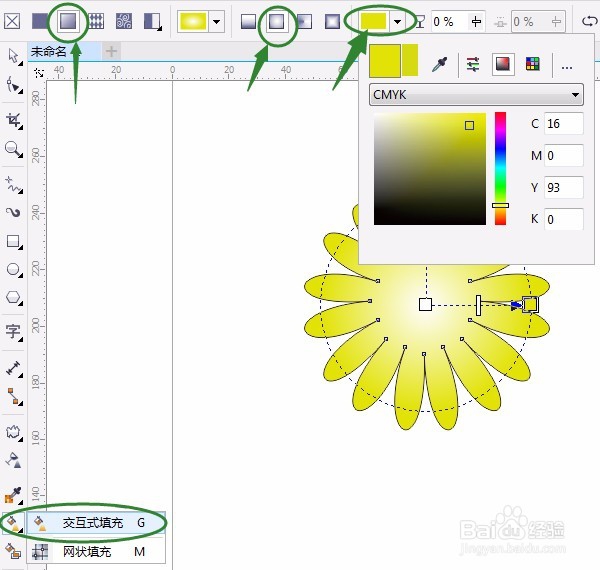
3、单击“交互式填充工具”,在属性栏中选“渐变填充”中“椭圆形渐变”,颜色为黄色,如图所示:
CorelDRAW详细步骤实例 向日葵

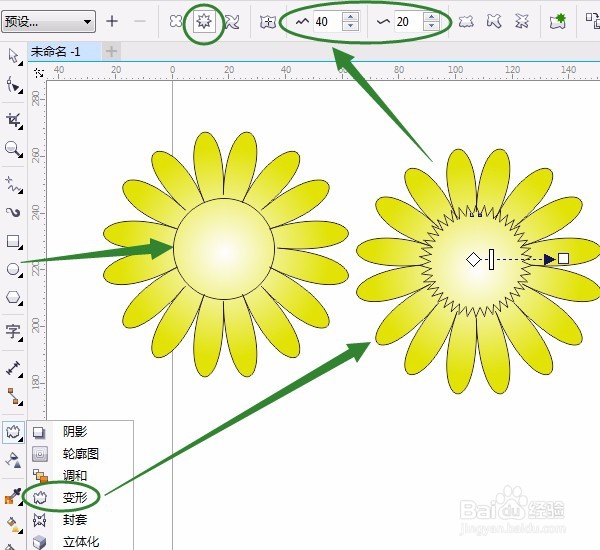
4、用“椭圆工具”按Ctrl键画正圆,用“变形工具”拖动变形,“属性栏”中如图设置后按回车键确定:
CorelDRAW详细步骤实例 向日葵

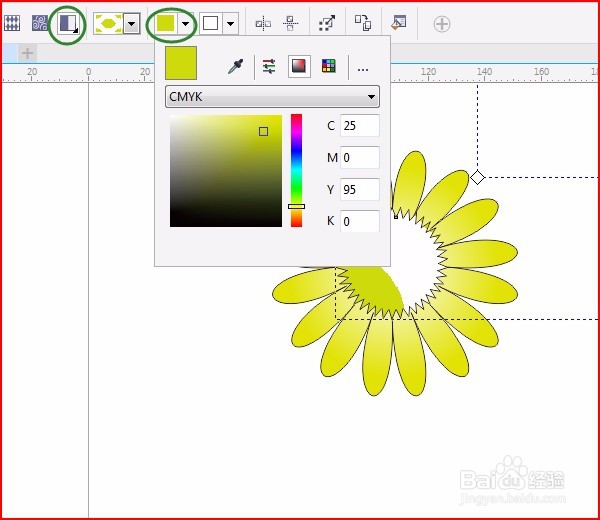
5、单击用“交互式填充”工具,"属性栏"中选“双色图样填充”前景色选桔黄色,如图所示:
CorelDRAW详细步骤实例 向日葵

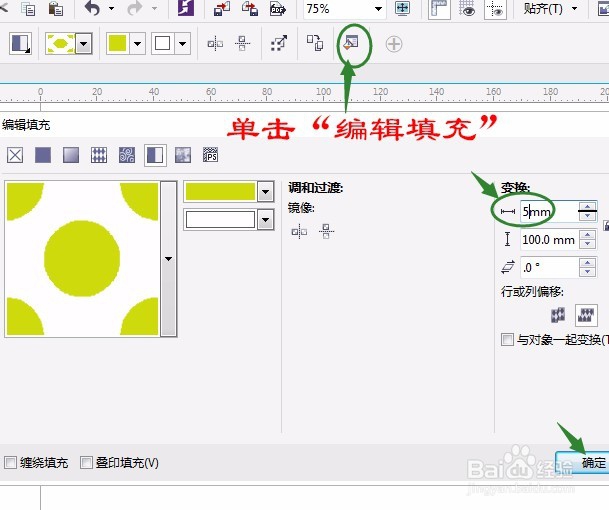
6、单击”编辑填充”,对话框中数字改为5,如图设置:

CorelDRAW详细步骤实例 向日葵

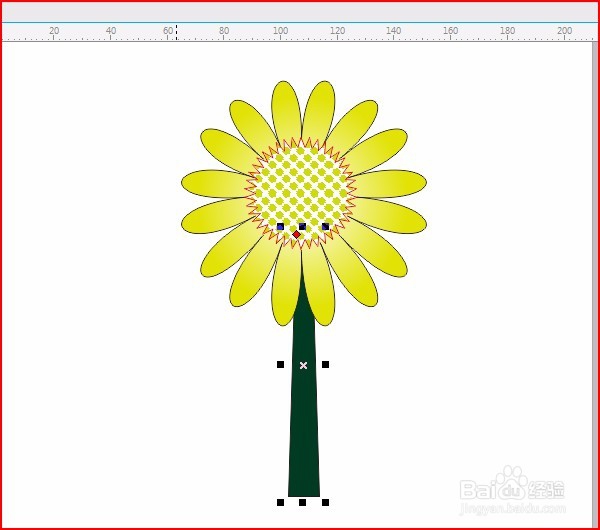
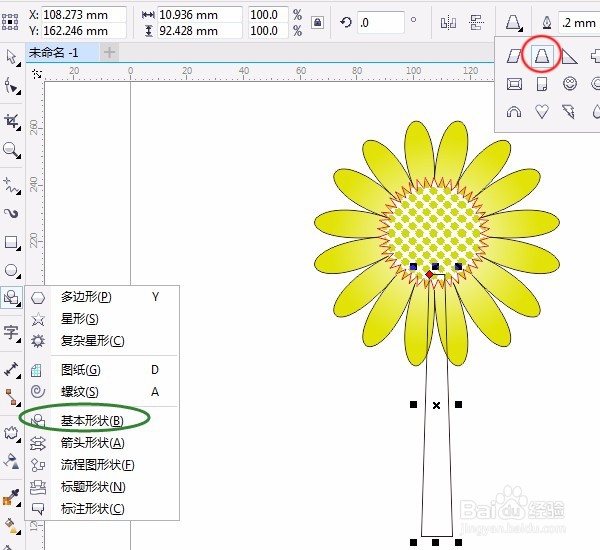
7、调色板中右击红色,单击“基本形状”在“属性栏”中选“梯形”填充为墨绿色,为向日葵的杆(放底层,快捷键Shift+PgDn),如图:
CorelDRAW详细步骤实例 向日葵

CorelDRAW详细步骤实例 向日葵

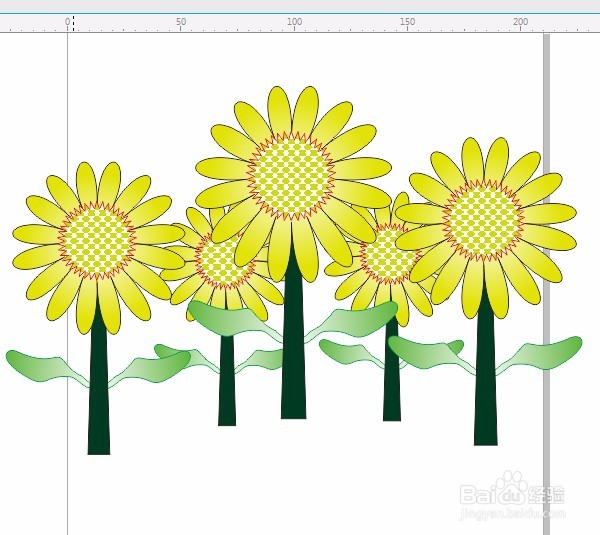
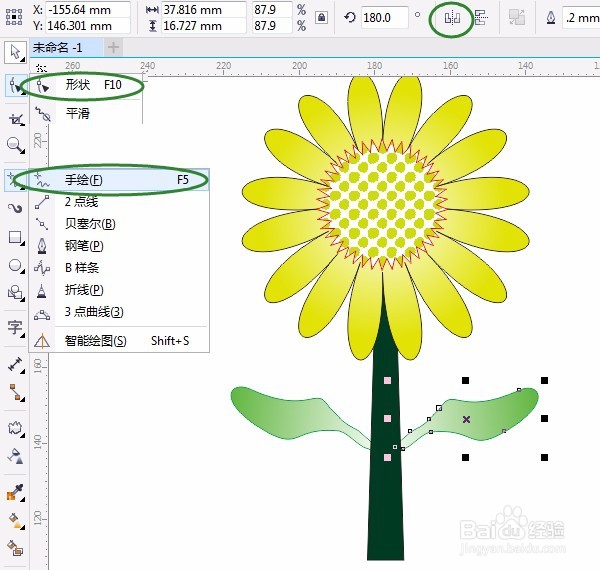
8、用“手绘”工具绘制出叶子,用“形状”工具调整,再用“渐变工具”填充,复制一个,镜像,框选所有对象组合,复制几个,适当变小调整位置,完成操作。
CorelDRAW详细步骤实例 向日葵

CorelDRAW详细步骤实例 向日葵

  • AI变换制作出漩涡效果
  • 用AI软件绘制风车效果图
  • AI怎么制作糖果风格的文字
  • AI如何搞定画笔压感?
  • AI怎么快速做出锤子工具形状图案
  • 热门搜索
    去西双版纳旅游 散光可以治好吗 四川绵阳旅游景点大全 单引号怎么打出来 青藏旅游 铜陵学院怎么样 咖啡伴侣怎么用 淘宝怎么添加客服 维生素e软胶囊涂脸可以淡斑吗 沧州师范学院怎么样