Excel 2016自行设置多个与、或条件的高级筛选

 时间:2026-04-26 04:03:55

1、步骤一

      在空白的单元格区域中输入要筛选的“与”条件,切换至【数据】选项卡,单击【高级】按钮,如下图所示。

Excel 2016自行设置多个与、或条件的高级筛选

2、步骤二

      打开【高级筛选】对话框,设置好【方式】【列表区域】【条件区域】,其中,列表区域为要筛选的数据源,条件区域为步骤一中输入的内容,单击【确定】按钮,如下图所示。

Excel 2016自行设置多个与、或条件的高级筛选

3、步骤三

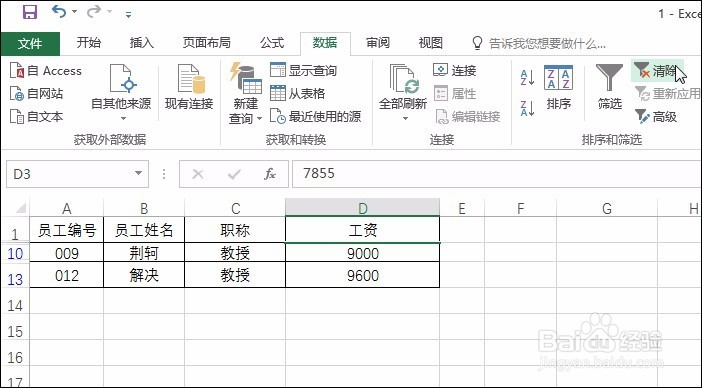
      即可看到筛选出的职称为教授且工资大于等于9000的数据,如下图所示。如果要清除筛选方式,在【数据】选项卡下单击【清除】按钮。
Excel 2016自行设置多个与、或条件的高级筛选

4、步骤四

       在空白的单元格区域中输入要筛选的“或”条件,切换至【数据】选项卡,单击【高级】按钮,如下图所示。

Excel 2016自行设置多个与、或条件的高级筛选

5、步骤五

      打开【高级筛选】对话框,设置好【方式】【列表区域】【条件区域】,单击【确定】按钮,如下图所示。

Excel 2016自行设置多个与、或条件的高级筛选

6、步骤六

      可看到筛选出的职称为教授或者工资大于等于8000的员工数据,如下图所示。

Excel 2016自行设置多个与、或条件的高级筛选

  • excel高级筛选怎么设置两个条件
  • 高级筛选的或和且条件怎么弄
  • excel高级筛选条件区域怎么设置
  • 嵌套分类汇总的操作步骤
  • excel高级筛选怎么做
  • 热门搜索
    肠炎治疗方法 家常油焖虾 穿鞋带的漂亮方法 香椿怎么做好吃 私生子怎么上户口 制作灯笼的方法 家常汤面 去痘印的方法 民生保险怎么样 嘴唇上长疱疹怎么办