WIN7无线间歇性掉线如何解决

 时间:2026-04-21 18:15:42

1、打开控制面板,点击网络和Internet,打开网络和共享中心。

WIN7无线间歇性掉线如何解决

2、点击更改适配器设置,右键无线网络连接,点选属性。

WIN7无线间歇性掉线如何解决

3、在网络选项卡勾选qos数据包计划,把ipv6的勾选去掉,点击确定。

WIN7无线间歇性掉线如何解决

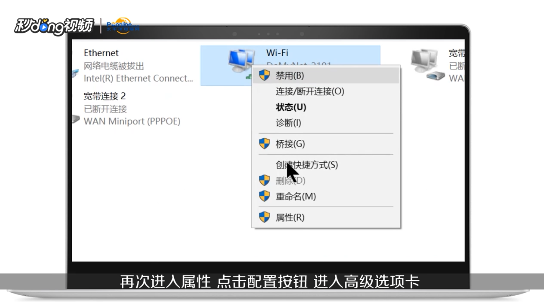
4、再次进入属性,点击配置按钮,进入高级选项卡。

WIN7无线间歇性掉线如何解决

5、802.1bPreamble选择long and short 802.11nbandwidth选择auto模式。

WIN7无线间歇性掉线如何解决

6、Networkaddress选择不存在Receivebuffers调到512最大,Scan Validinterval调到最小20,Transmitbuffers调到512。

WIN7无线间歇性掉线如何解决

7、切换到驱动程序选项卡,将驱动程序更新到最新,切换到电源管理,取消勾选允许计算机关闭此设备以节约电源,点击确定。

WIN7无线间歇性掉线如何解决

8、以上是对WIN7无线间歇性掉线如何解决的总结。

WIN7无线间歇性掉线如何解决

  • 舌尖上的中国-重庆小面
  • 滇红茶属于什么茶
  • 怎样高效的炼魂赤壁
  • oracle中exists的使用方法
  • 浏览器出现stack overflow at line:0解决办法?
  • 热门搜索
    鹿茸怎么吃效果最好 荨麻疹怎么止痒最快 喉咙发炎怎么办 长茄子怎么做好吃 过户费怎么算 妊娠纹怎么消除 护照怎么办 尿血是怎么回事 卡西欧手表怎么样 键盘灯不亮怎么回事